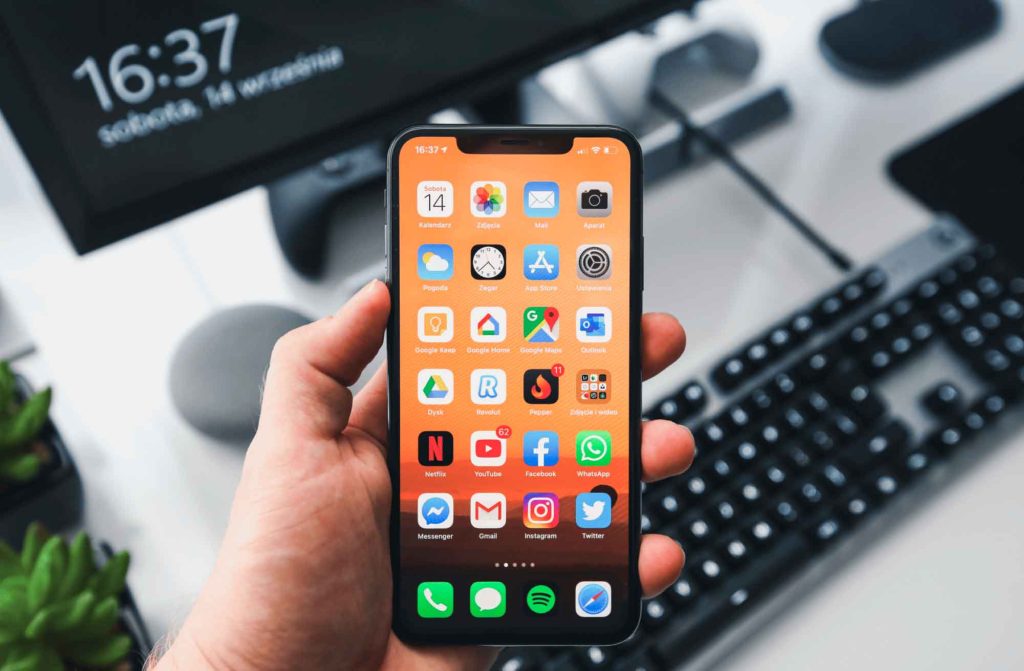
Če vaš iPhone doživlja upočasnitev ali pomanjkanje prostora za shranjevanje, učinkovita rešitev je brisanje predpomnilnika. Predpomnilnik je niz začasnih datotek, ki jih aplikacije in brskalnik Safari shranijo za pospešitev nalaganja vsebine. Vendar pa se lahko sčasoma te datoteke kopičijo in vplivajo na delovanje naprave. Nato vas bomo vodili korak za korakom, da se boste lahko naučili, kako preprosto in hitro počistiti predpomnilnik na vašem iPhoneu.
Počisti predpomnilnik Safari
Brskalnik Safari je eden glavnih virov kopičenja predpomnilnika na vašem iPhoneu. Če ga želite izbrisati, sledite tem korakom:
- Odprite aplikacijo Nastavitve na vašem iPhonu.
- Pomaknite se navzdol in izberite možnost Safari.
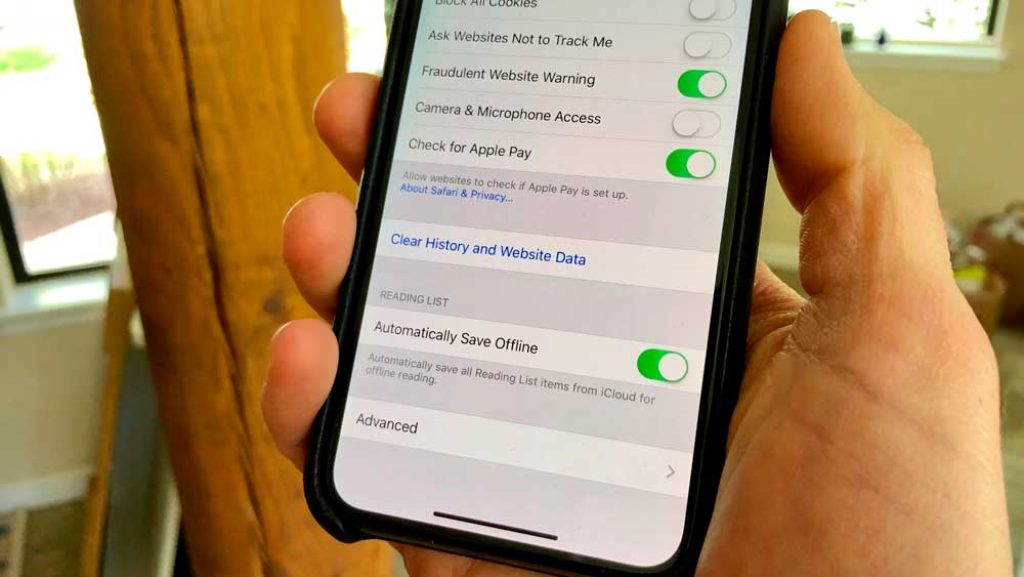
- V razdelku »Zasebnost in varnost« kliknite Počisti zgodovino brskanja in podatke spletnega mesta.
- Dejanje potrdite s ponovnim klikom Izbriši zgodovino in podatke.
S temi preprostimi koraki boste izbrisali Safarijev predpomnilnik, zgodovino brskanja in piškotke, s čimer boste sprostili prostor in izboljšali delovanje brskalnika.
Počisti predpomnilnik posamezne aplikacije
Poleg brskalnika Safari tudi druge aplikacije na vašem iPhoneu shranjujejo predpomnilnik. Če opazite, da določena aplikacija zavzame preveč prostora ali ima težave z delovanjem, lahko počistite njen predpomnilnik posebej:
- Pojdite v aplikacijo Nastavitve na vašem iPhonu.
- Pomaknite se navzdol, dokler ne najdete aplikacije, ki jo želite upravljati, in se je dotaknite.
- Poiščite možnost Shranjevanje o Podatki in shranjevanje, glede na aplikacijo.
- Kliknite na Počisti predpomnilnik o Izbriši podatkeodvisno od razpoložljivih možnosti.
Ko izbrišete podatke aplikacije, lahko izgubite prilagojene nastavitve ali shranjene informacije. Preden nadaljujete, varnostno kopirajte vse pomembne podatke.
Znova zaženite iPhone, da počistite sistemski predpomnilnik
Drug učinkovit način za brisanje sistemskega predpomnilnika na vašem iPhoneu je ponovni zagon naprave. To bo odstranilo začasni predpomnilnik in morda izboljšalo splošno delovanje. Če želite znova zagnati iPhone:
- Pri modelih z gumbom Domov (iPhone 8 in starejši) pritisnite in držite gumb za vklop dokler se ne prikaže drsnik »Slide to power off«. Potisnite ga in počakajte, da se iPhone popolnoma izklopi. Nato znova pritisnite in držite gumb za vklop, dokler se ne prikaže logotip Apple.
- Pri modelih brez gumba Domov (iPhone stranski gumb in kateri koli gumb za glasnost dokler se ne prikaže drsnik »Slide to power off«. Potisnite ga in počakajte, da se iPhone popolnoma izklopi. Nato pritisnite in držite stranski gumb, dokler ne vidite logotipa Apple.
Po ponovnem zagonu iPhona bo sistemski predpomnilnik počiščen, kar lahko povzroči boljše delovanje in več razpoložljivega prostora.
Uporabite aplikacije za čiščenje predpomnilnika
V trgovini App Store so aplikacije drugih proizvajalcev, ki vam omogočajo, da počistite predpomnilnik na bolj temeljit in avtomatiziran način. Nekatere priljubljene možnosti so:
- CCleaner: Ta brezplačna aplikacija vam omogoča brisanje predpomnilnika, zgodovine in začasnih datotek različnih aplikacij in sistema.
- Čarobno čistilo za telefon: S to aplikacijo lahko preprosto počistite predpomnilnik, optimizirate pomnilnik in spremljate stanje vašega iPhone-a.
Preden prenesete katero koli čistilno aplikacijo, preberite ocene in preverite njeno zanesljivost, da se izognete težavam z varnostjo ali zasebnostjo.
Redno izvajajte varnostne kopije
Čiščenje predpomnilnika v iPhonu je varen postopek in ne bi smel povzročiti izgube pomembnih podatkov. Vendar je vedno priporočljivo, da redno varnostno kopirate svojo napravo. To lahko storite skozi iCloud o iTunes, ki vam bo omogočil obnovitev vašega iPhone-a v primeru kakršne koli težave ali izgube podatkov.
Čiščenje predpomnilnika v iPhonu je preprosta naloga, ki lahko Znatno izboljšajte delovanje in sprostite prostor za shranjevanje. Ne glede na to, ali izbrišete predpomnilnik brskalnika Safari, posameznih aplikacij ali znova zaženete napravo, upoštevanje korakov, opisanih v tem članku, vam bo pomagalo optimizirati vaš iPhone in uživati v bolj gladki in hitrejši izkušnji.

Sem Sebastián Vidal, računalniški inženir, navdušen nad tehnologijo in DIY. Poleg tega sem ustvarjalec tecnobits.com, kjer delim vadnice, da naredim tehnologijo bolj dostopno in razumljivo za vse.