
Se sprašujete kako ponastaviti tablični računalnik Lenovo? Formatiranje je postopek brisanja in ponastavitve na tovarniško stanje, ki postane potreben zaradi različnih razlogov, kot so težave z delovanjem, zrušitve aplikacije ali preprosta potreba po brisanju podatkov pred prodajo naprave. Ta postopek je precej preprost, vendar je pomembno, da vsakemu koraku sledite previdno, da se izognete nevšečnostim.
A continuación, presentamos una guía detallada sobre kako ponastaviti tablični računalnik Lenovo. Pero aPreden nadaljujete s ponastavitvijo ali obnovitvijo na tovarniške nastavitve, morate upoštevati naslednje, da boste vedeli, kaj boste storili:
Varnostno kopiranje podatkov
Ponastavitev naprave bo izbrisala vse shranjene podatke, ki vključujejo aplikacije, osebne datoteke in nastavitve. zato Svetujemo izdelavo varnostne kopije vseh pomembnih informacij. To lahko storite s posebno programsko opremo za varnostno kopiranje ali s sinhronizacijo z Google Računom.
Carga de la batería
Prepričajte se, da je baterija tabličnega računalnika napolnjena nad 50 %, saj bo to preprečilo, da bi se naprava med ponovnim zagonom izklopila, kar bi lahko povzročilo dodatne težave.
Internetna povezava
Če boste uporabili funkcije spletne obnovitve, poskrbite, da bo naprava povezana s stabilnim omrežjem Wi-Fi.
Nato nadaljujemo z več nasveti o tem, kako ponastaviti tablični računalnik Lenovo, in to bomo storili iz vodnika, ki vključuje 3 métodos za izvedbo ponastavitve. Če to berete, razumemo, da ste uporabnik Androida, potem boste morda našli ta vodnik Kaj je iPad in kako se razlikuje od tablice Android? Pomagal vam bo še naprej vstopati v svet tablic in njihovih razlik.
Znova zaženite iz nastavitev
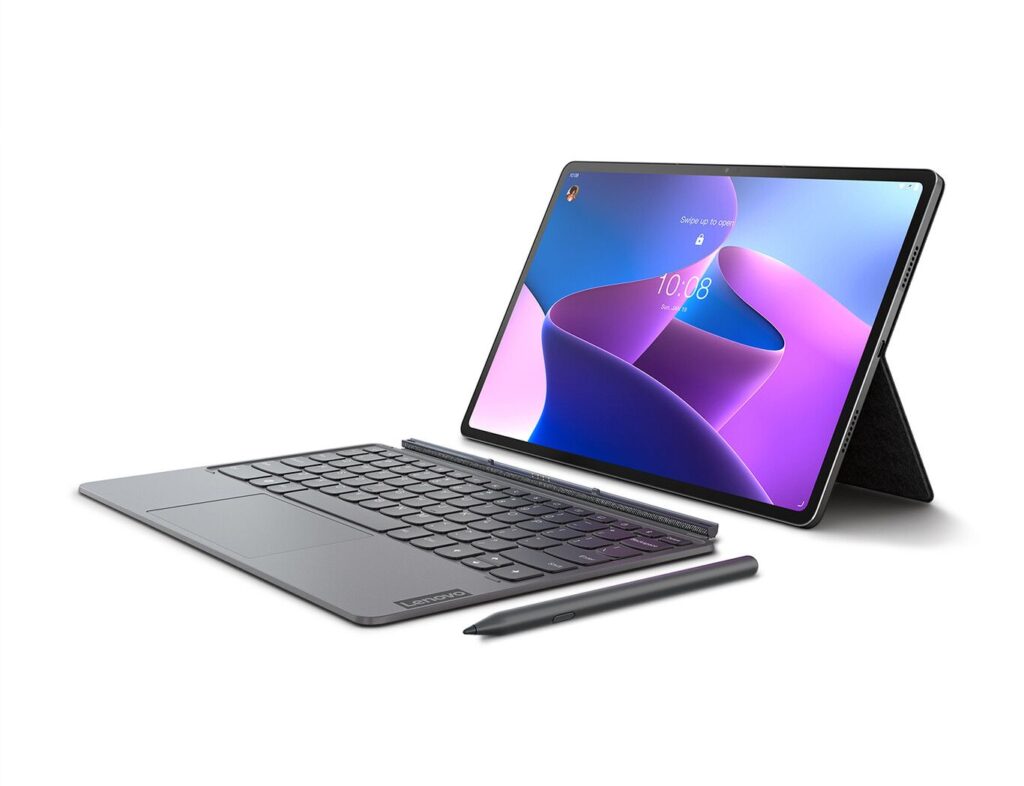
To je najbolj neposreden način in se izvaja v konfiguracijskem meniju tabličnega računalnika in po korakih, ki jih je treba upoštevati.
- Na začetnem zaslonu povlecite navzgor za dostop do menija aplikacij in tapnite ikono "Konfiguracija".
- Ko ste v meniju z nastavitvami, se pomaknite navzdol, dokler ne najdete možnosti, ki pravi "Sistem" o “Sistema y actualizaciones”; To bo odvisno od modela vašega tabličnega računalnika. Potem išči "Obnovi" o “Restablecimiento de fábrica”.
- Izberite možnost »Ponastavitev tovarniških podatkov«. Prikazalo se vam bo obvestilo o tem, kaj bo odstranjeno. Tapnite »Ponastavi tablični računalnik«, da začnete postopek.
- Med postopkom se bo tablica začela ponastavljati in lahko traja nekaj minut. Ko končate, se bo naprava samodejno znova zagnala in jo lahko nastavite kot novo.
Znova zaženite iz načina za obnovitev
Ta metoda je uporabna, če zaradi napake ne morete dostopati do nastavitev naprave. Spodaj navajamo korake.
- Najprej izklopite tablični računalnik in nato vstopite v način za obnovitev: Istočasno pritisnite in držite gumb za vklop in gumb za povečanje glasnosti. Držite jih, dokler na zaslonu ne vidite logotipa Lenovo.
- Ko vstopite v obnovitveni način, boste videli meni z več možnostmi. Za navigacijo in izbiro uporabite gumba za glasnost "Brisanje podatkov/ponastavitev na tovarniške nastavitve" (Brisanje podatkov/ponastavitev na tovarniške nastavitve) z gumbom za vklop potrdite.
- Potrdite dejanje: Pojavil se bo drug zaslon, ki vas bo prosil za potrditev. Pojdite na «Yes» (Sí) in potrdite za začetek ponastavitve.
Znova zaženite napravo: Ko je postopek končan, izberite »Znova zaženi sistem zdaj.« To bo znova zagnalo tablico, ki bo nastavljena na novo.
3. način: Uporabite orodje Lenovo Recovery Tool
Ko ste si ogledali prejšnje metode za ponastavitev tabličnega računalnika Lenovo, in če nobena od njih ni delovala za vas, boste morda morali razmisliti o uporabi Orodje za obnovitev Lenovo ki ga lahko prenesete z uradne spletne strani. Spodaj je podrobno opisano, kako to storiti.
- Dostopite do uradne spletne strani Lenovo in poiščite posebno orodje za obnovitev vaše naprave. Sledite navodilom za namestitev v računalnik.
- Povežite tablični računalnik s kablom USB, da ga povežete z osebnim računalnikom, kjer ste namestili orodje.
- Pojdite na orodje in sledite navodilom na zaslonu, da izvedete ponastavitev.
Že veste, kako ponastaviti tablico Lenovo. Oglejmo si nekaj končnih premislekov, ki jih je treba upoštevati kot opomnik.
Naknadni premisleki, ki jih je treba upoštevati
Po končanem postopku ponastavitve bo vaš tablični računalnik znova kot nov. Zdaj lahko začnete nastavljati jezik, račun Google in druge nastavitve, kot da bi to uporabljali prvič. Če morate obnoviti svoje datoteke in aplikacije, obnovite varnostno kopijo, ki ste jo naredili prej.
Upamo, da so bili ti nasveti o ponastavitvi tabličnega računalnika Lenovo koristni in učinkoviti. Zdaj, ko poznate različne metode, smo prepričani, da bo naslednjič, ko boste morali formatirati svojo napravo, lažje in hitreje. Predvsem pa je pomembno upoštevati to brisanje podatkov je nepovraten proces, zato vedno naredite predhodno varnostno kopijo in varnostne kopije.
Z upoštevanjem naših korakov in priporočil lahko rešite težave z zmogljivostjo ali se pripravite na varno in učinkovito prodajo vaše naprave. Upamo, da če ste se spraševali Kako ponastaviti tablico Lenovo? Naučili ste se že pravilno delati.

Navdušen nad tehnologijo že od malih nog. Všeč mi je, da sem na tekočem v sektorju in predvsem to komuniciram. Zato se že vrsto let posvečam komunikaciji na spletnih mestih o tehnologiji in video igrah. Najdete me, da pišem o sistemih Android, Windows, MacOS, iOS, Nintendo ali kateri koli drugi sorodni temi, ki vam pride na misel.