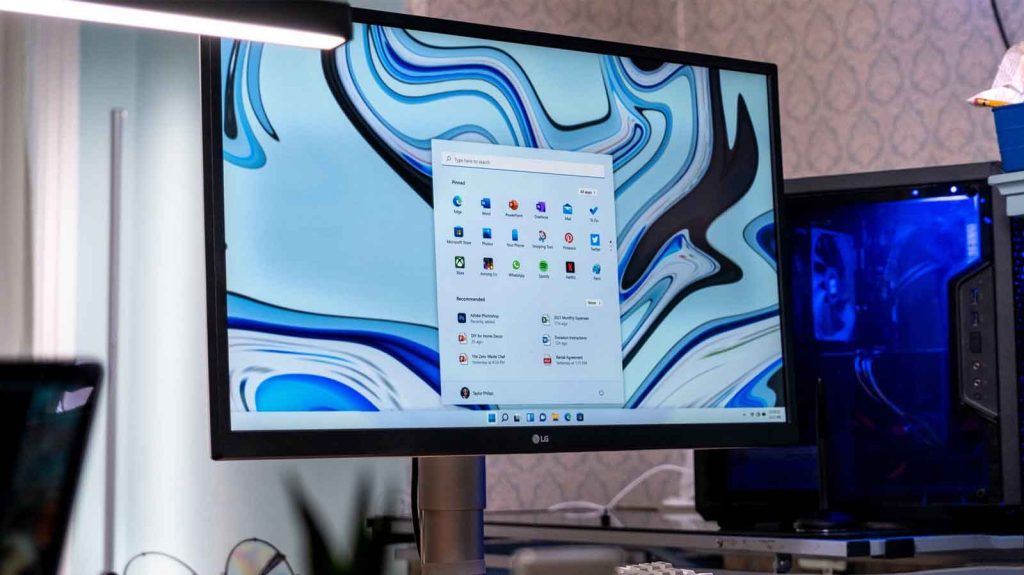
Si več monitorjev v sistemu Windows 11 lahko spremeni vaš potek dela in vam omogoči učinkovitejše večopravilnost. Ne glede na to, ali delate od doma, kodirate, urejate videoposnetke ali igrate igre, je učenje pravilne nastavitve teh naprav nujno.
Delovna postaja: Povežite več zaslonov v sistemu Windows 11
Najprej se prepričajte, da imate združljive kable: HDMI, DisplayPort ali USB-C so najpogostejše možnosti. Starejši monitorji morda potrebujejo Mini DisplayPort ali VGA. Za uporabnike prenosnih računalnikov je lahko zunanja priklopna postaja učinkovita rešitev za povezavo več monitorjev.
| Potrebni elementi | računalnik z Windows 11 in vsaj dva monitorja |
|---|---|
| Težavnost | Enostavno – tehnične izkušnje niso potrebne |
| Potreben čas | približno 3 minut |
Če želite povezati svoje monitorje in zagotoviti, da jih Windows 11 pravilno zazna, sledite tem korakom:
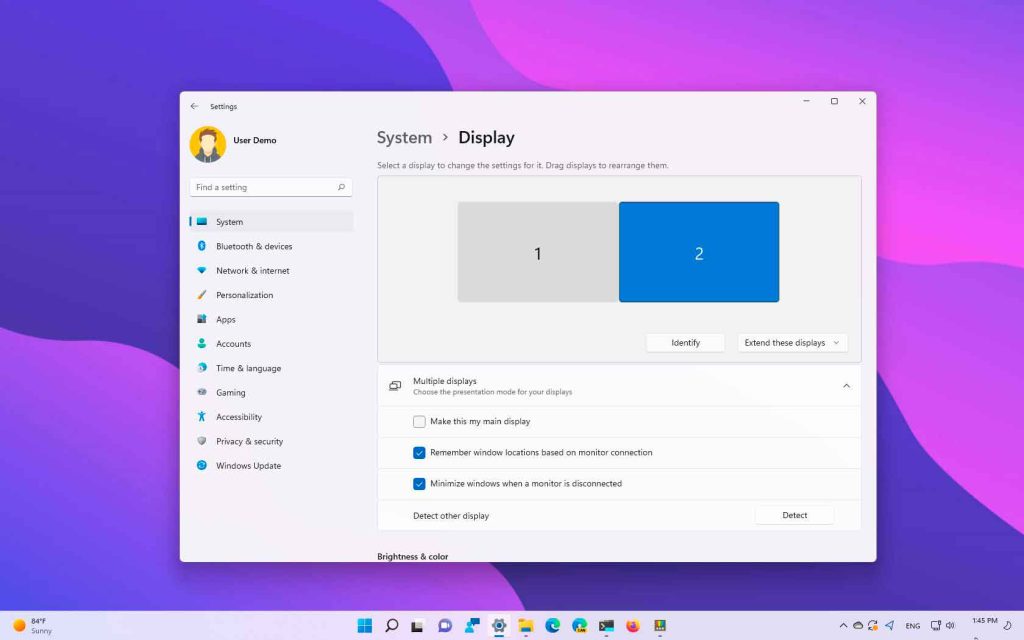
- Odprite nastavitve z [Windows] + [I] in izberite Sistem.
- Pomaknite se do Zaslon.
- Prepričajte se, da število zaslonov, ki jih prepozna Windows, ustreza povezanim monitorjem. Če ne, odklopite in znova priklopite kable ter po potrebi znova zaženite sistem.
- Izberite možnost Prepoznajte da preverite, katera številka ustreza posameznemu zaslonu.
Organizirajte in prilagodite svoje zaslone brez truda
Ko priključite nov monitor, Windows 11 morda ne bo prepoznal njegove pravilne lokacije. Na primer, monitor, ki je fizično na desni, se lahko prikaže na levi v nastavitvah. Če želite to popraviti:
- Odpri Nastavitve > Sistem > Zaslon.
- Pritisnite Prepoznajte da vidite, katera številka je dodeljena posameznemu monitorju.
- Povlecite oštevilčena polja, da odražajo fizično postavitev na namizju.
Glavni monitor: hitri nasveti za uporabnike sistema Windows 11
Na glavnem zaslonu se odprejo privzete aplikacije v sistemu Windows 11. Če želite določiti, kateri monitor bo služil kot glavni:
- Pojdi nazaj k Nastavitve > Sistem > Zaslon.
- Izberite zaslon, ki ga želite narediti za glavnega.
- Potrdite polje Naj bo to moj glavni zaslon.
Enostavno razširite in podvojite sekundarne zaslone
Odločite se lahko, kako se bodo vaši sekundarni zasloni obnašali:
- Podvojeno prikazuje enako vsebino v vseh.
- Extender omogoča, da vsi zasloni delujejo kot eden.
Če želite nastaviti te možnosti:
- Pojdi na Nastavitve > Sistem > Zaslon.
- Izberite zaslon, ki ga želite spremeniti.
- V spustnem meniju poleg Prepoznajteizbirajte med Podvojite te zaslone o Razširite te zaslone.
- Kliknite na Spremljajte spremembe v pojavnem oknu.
Prilagodite velikost besedila in druge elemente
Za vsak dodan monitor Windows samodejno prilagodi velikost besedila in drugih elementov. Če morate prilagoditi te nastavitve:
- Odpri Nastavitve > Sistem > Zaslon.
- Na vrhu strani izberite monitor, ki ga želite prilagoditi.
- En Lestvica in postavitev, izberite možnost Lestvica ki najbolj ustreza vašim potrebam.
Opravilna vrstica v več okoljih Windows 11
Če želite opravilno vrstico prilagoditi na več zaslonih:
- Pojdi na Nastavitve > Prilagajanje > Opravilna vrstica.
- En Obnašanje opravilne vrstice, izberite, kako želite, da je prikazan na vaših sekundarnih monitorjih.
Edinstvena vizualna okolja za vsak monitor
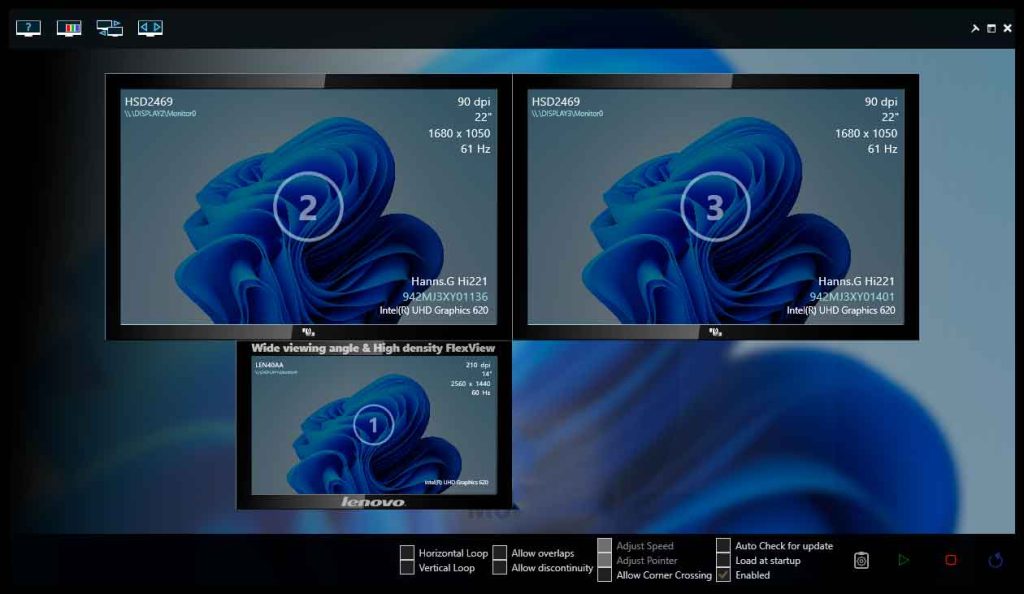
Ozadje vsakega monitorja lahko prilagodite:
- Odpri Nastavitve > Prilagajanje > Ozadje.
- Ne pozabite izbrati Slika kot možnost prilagajanja.
- Izberite sliko med nedavnimi ali prebrskajte nove fotografije.
- Desni klik na izbrano sliko in izberite Nastavite za spremljanje ....
S temi koraki vam Windows 11 nudi popolno in prilagodljivo izkušnjo nastavitve več monitorjev. Če želite več podrobnosti, obiščite uradno podporo za Windows za dodatne informacije.

Sem Sebastián Vidal, računalniški inženir, navdušen nad tehnologijo in DIY. Poleg tega sem ustvarjalec tecnobits.com, kjer delim vadnice, da naredim tehnologijo bolj dostopno in razumljivo za vse.