
Kodek HEVC, znan tudi kot H.265, je revolucioniral predvajanje videa visoke ločljivosti in vam omogoča uživanje v vsebini 4K in 8K z impresivno kakovostjo in manjšo porabo virov. Če imate računalnik z operacijskim sistemom Windows 10 ali 11 in se sprašujete, kako lahko predvajate te video formate ali zakaj je ta kodek tako pomemben, ste na pravem mestu. Spodaj bomo opisali vse, kar morate vedeti o HEVC, od tega, kaj je, kako ga prenesti in katere so najnovejše in učinkovite možnosti, da ga imate v svoji napravi.
Morda ste že naleteli na določene težave, ko ste poskušali predvajati videoposnetke v računalniku z operacijskim sistemom Windows, ne da bi imeli nameščen ta kodek. Čeprav nekateri video predvajalniki, kot je VLC, že vključujejo podporo za HEVC, drugi ne bodo mogli obravnavati formata brez te razširitve. Ne skrbite, saj obstajajo brezplačne različice, ki jih lahko preprosto namestite, vse podrobnosti pa pojasnjujemo tukaj.
Kaj je kodek HEVC?
Kodek HEVC, katerega akronim pomeni Visoko učinkovito video kodiranje, je standard, ki omogoča kodiranje in stiskanje visokokakovostnih videoposnetkov, kar zmanjša velikost datotek, ne da bi pri tem žrtvovali njihovo ločljivost ali vizualno kakovost. Ta kodek je bil uveden kot razvoj H.264 in je optimiziran za videoposnetke 4K in do 8K, zaradi česar je idealen format za pretakanje vsebine visoke ločljivosti.
Ena najpomembnejših prednosti HEVC je ta znatno zmanjša velikost datoteke v primerjavi s predhodnikom H.264, pri čemer je ohranil odlično kakovost slike. To je še posebej uporabno za pretočne platforme, kot sta Netflix ali Prime Video, kjer je hitrost prenosa ključnega pomena za dobro uporabniško izkušnjo.
Poleg zmanjšanja velikosti datotek kodek HEVC izboljšuje druge tehnične vidike, kot je npr zmogljivost predvajanja videa in optimizacijo pasovne širine. Čeprav je bil ta kodek sprva ekskluziven za sodobnejše sisteme, ga je zdaj mogoče namestiti v kateri koli računalnik z operacijskim sistemom Windows 10 ali 11, če je le kupljena ustrezna licenca.
Ta kodek je še posebej pomemben za Predvajanje HD videa, kot sta 4K in 8K, ki zahtevata višje hitrosti prenosa podatkov in večjo zmogljivost naprave. Zahvaljujoč HEVC lahko uživamo v tej visoki kakovosti, ne da bi morali pri pretakanju zavzeti veliko prostora na trdih diskih ali porabiti prekomerno pasovno širino.
Za kaj je kodek HEVC?
Kodek HEVC vam bo omogočil predvajanje video posnetkov v višji kakovosti, kar je še posebej uporabno za tiste, ki uživate v vsebinah v 4K ali celo 8K. Poleg tega je ta kodek idealna izbira za pretočne oddaje.
Predstavljajte si, da gledate film ali serijo na vaši najljubši platformi brez prekinitev ali izgube kakovosti, vse zahvaljujoč zmogljivosti stiskanja, ki jo ponuja kodek HEVC. Ker je bolje optimiziran, zmanjša bitno hitrost in velikost datoteke za polovico, vendar brez izgube kakovosti. To je eden od glavnih razlogov, zakaj so velikani, kot so Apple, Netflix ali Blu Ray Disc Association, sprejeli ta standard.
Zahvaljujoč zmogljivi zmogljivosti stiskanja je ta kodek idealen tudi za shranjevanje videoposnetkov v visoki ločljivosti. Čeprav so videoposnetki, posneti s trenutnimi telefoni iPhone ali akcijskimi kamerami, kot je GoPro, običajno v HEVC, boste morali ta kodek namestiti v svoj računalnik, da si boste te datoteke lahko brez težav ogledali in jih urejali.
Na koncu je ena najbolj zanimivih lastnosti tega standarda njegova zmožnost izboljšajte sledenje gibanju. Na ta način, ko so gibljive slike, kodek izkoristi informacije iz prejšnjih okvirjev, da prihrani prostor in izboljša kakovost.
Kako prenesti kodek HEVC za Windows 10/11
Zdaj, ko veste, čemu je namenjen kodek HEVC, se verjetno sprašujete, kako ga lahko namestite na svoj računalnik. Microsoft ponuja dve različici kodeka: eno plačljivo in eno brezplačno.
Najprej je najbolj neposredna možnost kupite kodek v trgovini Microsoft Store za simbolično ceno 0,99€. Če greste po tej poti, morate samo odpreti Microsoft Store, poiskati »HEVC« in našli boste uradno razširitev.
Vendar pa obstaja pot do brezplačno prenesite kodek HEVC. Ta možnost ni tako vidna v trgovini z aplikacijami, vendar je še vedno na voljo uporabnikom. Če ga želite prenesti, preprosto kopirajte naslednjo povezavo v spletni brskalnik:
ms-windows-store://pdp/?ProductId=9n4wgh0z6vhq
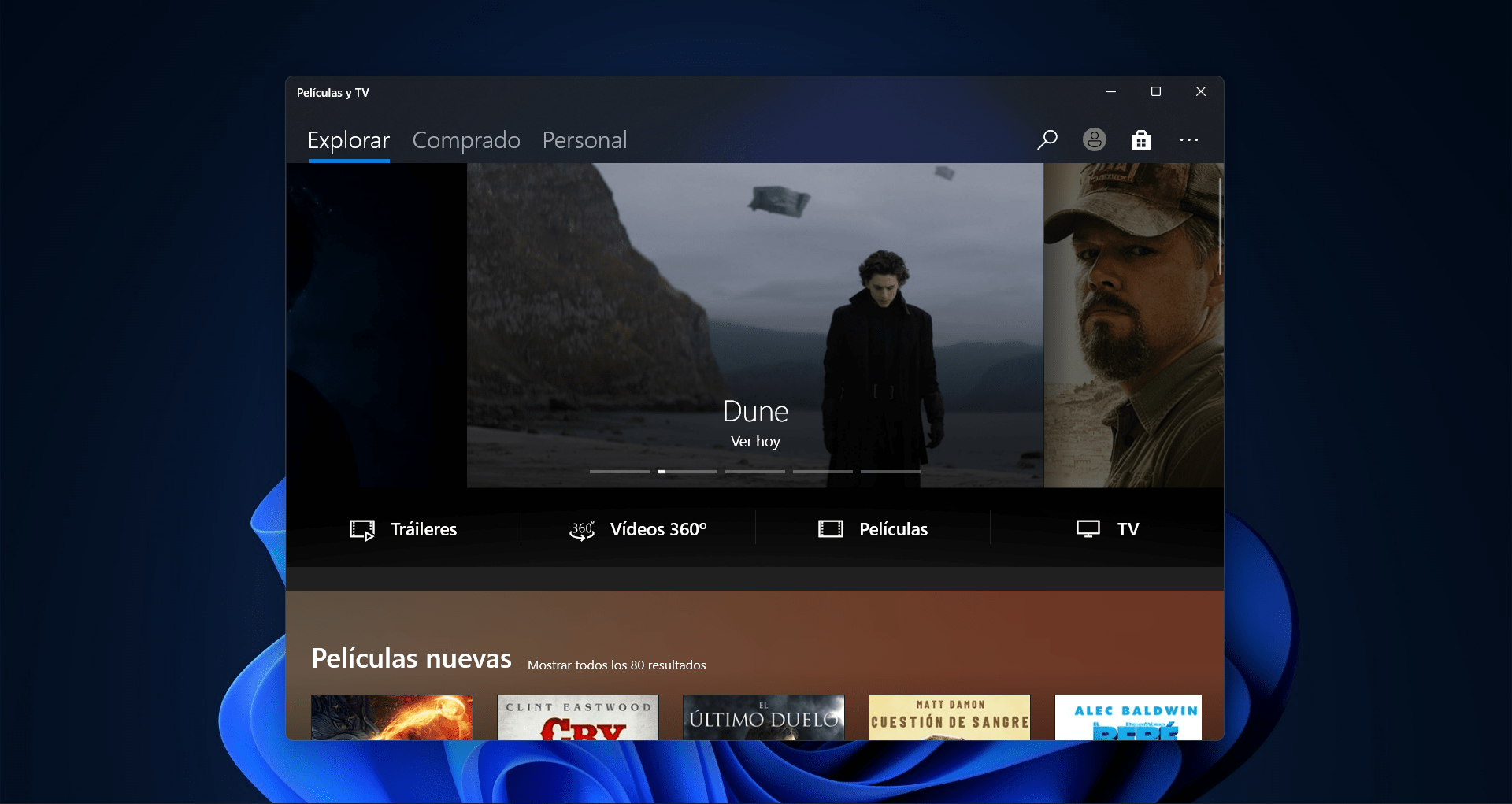
Ko se povezava odpre v vašem brskalniku, vas bo preusmerila v trgovino Microsoft Store, kjer lahko brezplačno prenesete razširitev. Po namestitvi se bo kodek samodejno aktiviral v vseh združljivih aplikacijah v vašem računalniku, kot je APP Filmi in TV-serije. To je odličen način, da dobite kodek brez plačila, čeprav ga je Microsoft dal na voljo za prodajo večini uporabnikov.
Brezplačne alternative za predvajanje videoposnetkov HEVC
Če iz nekega razloga ne morete prenesti kodeka iz trgovine Microsoft Store ali ne želite namestiti ničesar drugega v svoj računalnik, je zelo priporočljiva možnost uporabite video predvajalnik, ki že vključuje podporo za HEVC. Nekateri medijski predvajalniki, kot so VLC, PotPlayer in 5KPlayer, že vključujejo takšno podporo privzeto, kar pomeni, da lahko te datoteke predvajate brez namestitve dodatnih kodekov.
Med temi igralci je najbolj znan Predvajalnik medijev VLC. Ta brezplačni predvajalnik lahko odpre skoraj vse video formate, vključno s HEVC, ne da bi bilo treba namestiti druge kodeke v vaš sistem. Enako velja za Predvajalnik lončkov y 5KPlayer, možnosti, ki ponujajo podporo za video formate visoke ločljivosti, kot sta 4K in 8K, pa tudi prijazen vmesnik in druge uporabne funkcije, kot je nalaganje videoposnetkov s platform, kot je YouTube.
Če želite dobiti enega od teh predvajalnikov, ga morate samo prenesti z njihovih spletnih mest, jih namestiti v svoj računalnik in brez težav odpreti videoposnetke HEVC.
Prednosti kodeka HEVC
Najboljša stvar pri HEVC je njegova sposobnost, da zmanjšajte velikost video datoteke brez izgube kakovosti. Ta vidik je bistvenega pomena za pretakanje, saj vam omogoča zmanjšanje uporabe pasovne širine brez žrtvovanja uporabniške izkušnje. Druga pomembna prednost je njegovo delovanje v predvajanje videa visoke ločljivosti, tako kot 4K in 8K, zaradi česar je odlična možnost za ljubitelje visoke ločljivosti.
Na tehnični ravni ima ta kodek optimizirano stiskanje, kar pomeni nižjo bitno hitrost in s tem manj napak med predvajanjem. Ker je zasnovan tako, da izkorišča informacije iz prejšnjih in prihodnjih okvirjev, HEVC uspe ohraniti visoko kakovost slike, ne da bi jo bilo treba prekomerno stisniti.
Druga točka v prid kodeka HEVC je njegova podpora za vsebino HDR (visok dinamični razpon), ki omogoča bolj realistično predvajanje videa z bolj živimi barvami in kontrasti.

Kaj storiti, če kodek HEVC ne deluje?
Včasih, tudi če ste pravilno prenesli in namestili kodek HEVC, lahko naletite na težave pri predvajanju teh videoposnetkov. To je lahko posledica številnih dejavnikov, kot je pomanjkanje podpore za strojno opremo. Da bi kar najbolje izkoristili HEVC, je pomembno imeti računalnik s sodobnim procesorjem in zmogljivo grafično kartico.
Če naletite na tovrstne napake, kot so zatikanja ali zamrzovanje videoposnetkov, je najbolje, da nadgradite svojo strojno opremo. Če vaš računalnik ne izpolnjuje minimalnih zahtev, na primer procesorja Intel 6. generacije ali novejšega ali grafične kartice Nvidia GeForce GTX 950 ali višje, se ti videoposnetki ne bodo predvajali gladko.
Druga možnost je zmanjšajte ločljivost videa pri 1080p ali pretvorite videoposnetke HEVC v bolj združljive formate, kot je H.264. To lahko preprosto storite z video pretvornikom, kot je Pretvornik videoposnetkov WinX HD. To orodje vam omogoča pretvorbo videoposnetkov HEVC v druge formate brez izgube kakovosti, kar vam bo omogočilo brez težav predvajanje teh videoposnetkov na kateri koli napravi.
Kodek HEVC je tu, da ostane in čeprav ni neposredno integriran v Windows 10 ali 11, ga lahko preprosto namestite ali uporabite alternative, kot so video predvajalniki, ki ga že podpirajo izvorno. S svojo zmožnostjo stiskanja visokokakovostnih videoposnetkov in zmanjšanja velikosti datotek je ta kodek odlična možnost za vse uporabnike, ki želijo kar najbolje izkoristiti vsebino 4K ali celo 8K.

Sem tehnološki navdušenec, ki je svoja "geek" zanimanja spremenil v poklic. Več kot 10 let svojega življenja sem porabil za uporabo vrhunske tehnologije in premleval najrazličnejše programe iz čiste radovednosti. Zdaj sem se specializiral za računalniško tehnologijo in video igre. To je zato, ker že več kot 5 let pišem za različna spletna mesta o tehnologiji in video igrah ter ustvarjam članke, ki vam želijo dati informacije, ki jih potrebujete, v jeziku, ki je razumljiv vsem.
Če imate kakršna koli vprašanja, moje znanje sega od vsega v zvezi z operacijskim sistemom Windows kot tudi Androidom za mobilne telefone. In moja zaveza je vam, vedno sem pripravljen porabiti nekaj minut in vam pomagati razrešiti kakršna koli vprašanja, ki jih morda imate v tem internetnem svetu.