- Dostopajte do izvornih nastavitev, da prilagodite opravilno vrstico.
- Uredite register Windows, da spremenite njegovo lokacijo.
- Za dodatno vsestranskost uporabite orodja, kot je StartAllBack.
- Če ga premaknete vstran, izboljšate vidni prostor na širokozaslonskih zaslonih.
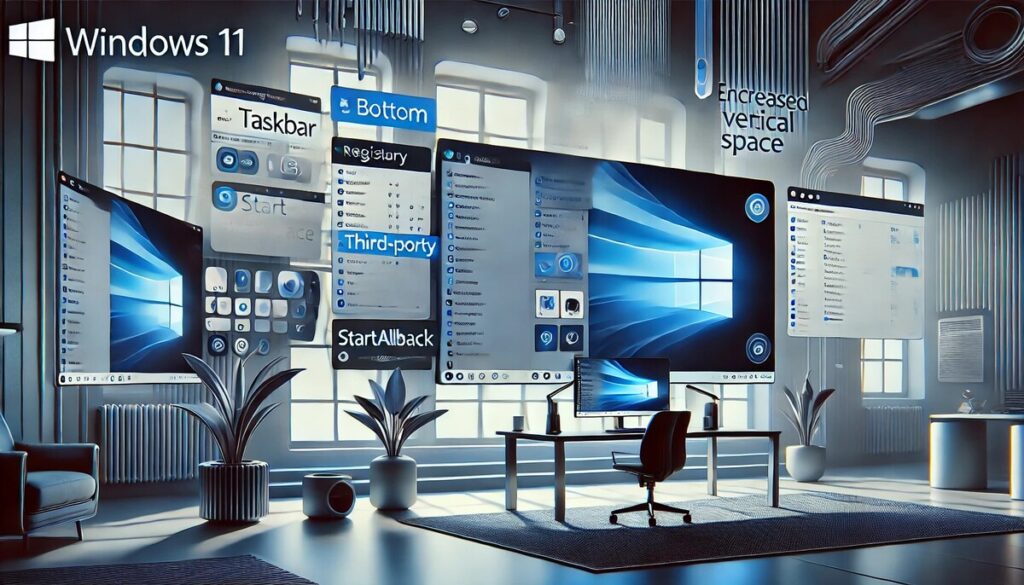
Windows 11 je s seboj prinesel pomembno prenovo svojega opravilna vrstica, vendar niso vsi uporabniki zadovoljni z možnostmi prilagajanja, ki jih ponuja. Spreminjanje položaja opravilne vrstice, predvsem postavitev ob strani, je funkcija, ki jo mnogi pogrešajo. Čeprav Microsoft izvorno ne dovoljuje te nastavitve, obstajajo načini, kako to doseči z orodji tretjih oseb ali brez njih. V tem članku vam bomo povedali vse, kar morate vedeti, da kar najbolje izkoristite opravilno vrstico v sistemu Windows 11.
Osnovne nastavitve opravilne vrstice

V sistemu Windows 11 se prilagajanje opravilne vrstice začne z izvornimi možnostmi konfiguracija. Za dostop do teh nastavitev z desno miškino tipko kliknite prazen prostor v opravilni vrstici in izberite Nastavitve opravilne vrstice. Od tam lahko prilagodite več možnosti:
- Pripni aplikacije: Svoje najljubše oddaje lahko dodate neposredno v vrstico za hiter dostop do njih.
- Aktivne ikone: Aktivirajte ali deaktivirajte gumbe, kot je Pogled opravila, Pripomočki y Klepet.
- Optimizacija za tablice: Na napravah 2 v 1 lahko vrstico strnete, da povečate delovni prostor in ga po potrebi razširite.
Kako premakniti opravilno vrstico na stran brez programov

Čeprav Windows 11 te funkcije ne ponuja intuitivno, obstaja trik da spremenite sistemski register in postavite vrstico na drug položaj. Sledite tem korakom Če želite to narediti:
- Odprite iskalno polje Windows 11, vnesite regedit y Zaženite ga kot skrbnik.
- Navigacija do poti HKEY_CURRENT_USER > Programska oprema > Microsoft > Windows > CurrentVersion > Explorer > StuckRects3.
- Žarek dvakrat kliknite na vnos Nastavitve in poiščite vrednost o3.
- Spremenite njegovo vrednost odvisno od želenega položaja:
- 00: Bar na levi strani.
- 01: Bar na vrhu.
- 02: Bar na desni strani.
- Znova zaženite računalnik ali postopek raziskovalec.exe da se spremembe uporabijo.
Če ste ikone poravnali na sredino, lahko prilagodite njihov položaj v nastavitvah, da se izognete nenavadni postavitvi.
Za nadaljnje prilagajanje uporabite orodja tretjih oseb
Če imate raje rešitev enostavnejši in z dodatnimi možnostmi, lahko uporabite aplikacije tretjih oseb, kot je npr ZačniVseNazaj. To orodje vam ne omogoča samo premikanja opravilne vrstice na kateri koli položaj, ampak vključuje tudi te funkcije:
- Dodaj oznake na ikone za lažje prepoznavanje.
- Spremenite velikost in postavitev vrstice, ki simulira stare različice, kot sta Windows 10 ali 7.
- Prilagodite barve in aktivirajte temni način popolnoma.
Za uporabo ZačniVseNazaj, prenesite neposredno z uradne spletne strani. Ko je nameščen, pojdite na razdelek Opravilna vrstica v levem meniju in v spustnem polju izberite želeno lokacijo. Spremembe se uporabijo takoj.
Prednosti postavitve palice na eno stran

Dandanes je večina zaslonov širokozaslonskih, kar pomeni, da so širši kot visoki. Postavitev opravilne vrstice ob strani je lahko koristna iz več razlogov:
- Večji navpični prostor: Idealno za ogled več vsebine v dokumentih ali spletnih straneh.
- Dostopnost: Omogoča lažji dostop do aplikacij pri delu z več odprtimi okni.
- Funkcionalna zasnova: Primernejši je za distribucijo vsebine na zaslonu.
Čeprav Windows 11 omejuje nekatere možnosti prilagajanja, Obstajajo učinkoviti načini za prilagajanje opravilne vrstice vašim potrebam. Z urejanjem registra ali z uporabo zunanjih orodij lahko preoblikujete uporabniško izkušnjo in jo prilagodite svojemu slogu dela. Poleg tega izboljšave, kot je optimizacija za tablične računalnike narediti ta sistem bolj vsestranski, čeprav je še vedno prostor za razvoj, ki bo zadovoljil celotno skupnost.

Sem tehnološki navdušenec, ki je svoja "geek" zanimanja spremenil v poklic. Več kot 10 let svojega življenja sem porabil za uporabo vrhunske tehnologije in premleval najrazličnejše programe iz čiste radovednosti. Zdaj sem se specializiral za računalniško tehnologijo in video igre. To je zato, ker že več kot 5 let pišem za različna spletna mesta o tehnologiji in video igrah ter ustvarjam članke, ki vam želijo dati informacije, ki jih potrebujete, v jeziku, ki je razumljiv vsem.
Če imate kakršna koli vprašanja, moje znanje sega od vsega v zvezi z operacijskim sistemom Windows kot tudi Androidom za mobilne telefone. In moja zaveza je vam, vedno sem pripravljen porabiti nekaj minut in vam pomagati razrešiti kakršna koli vprašanja, ki jih morda imate v tem internetnem svetu.