- Visoko porabo procesorja lahko povzročijo procesi v ozadju, zlonamerna programska oprema ali težave s strojno opremo.
- Diagnosticiranje težave v upravitelju opravil pomaga prepoznati procese, ki povzročajo.
- Rešitve vključujejo prilagajanje sistemskih nastavitev, posodabljanje gonilnikov in vzdrževanje čiste strojne opreme.
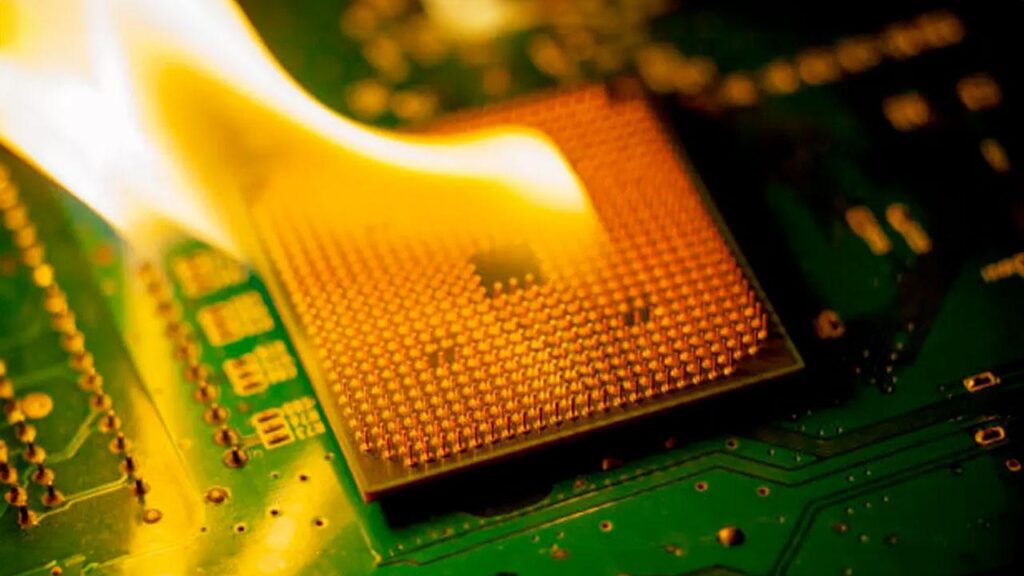
El visoka poraba procesorja na računalnikih z operacijskim sistemom Windows To je težava, ki lahko znatno moti delovanje sistema. Od slabo optimiziranih notranjih procesov do zlonamernih aplikacij, obstaja več dejavnikov, ki lahko povzročajo CPU je 100% rabljen. Ne glede na to, ali ste napreden ali osnovni uporabnik, je podrobno poznavanje vzrokov in rešitev te težave ključno za izboljšanje zdravja vašega računalnika.
V tem članku smo zbrali podrobne in praktične informacije za reševanje težave z visoko obremenitvijo procesorja v vašem računalniku. Preučili bomo najpogostejše vzroke in vam ponudili konkretne in učinkovite rešitve. Od sistemskih prilagoditev do fizičnega čiščenja strojne opreme, Povemo vam vse, kar potrebujete za optimizacijo delovanja vašega računalnika.
Zakaj lahko poraba procesorja skokovito naraste?

Visoko obremenitev procesorja lahko povzročijo številni dejavniki, kot so procesi v ozadju, zlonamerna programska oprema, visoko zmogljive aplikacije in težave s strojno opremo. Ko vaš CPE dlje časa deluje pri 100 %, lahko povzroči upočasnitev, zrušitve in pregrevanje. Tukaj razčlenjujemo glavne vzroke:
- Procesi v ozadju: Številne aplikacije se po zaprtju še naprej izvajajo. To lahko po nepotrebnem porabi vire.
- Zlonamerna programska oprema: Nekateri virusi in zlonamerna programska oprema so zasnovani tako, da povečajo porabo procesorja, na primer tisti, ki izvajajo rudarjenje kriptovalut.
- Napake strojne opreme: Težave, kot so okvarjeni kabli SATA ali slabo povezana strojna oprema, lahko povzročijo tovrstne težave.
- Nepravilna konfiguracija: Nepravilne sistemske nastavitve, kot je neučinkovit načrt porabe energije, lahko povečajo porabo procesorja.
Prvi koraki za diagnosticiranje težave
Pred uporabo naprednih rešitev je pomembno jasno diagnosticirati, kaj povzroča težavo. Upravitelj opravil Windows je temeljno orodje na tej stopnji. Sledite tem korakom, da prepoznate krivce:
- Do upravitelja opravil dostopate s klikom Ctrl + Shift + Esc.
- V zavihku »Procesi« si oglejte programe, ki uporabljajo največ procesorja.
- Kliknite na stolpec "CPE", da razvrstite procese od največje do najmanjše porabe.
Če prepoznate programe, za katere ne veste, da porabljajo preveč virov, poiščite informacije o njih. Morda se soočate z nebistvenim ali celo zlonamernim postopkom.
Preproste rešitve za zmanjšanje porabe procesorja
Spodaj raziskujemo osnovne metode za zmanjšanje visoke obremenitve procesorja:
Zaprite nepotrebne aplikacije
Aplikacije, odprte v ozadju, lahko porabijo vire, čeprav niso v aktivni uporabi. Enostaven način za zmanjšanje uporabe je, da jih zaprete v upravitelju opravil.
Optimizirajte načrt napajanja
V razdelku »Možnosti porabe« na nadzorni plošči izberite »Uravnotežen« ali »Visoka zmogljivost«. To vam lahko pomaga bolje upravljati sistemske vire.
onemogočite vizualne učinke
Zmanjšanje vizualnih učinkov v »Naprednih sistemskih nastavitvah« lahko prihrani vire. Spremenite nastavitve delovanja na »Prilagodi za najboljše delovanje«.
Napredne rešitve: popravki sistema in strojne opreme

Če osnovne rešitve ne rešijo težave, poskusite te naprednejše možnosti:
Posodobiti gonilnike
Zastareli gonilniki lahko povzročijo konflikte in preobremenijo CPE. Uporabite orodja, kot je Windows Update ali programska oprema za posodobitev gonilnikov, da zagotovite, da je vse posodobljeno.
Ugotovite napake v programski opremi
Windows »Event Viewer« je lahko v pomoč pri odkrivanju problematičnih procesov. Odprite ga iz menija Start tako, da vnesete »eventvwr.msc« in analizirajte dnevnike.
Odpravljanje težav s strojno opremo
Odklopite naprave USB in zunanje naprave, da ugotovite, ali je katera od njih kriva. Preglejte tudi notranje kable, kot je SATA, in se prepričajte, da so v dobrem stanju.
Fizično vzdrževanje računalnika
Fizično vzdrževanje strojne opreme je ključnega pomena, da se izognemo težavam, ki so posledica pregrevanja:
- Očistite ventilatorje in hladilnike: Za odstranitev nabranega prahu uporabite stisnjen zrak.
- Preverite termalno pasto: Zamenjajte ga, če je suh ali poškodovan.
- Preverite prezračevanje: Prepričajte se, da na rešetkah ni ovir.
Čist, dobro prezračen sistem ne samo izboljša učinkovitost, ampak tudi podaljša življenjsko dobo strojne opreme.
Zaščitite svoj sistem pred zlonamerno programsko opremo

Zlonamerna programska oprema je pogost vzrok za visoko porabo procesorja. Sledite tem korakom za zaščitite svojo opremo:
- Redno izvajajte analize: Za prepoznavanje in odstranjevanje groženj uporabite orodja, kot je MalwareBytes.
- Posodabljajte svojo varnostno programsko opremo: Zanesljiv protivirusni program lahko prepreči okužbe.
- Izogibajte se nevarnim omrežjem in prenosom: Bodite previdni, ko dostopate do neznanih spletnih mest ali prenašate datoteke.
Te preproste prakse lahko močno vplivajo na zdravje vašega sistema.
Premisleki za računalnike z malo viri
Pri starejših računalnikih ali računalnikih z omejeno strojno opremo je normalno, da so viri maksimalno izkoriščeni. Nekateri ukrepi za optimizirajte svojo uspešnost vključujejo:
- Odstranite nepotrebne programe: Odstranite napihnjeno ali nepotrebno vnaprej nameščeno programsko opremo.
- Razširite zmogljivost strojne opreme: Razmislite o dodajanju več RAM-a ali nadgradnji na SSD.
- Uporabite lahke operacijske sisteme: Če Windows ne ustreza vaši strojni opremi, so možnosti, kot je Lubuntu, morda učinkovitejše.
S temi nastavitvami in priporočili lahko vzdržujete svoj računalnik v optimalnem stanju in zmanjšate prekomerno porabo procesorja, kar zagotavlja gladko in učinkovito izkušnjo.

Sem tehnološki navdušenec, ki je svoja "geek" zanimanja spremenil v poklic. Več kot 10 let svojega življenja sem porabil za uporabo vrhunske tehnologije in premleval najrazličnejše programe iz čiste radovednosti. Zdaj sem se specializiral za računalniško tehnologijo in video igre. To je zato, ker že več kot 5 let pišem za različna spletna mesta o tehnologiji in video igrah ter ustvarjam članke, ki vam želijo dati informacije, ki jih potrebujete, v jeziku, ki je razumljiv vsem.
Če imate kakršna koli vprašanja, moje znanje sega od vsega v zvezi z operacijskim sistemom Windows kot tudi Androidom za mobilne telefone. In moja zaveza je vam, vedno sem pripravljen porabiti nekaj minut in vam pomagati razrešiti kakršna koli vprašanja, ki jih morda imate v tem internetnem svetu.