- Syncthing sinhronizira mape prek P2P s šifriranjem TLS in odobritvijo naprave, brez strežnikov za shranjevanje.
- Je večplatformski (Linux, macOS, Windows, Android) in ponuja spletni vmesnik, grafični uporabniški vmesnik in izvajanje v ozadju.
- Omogoča načine map (pošiljanje/prejemanje), različice, vzorce izključitev in gruče s "predstavljalcem".
- Ne nadomešča varnostnih kopij: kombinirati ga je treba z zunanjimi kopijami in po potrebi uporabljati možnost »Samo pošiljanje/prejemanje«.
Obstaja način, kako posodabljati datoteke v več napravah, ne da bi morali uporabljati oblak: Syncthing. To brezplačno in odprtokodno orodje sinhronizira mape neposredno med računalnikiz varnostjo od začetka do konca in brez delitve vaših podatkov s tretjimi osebami.
Poleg tehničnih vidikov blesti tudi zaradi svoje preprostosti: storitev namestite na vsak računalnik in izberete, katere mape želite dati v skupno rabo, in to je to. Deluje na sistemih GNU/Linux, macOS, Windows in Android.Ima spletni vmesnik in namizne aplikacije z jasnim poudarkom: vaši podatki so vaši in vi odločate, kje bodo shranjeni in kako bodo potovali.
Kaj je sinhronizacija in zakaj se splača?
Syncthing je sistem za sinhronizacijo datotek med platformami, ki se osredotoča na zasebnost in nadzor. Njegova licenca je Mozilla Public License 2.0 (MPL 2.0)Razvit je v jeziku Go in za učinkovit prenos podatkov uporablja lasten protokol za izmenjavo blokov, znan kot Block Exchange Protocol (BEP).
V praksi projekt predlaga nekakšen oblak BYO (Bring Your Own), kjer Vi zagotovite strojno opremo, programska oprema pa poveže vaše naprave Ne potrebuje centralnih strežnikov za shranjevanje. Podpira IPv4 in IPv6 ter lahko uporablja releje, kadar neposredna povezava ni mogoča.
Filozofija projekta temelji na več zelo jasnih ciljih: preprečiti izgubo podatkov, ohraniti varnost, olajšati uporabo, čim bolj avtomatizirati in biti na voljo vsemVse to ima jasen vmesnik in obsežno dokumentacijo.
- Zaščita pred izgubami: poskuša zmanjšati tveganja za poškodbe ali nenamerni izbris.
- VarnostŠifriranje TLS ščiti podatke med prenosom in vsaka naprava je izrecno odobrena.
- Enostavnost in avtomatizacija: razumljiva nastavitev, sinhronizacija v ozadju in brez nepotrebnih dodatkov.
- Široka dostopnostOdjemalci za GNU/Linux, macOS, Windows in Android, plus možnost Dockerjevega vsebnika.
Za piko na i Ima spletni vmesnik, do katerega je mogoče dostopati iz brskalnika. In v GNU/Linuxu grafični uporabniški vmesnik, ki temelji na GTK (poleg vmesnikov, kot je Syncthing-GTK), ki olajša vsakodnevna opravila.
Kako deluje na tehnični ravni (brez spuščanja v podrobnosti)
Ko daste mapo v skupno rabo, Syncthing analizira datoteke in jih razdeli v bloke. Sinhroniziraj samo bloke, ki se spreminjajoTo pospeši prenos in zmanjša porabo pasovne širine. Po izračunu in pomnjenju celotnih zgoščevalnih vrednosti se uporabi tudi stiskanje metapodatkov in "lahko skeniranje".
En cuanto a seguridad, Vsa komunikacija je šifrirana s TLSNaprave so identificirane z enoličnim ID-jem (ki izhaja iz njihovega potrdila), povezava med njimi pa zahteva potrditev obeh strani. Če pride do konfliktov, sistem preimenuje najstarejšo datoteko s pripono, kot je »konflikt sinhronizacije«, skupaj z datumom in uro, da jo lahko preprosto rešite.
Za lokacijo in povezljivost, Sinhronizacija samodejno zazna naprave v vašem lokalnem omrežju (LAN). In po potrebi lahko uporablja javne releje. Poleg tega ohranja aktivne povezave, tudi če zamenjate omrežje, tako da se sinhronizacija nadaljuje, ko ponovno dobite dostop do interneta.
Namestitev na večje sisteme
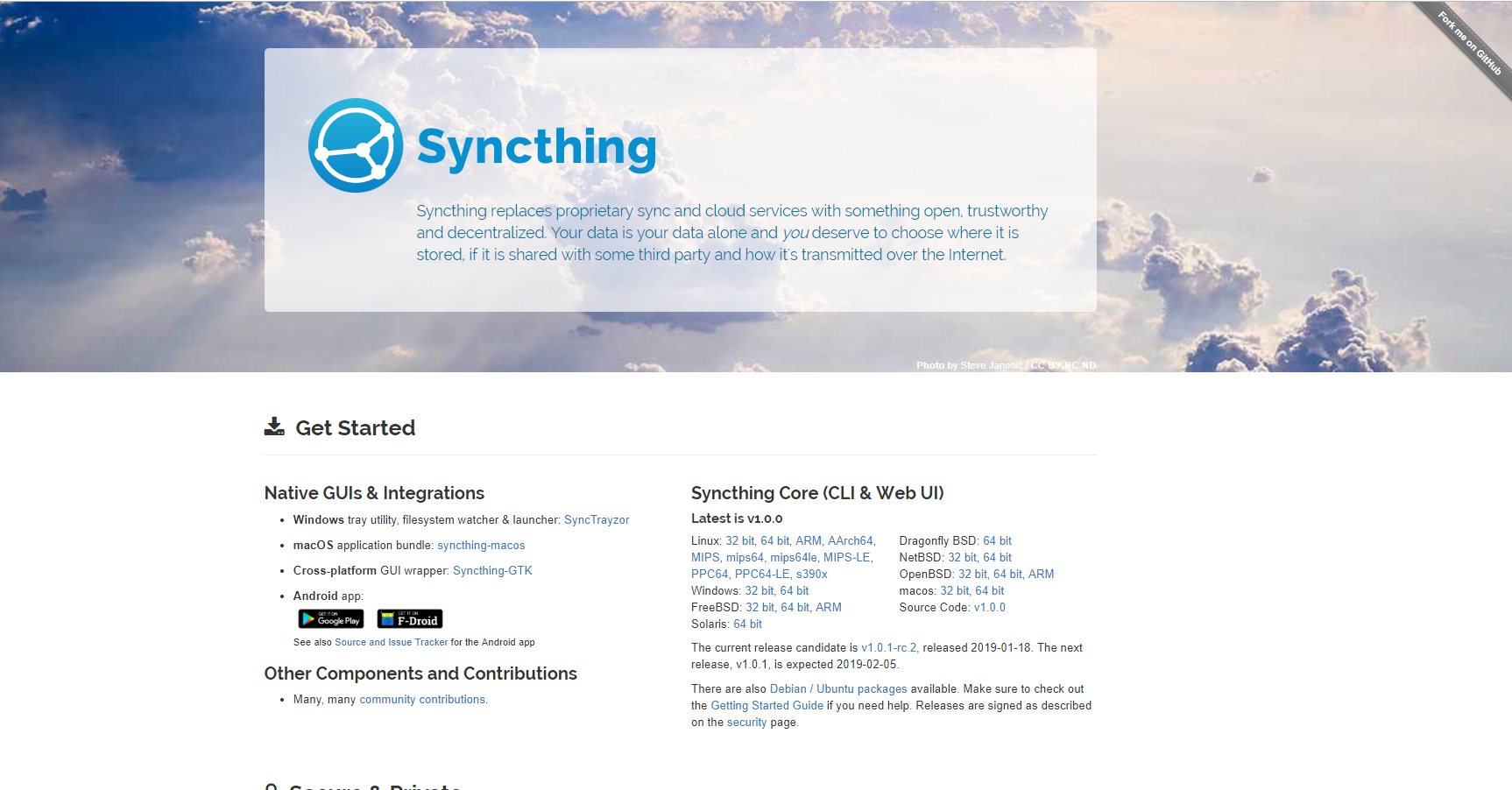
V GNU/Linuxu ga lahko namestite iz uradnih repozitorijev ali iz samega projekta. V Debianu/Ubuntuju in derivatih je priporočljivo uporabiti uradni repozitorij in uvoziti ključ PGP.Medtem ko ga Fedora, CentOS in podobni sistemi vključujejo v svoje repozitorije kot EPEL, ga v Arch/Manjaro sistemih najdemo v ustreznih repozitorijih.
Ko je nameščen, je priporočljivo, da uporabniško storitev zaženete s systemd: uporaba systemctl enable syncthing@usuario y systemctl start syncthing@usuario (»uporabniško ime« nadomestite z imenom svojega računa). Privzeti spletni vmesnik je nastavljen na http://127.0.0.1:8384 za lokalno upravo.
V sistemu Windows uradna binarna datoteka deluje v "prenosnem" slogu, vendar za udobnejšo izkušnjo obstajajo projekti, kot je SyncTrayzor, to Sinhronizacija se začne v ozadju, prikaže obvestila in se integrira v sistemsko vrstico.Na ta način lahko pozabite na odprta okna konzole; zažene se skupaj s sistemom in ostane skrita, dokler je ne potrebujete.
V sistemu macOS lahko prenesete paketno aplikacijo, ki Namestite Syncthing kot izvorno aplikacijoV sistemu Android, Na voljo je v Trgovini Play in F-Droidu.in vam omogoča, da mobilni telefon povežete z napravami, na primer za samodejni prenos fotografij v računalnik.
Prvi koraki v spletnem vmesniku
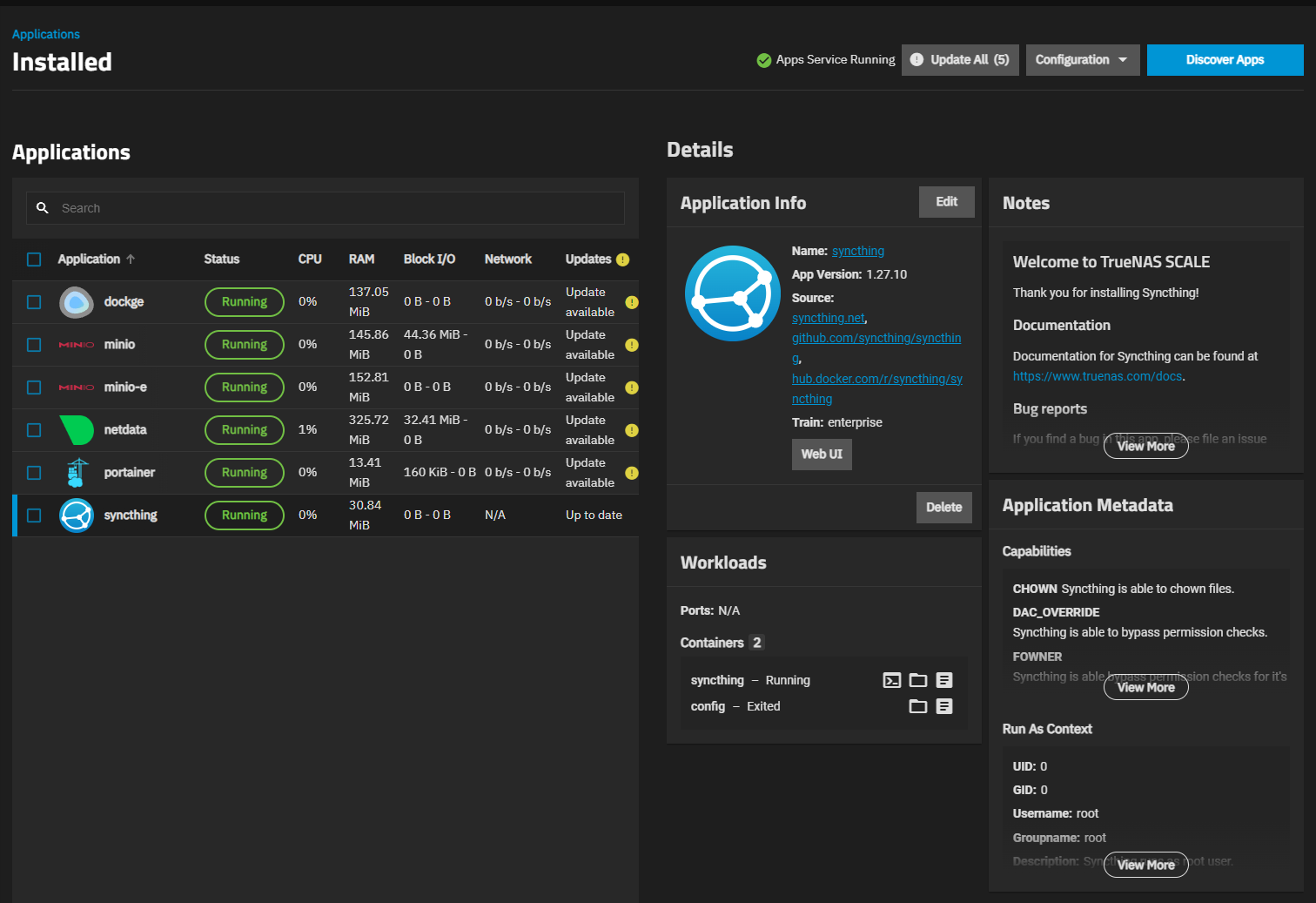
Odprite brskalnik in vstopite http://127.0.0.1:8384 (privzeta vrata). V idealnem primeru bi morali aktivirati uporabniško ime in geslo za grafični uporabniški vmesnik. Iz Dejanja → Nastavitve → Grafični uporabniški vmesnik, še posebej, če ga boste izpostavili zunaj localhost ali ga upravljali iz drugega računalnika v lokalnem omrežju.
Videli boste zaslon s ploščami za »Mape«, »Ta naprava« in »Druge naprave«. Vmesnik zazna sistemski jezik in je precej intuitiven.Od tam lahko dodajate oddaljene naprave, ustvarjate mape v skupni rabi, prilagajate parametre in preverjate stanje sinhronizacije.
ID vaše naprave in seznanjanje
Vsaka namestitev Syncthinga ustvari svoje potrdilo in pripadajoči ID naprave. Ta ID omogoča drugim napravam, da vas najdejo in zahtevajo povezavo.Videli ga boste v Dejanja → Prikaži ID, poleg zelo uporabne kode QR, ko napravo združite z mobilnim telefonom.
Če želite povezati dve napravi, na eni od njiju pritisnite »Dodaj oddaljeno napravo«, Prilepite ID druge osebe in shraniteČe sta oba v istem lokalnem omrežju (LAN), Syncthing običajno "vidi" drugi računalnik, ne da bi morali vnesti kodo, zahvaljujoč lokalnemu odkrivanju.
Pri shranjevanju, Druga ekipa bo videla obvestilo o seznanjanju. da sprejmete povezavo. Ko obe napravi potrdita, sta napravi povezani in pripravljeni za sinhronizacijo map.
Deljenje mape: oznaka, pot in s kom jo želite deliti
Za začetek sinhronizacije dodajte mapo v eno od naprav. Dodelite oznako (opisno ime) in pot do diskaZ eno ali več ekipami ga lahko delite tako, da jih izberete na zavihku »Deljenje«.
Ni obvezno, da je pot enaka za vse ekipe; »FotosMóvil« lahko v računalniku preslikate na »/home/usuario/syncthing/camara«.Na primer. Poskusite biti organizirani, da se ne boste zmedli pri shranjevanju datotek na pravo mesto.
Ko mapo delite, bo druga ekipa prejela povabilo, da jo »sprejme« in izbere, kam jo bo namestila v svojem sistemu. Ko se obe strani strinjata, se začne postopek sinhronizacije. in v realnem času boste videli vrstice napredka, število elementov in indeks blokov.
Vrste map in uporabne nastavitve
Sinhronizacija ponuja tri načine za vsako mapo: Pošiljanje in prejemanje, samo pošiljanje in samo prejemanjePrva je dvosmerna (kot običajno). »Samo pošiljanje« preprečuje, da bi spremembe drugih ekip vplivale na vir; uporabno za glavno ekipo, ki pošilja vsebino. »Samo prejemanje« preprečuje širjenje lokalnih sprememb.
Plošča za urejanje map vsebuje nekaj zelo uporabnih naprednih možnosti. Na primer Določite lahko minimalni odstotek prostega prostora na diskuali prilagodite, kako in kdaj se spremembe skenirajo (interval skeniranja in opazovanje v realnem času, če je primerno).
Boste tudi našli Prezri vzorce (vzorci, ki jih je treba izključiti, kot so *.tmp ali določenih imenikov) in razdelek Različica datotek za ohranitev prejšnjih različic datotek. To določanje različic je preprosto, vendar uporabno za razveljavitev pogostih napak pri urejanju ali brisanju.
Druga pomembna prilagoditev je vrstni red preverjanja datotek in obravnavanje dovoljenj/lastnikov v sistemih, podobnih UNIX-u. Če sinhronizirate med sistemoma Windows in Linux, označite ta polja, da se izognete presenečenjem. z metapodatki.
Omrežne strukture: radialne z idejami »presenter« in mreže
S tremi ali več računalniki lahko nastavite učinkovitejšo gručo. Recimo A, B in C. Če označite A kot »predstavitelja« (vnesite) Z vzpostavljanjem povezave med B in C, A "seznani" naprave med seboj in ostale se samodejno zavejo druga druge.
Prednost? Če se A izklopi, B in C se bosta še naprej neposredno sinhronizirala pod pogojem, da se lahko povežejo. Poleg tega so prenosi deljeni: namesto da A pošlje vse, vsaka naprava prispeva, kar zmanjša pasovno širino pri viru.
»Popolna mreža« je mogoča, če vse označite kot predstavitelje med vsemi ostalimi, vendar to ni priporočljivo. Nastanejo "fantomske naprave", ki jih je težko očistiti. Ko eden preneha obstajati, vendar njegova referenca ostane v omrežju. Če Syncthing zazna vzajemne predstavitelje, vas opozori, da ponovno razmislite.
Oddaljeno upravljanje in praktični nasveti
Želite upravljati eno ekipo iz druge? Pojdite v Dejanja → Nastavitve → Grafični uporabniški vmesnik in Spremenite poslušalni naslov spletnega vmesnika da omogočite dostop iz vašega lokalnega omrežja (na primer 0.0.0.0:8384). Prosimo, vnesite zahtevano uporabniško ime in geslo.
Če upravljate strežnik brez grafičnega vmesnika, puedes editar ~/.config/syncthing/config.xml za prilagajanje parametrov, vključno z grafičnim uporabniškim vmesnikom. In če se vse izvaja prek SSH, vam tunel s posredovanjem vrat omogoča, da »prinesete« 127.0.0.1:8384 na napravo, s katere se povezujete.
Ko obstajajo strogi usmerjevalniki ali usmerjevalniki brez UPnP, Sinhronizacija lahko potegne relejeKot začasna rešitev so zelo uporabni, čeprav upočasnijo vašo povezavo. Če imate nadzor nad svojim omrežnim okoljem, odpiranje vrat in neposredno usmerjanje prometa običajno zagotavlja boljšo zmogljivost.
Zasebnost in varnost: kaj morate vedeti
Komunikacija med napravami je šifrirana s TLS in vsaka naprava Ima svoje potrdilo in zasebni ključVendar pa zasebnost ne pomeni popolne anonimnosti med vrstniki: povezane naprave lahko vidijo vaš IP-naslov, sistem in stanje (povezan, sinhroniziran itd.). Povežite se le z ljudmi, ki jim zaupate.
Za delovanje na globalni ravni Syncthing uporablja nekatere javne storitve: globalni strežniki za odkrivanje, releji in seznami relejevPoleg strežnika za posodobitve in, če se strinjate, anonimne telemetrije za statistiko. Vse je zamenljivo, če želite vzpostaviti svoje zasebno omrežje, vendar za večino ljudi to ni nujno.
Vrata, zmogljivost in reševanje konfliktov
Privzeto grafični uporabniški vmesnik uporablja vrata 8384 na lokalnem strežnikuSinhronizacija vrstnikov običajno uporablja 22000/TCP in lokalno odkritje 21027/UDPČe imate požarni zid, ga po potrebi odprite, da izboljšate neposredno povezljivost.
Ko dva računalnika skoraj istočasno spreminjata isto datoteko, pojavi se znameniti "konflikt sinhronizacije"Syncthing doda datumsko pripono, tako da lahko izberete, katero različico želite obdržati. Če je shranjevanje različic omogočeno, zaščitite svoj sistem.
Če opazite, da indeksiranje traja dolgo časa, Preverite skeniranje in spremljajte spremembe v realnem času.V velikih repozitorijih lahko prilagajanje intervalov in omogočanje obveščanja inotify (kjer je to primerno) prihrani procesor, ne da bi pri tem žrtvovali učinkovitost delovanja.
Namestitev v kontejnerjih in druge opombe
Za enkapsulirana okolja, Obstaja uradna slika DockerjaTo je zelo priročen način za namestitev Syncthinga na NAS, domače strežnike ali VPS, pri čemer so nosilci podatkov za vaše mape nameščeni.
V GNU/Linuxu z namiznim računalnikom, Syncthing-GTK ali podobni vmesniki olajšajo upravljanje z ikono v sistemski vrstici in neposrednim dostopom do možnosti brez odpiranja brskalnika. V sistemu Windows SyncTrayzor to vlogo opravlja odlično.
Kot poudarja projekt, "Vaši podatki so samo vaši"Ta pristop – brez oblaka tretje osebe – je razlog, zakaj se mnogi uporabniki selijo iz Dropboxa/Drive za interno delo, medijske tokove ali občutljive podatke.
Če vas zanima, kako kar najbolje izkoristiti to, si vzemite čas za to. vzorci izključitev, omejitve pasovne širine in različiceTo so tri nastavitve, ki so ključne v resničnih okoljih z veliko stroji in velikimi imeniki.
Ko gre za to, Syncthing združuje Hitrost P2P, absolutni nadzor in zelo uporabniku prijazna nastavitev.Ko ga enkrat zaženete in zaženete, lahko pozabite na USB-ključke, priloge e-pošte in neskončne nalaganja v oblak. In ja, presenetljivo dober je.

Urednik, specializiran za tehnološka in internetna vprašanja, z več kot desetletnimi izkušnjami v različnih digitalnih medijih. Delal sem kot urednik in ustvarjalec vsebin za podjetja za e-trgovino, komunikacije, spletni marketing in oglaševanje. Pisal sem tudi na spletnih straneh s področja ekonomije, financ in drugih sektorjev. Moje delo je tudi moja strast. Zdaj pa skozi moje članke v Tecnobits, poskušam raziskati vse novosti in nove priložnosti, ki nam jih svet tehnologije ponuja vsak dan za izboljšanje našega življenja.