
Če ste kupili nov računalnik z operacijskim sistemom Windows, ste verjetno že razmišljali o ustvarjanju osebnega računa. Lastno uporabniško ime vam zagotavlja večjo zasebnost, saj bo vse, kar tam shranite, za enkratno uporabo. Vendarle bodo časi, ko drugi ljudje morajo uporabljati računalnik in takrat postane potrebno ustvariti lokalnega uporabnika v sistemu Windows 11.
Na splošno se nam, ko želimo ustvariti račun v sistemu Windows, samodejno predlaga, da se pridružimo Microsoftovemu računu. Na ta način so vse njegove storitve povezane z našim osebnim računalnikom. Zdaj pa imeti lokalnega uporabnika v sistemu Windows 11 Dodati Microsoftov račun ali uporabiti katero koli njegovo storitev ni obvezno, če nam je ljubše. Nato si poglejmo, kako to storiti.
Kdaj je v sistemu Windows 11 potreben lokalni uporabnik?
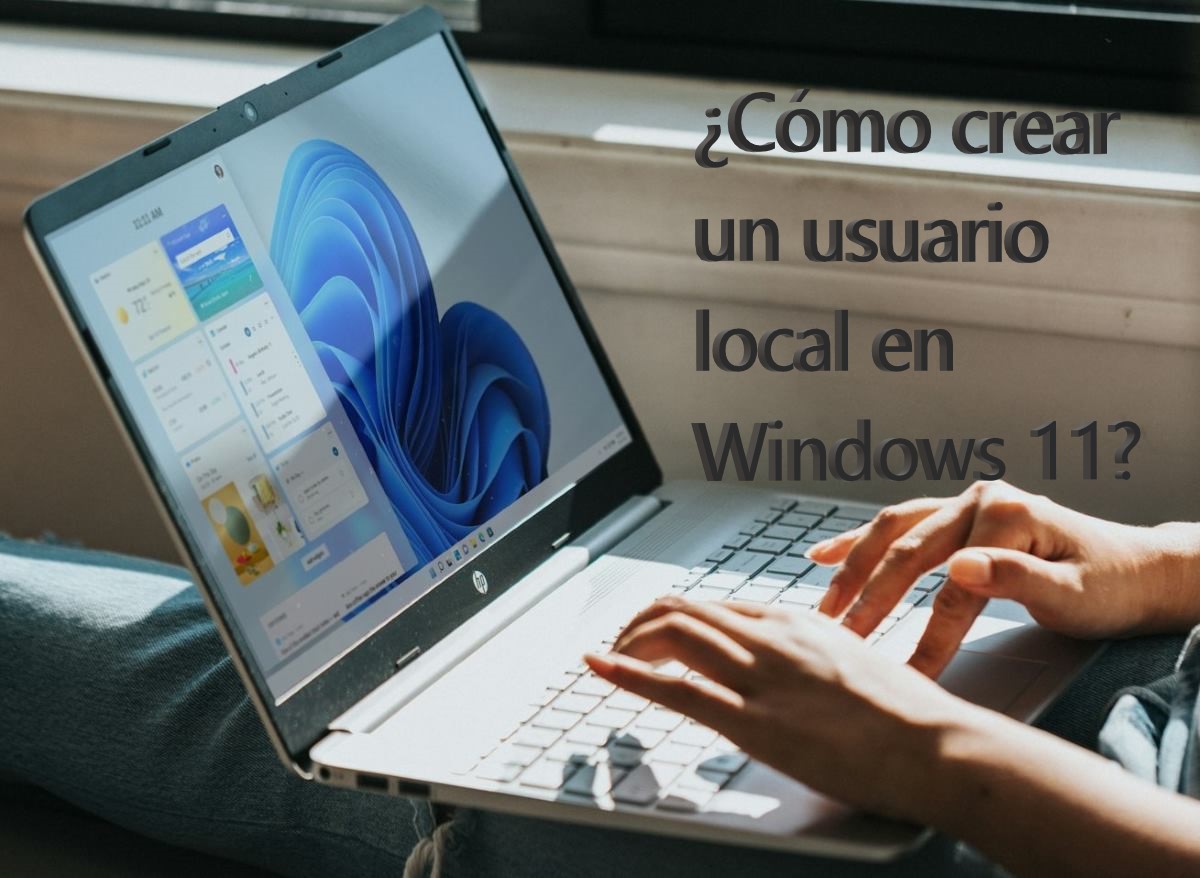
Za začetek, kdaj je treba ustvariti lokalnega uporabnika v sistemu Windows 11? Po eni strani vam lokalni računi omogočajo uporabo računalnika z operacijskim sistemom Windows, ne da bi morali dodati Microsoftov račun. torej Lokalni uporabnik je popoln, če nimate Microsoftovega računa ali če se mu ne želite pridružiti.
Drugi razlog, zakaj nekateri uporabniki raje ustvarijo lokalnega uporabnika v sistemu Windows 11, je ta za potrditev računa ni potrebna internetna povezava. Vendar ne pozabite, da boste morali brez nekaterih Microsoftovih ugodnosti, kot npr OneDrive.
Končno ustvarite lokalnega uporabnika v sistemu Windows 11 Dobro je, če nekdo drug uporablja vaš računalnik. Na ta način ne tvegate, da bi bili vaši osebni podatki, kot so dokumenti, prenosi, slike ali videoposnetki, izpostavljeni nepooblaščenim tretjim osebam, ki bi lahko do njih dostopale.
Kako ustvariti lokalnega uporabnika v sistemu Windows 11?
Zdaj, ko nam je jasno, kdaj je potrebno ustvariti lokalnega uporabnika, je primerno vedeti, kako to storiti. Postopek je precej preprost in hiter, videli boste, da bo vaš lokalni račun v sistemu Windows 11 pripravljen, če naredite nekaj korakov iz nastavitev vašega računalnika korake za ustvarjanje lokalnega uporabnika v sistemu Windows 11:
- Dotaknite se Gumb Windows.
- Izberite Konfiguracija ali ikono zobnika.
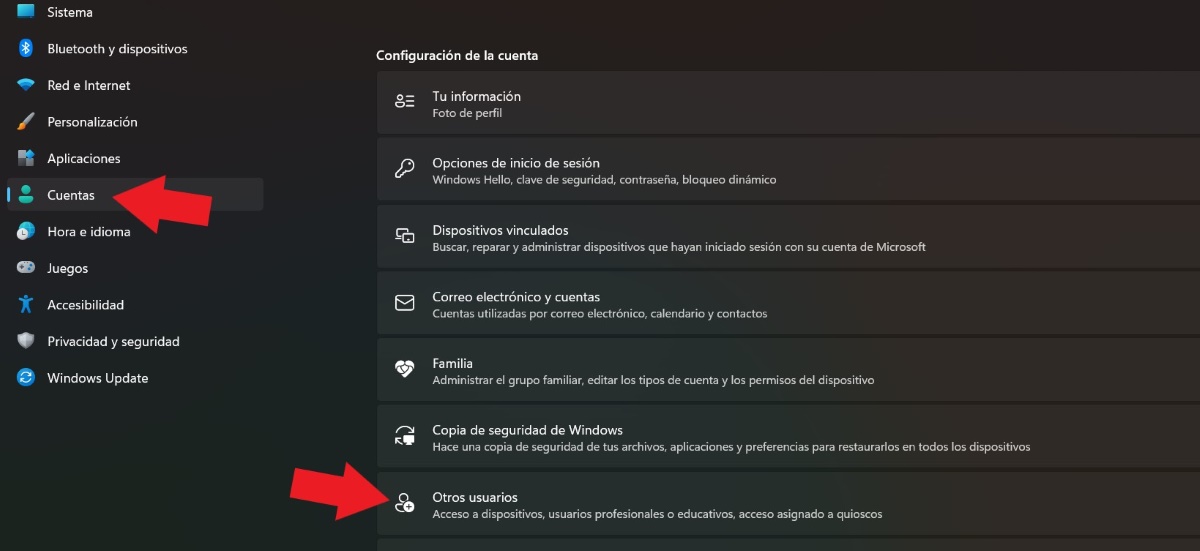
- Na levi strani zaslona poiščite in izberite možnost Računi.

- Nato tapnite na Drugi uporabniki.
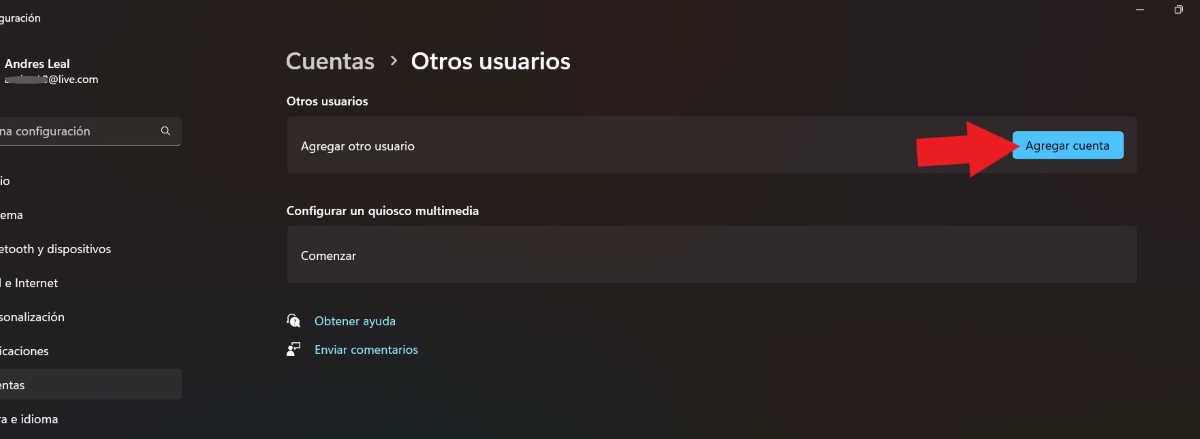
- V možnosti Dodaj še enega uporabnika, pritisnite naprej Dodaj račun.

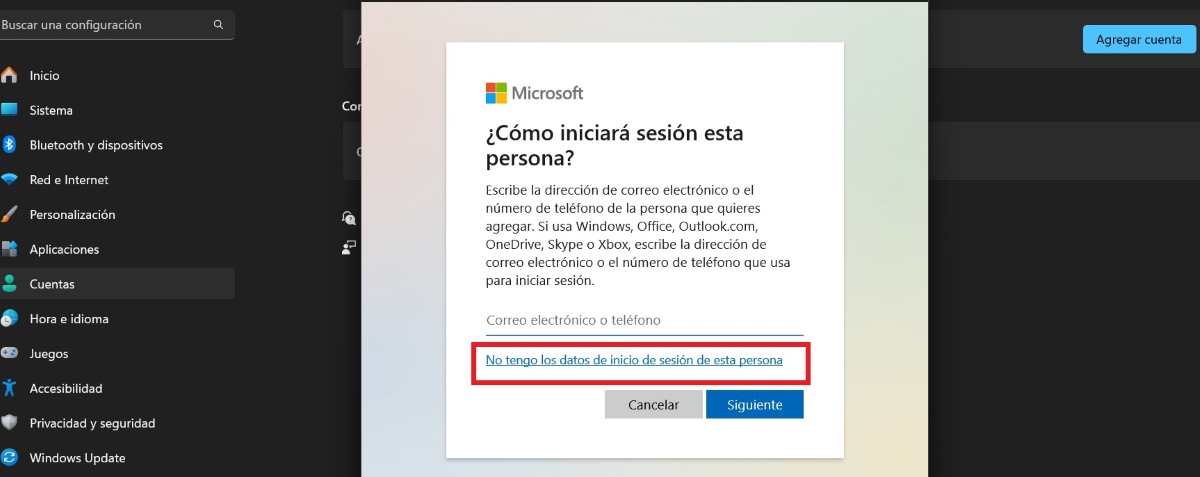
- Zdaj, namesto da vnesete svojo e-pošto ali telefonsko številko, kliknite, kjer piše "Nimam podatkov za prijavo te osebe".

- Nato izberite možnost »Dodaj uporabnika brez Microsoftovega računa«.

- V ustrezno polje vpišite, kdo bo uporabljal računalnik in, če želite, dodelite geslo za večjo varnost.
- Če dodelite geslo, boste morali odgovor dodeliti trem varnostna vprašanja.

- Na koncu kliknite na Sledenje.
- pripravljena! Na ta način bo v sistemu Windows 11 ustvarjen lokalni račun.
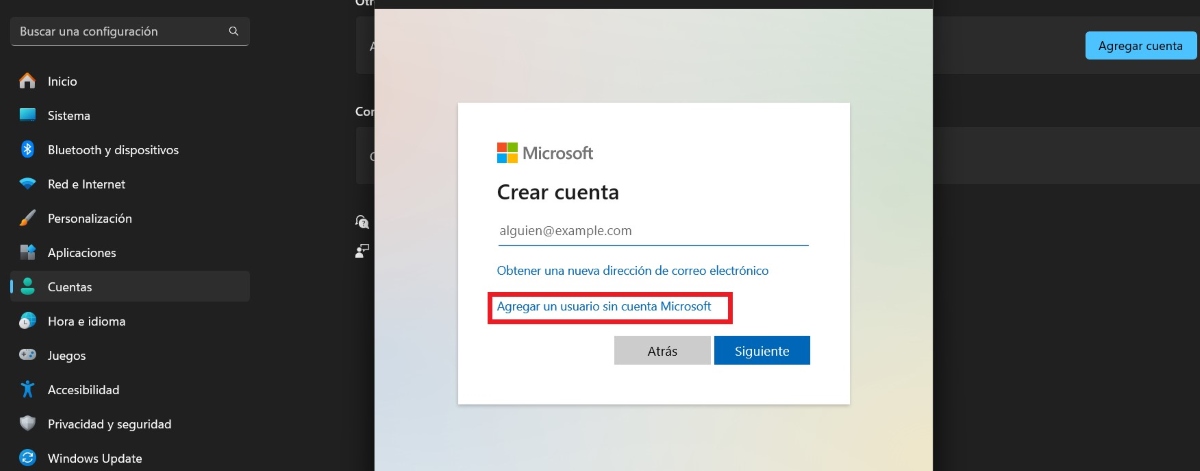
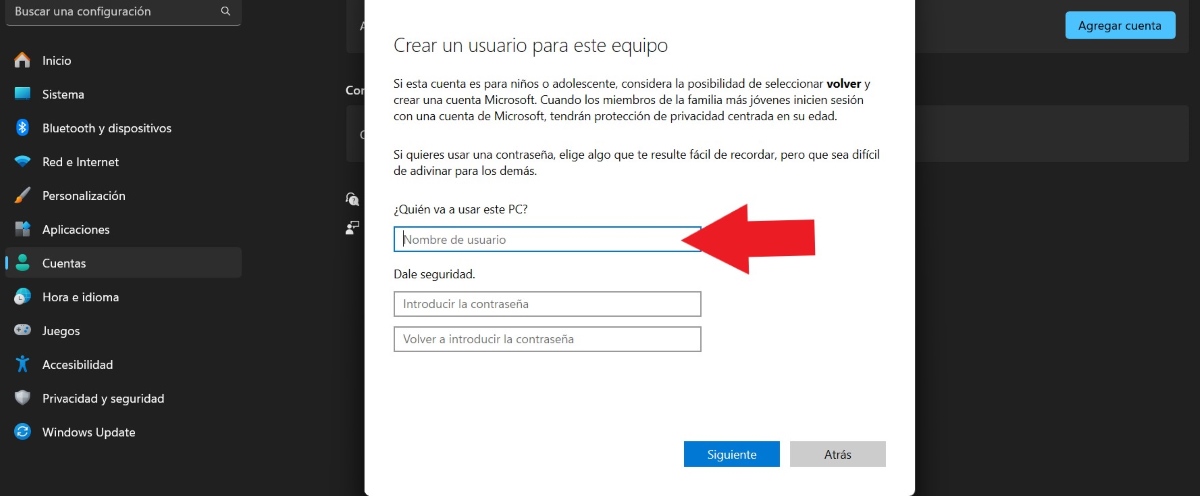
Imejte v mislih, da Windows bo vedno predlagal dodajanje Microsoftovega računa ali registracijo novega izkoristiti njegove prednosti. Vendar ne pozabite, da vam za ustvarjanje lokalnega uporabnika ne bo treba dodajati nobenih računov. Če sledite tukaj omenjenim korakom, lahko vi ali vaša družina ustvarite dodaten račun za večjo varnost.
Kaj pa, če potrebujete skrbniški račun?
Ko ustvarite lokalnega uporabnika v sistemu Windows 11, lahko spremenite vrsto računa, da ga imate kot skrbnika. Kaj lahko storite kot skrbnik osebnega računalnika? Na primer, lahko namestite aplikacije za vse uporabnike, izvedete posodobitve računalnika, spremenite nastavitve itd. Ker pa seveda ne gre za vsakodnevna opravila, je najbolje uporabiti lokalnega uporabnika.
Torej, Kako spremeniti vrsto računa Windows iz lokalnega v skrbniškega? Če želite to doseči, morate slediti istim korakom za ustvarjanje lokalnega uporabnika. Ko je lokalni račun ustvarjen, naredite naslednje:
- Izberite račun, ki ga želite spremeniti, in kliknite "Spremeni vrsto računa".
- Nato, v Vrsta računa Videli boste, da obstajata dve vrsti: »Standardni uporabnik« in "Administrator". Izberite to zadnjo možnost.
- Končno se dotakne Sprejmi In to je to.
Kako dodeliti lokalnega uporabnika kot primarnega?
Kaj pa, če želite korenito spremeniti in nastavite nov lokalni račun kot glavni v računalniku? Ko ga spremenite v skrbniški račun, se morate dotakniti gumba Domov, izbrati prejšnji račun in v treh pikah v kotu izbrati Odjava.
Na ta način, računalnik se bo prijavil z novim računom. Počakajte nekaj trenutkov, da se Windows 11 pripravi in to je to. Ko je vse pripravljeno, pojdite na Konfiguracija, izberite razdelek Računi in igra naprej Drugi uporabniki. Na koncu izberite stari račun in kliknite Odstrani.
Zapomni si to Če izbrišete račun, ki ste ga povezali z Microsoftom, bodo izbrisani vsi podatki, ki jih imate tam popolnoma, razen če ste naredili varnostno kopijo v oblaku. Zato se pred brisanjem računa prepričajte, da ste storili ustrezno varnostno kopirajte svoj računalnik tako da lahko uporabljate nov račun brez kakršnih koli nevšečnosti.
Prednosti ustvarjanja lokalnega uporabnika v sistemu Windows 11
Kakšne so prednosti ustvarjanja lokalnega uporabnika v sistemu Windows 11? Lahko bi rekli tako To je način za zaščito vaše zasebnosti, še posebej, če drugi pogosto uporabljajo isti računalnik kot vi. pravzaprav To je zelo preprost način za omogočanje drugega profila na istem računalniku za uporabo vaših gostov.
Druga prednost lokalnega računa je, da Ni vam treba dodati Microsoftovega računa ali e-pošte. Zato ga lahko, kot že ime pove, brez težav uporabljate lokalno, ker nimate registriranega Microsoftovega računa na svoje ime ali na ime osebe, ki ga bo uporabljala.
Tretja prednost ustvarjanja lokalnega uporabnika v sistemu Windows 11 je, da je poleg tega, da ga je zelo enostavno ustvariti, tudi Novega uporabnika je zelo enostavno izbrisati. Torej, če ste račun ustvarili za enkratno uporabo, ga lahko kadar koli izbrišete z enim samim klikom, ne da bi zapustili sled v shrambi vašega računalnika.
Kazalo

Že od malih nog me je fasciniralo vse, kar je povezano z znanostjo in tehnologijo, še posebej tisti napredek, ki nam olajša in popestri življenje. Rad spremljam najnovejše novice in trende ter delim svoje izkušnje, mnenja in nasvete o napravah in pripomočkih, ki jih uporabljam. To me je pred dobrimi petimi leti pripeljalo do tega, da sem postal spletni pisec, ki se osredotoča predvsem na naprave Android in operacijske sisteme Windows. Naučil sem se razlagati kompleksne koncepte s preprostimi izrazi, da jih moji bralci zlahka razumejo.