
Ali delite računalnik z družinskimi člani ali sodelavci? Ali pa delate v skupnem prostoru in bi radi več zasebnosti? Ne glede na razlog je vedeti, kako zakleniti zaslon računalnika, zelo koristno, to pa je lažje, kot se zdi. Naprej bomo videli različne načine, kako to doseči, tako v sistemu Windows kot v sistemu Mac.
Možnost zaklepanja zaslona računalnika preprečuje tretjim osebam, ki ne poznajo vašega gesla, vstop v vaš računalnik. Ta zaslon prikazuje le informacije, kot so ura, datum in v primeru računalnikov z operacijskim sistemom Windows sliko. Zaslon računalnika lahko zaklenete na več načinov: tradicionalni, prek ukazov na tipkovnici, s predhodno konfiguriranimi funkcijami itd.
Zakaj je potrebno zakleniti zaslon računalnika?

Glavni razlog, zakaj je potrebno zakleniti zaslon računalnika, je, ker varnost uporabnika. Ko pustimo računalnik odprt, lahko vsakdo pobrska po njem in pridobi dragocene informacije, ki bi jih radi obdržali le zase. Poleg tega z blokiranjem preprečimo, da bi nekdo drug izvajal dejanja v našem imenu za zlonamerne namene.
In seveda, zaklenite tudi zaslon računalnika zmanjša tveganje, da bi bili vaši podatki spremenjeni, izbrisani ali zlorabljeni. In kar je najboljše, postopek je zelo preprost, tako da vam ne bo treba izgubljati veliko časa z blokiranjem računalnika.
Podemos decir que Z zaklepanjem zaslona računalnika dobimo:
- Varnost.
- Zasebnost.
- Protección de datos.
Načini zaklepanja zaslona računalnika

Na srečo ne obstaja en sam način za zaklepanje zaslona računalnika. torej Če se z enim ne počutite udobno, lahko vedno poskusite z drugim.. Začeli bomo z najlažjimi in najbolj intuitivnimi načini, nato pa bomo videli druge zelo zanimive možnosti za računalnike z operacijskim sistemom Windows in Mac. Nato si poglejmo, kako zakleniti zaslon osebnega računalnika z:
- Tradicionalna metoda.
- Bližnjice na tipkovnici.
- Dinamični zaklenjeni zaslon.
- El botón de encendido.
- Gibanje kazalca.
El método tradicional
Tradicionalni ali najbolj znan način zaklepanja računalniškega zaslona je preko DomovV Okna: Odprite meni Start s klikom na logotip Windows, tapnite ikono za zaustavitev (v nekaterih primerih ikono uporabnika) in izberite Zakleni. pripravljena Na ta način bo zaslon vašega računalnika z operacijskim sistemom Windows zaklenjen.
V primeru ordenadores con sistema operativo macOS, morate izbrati ikono Apple v zgornjem levem kotu zaslona in v meniju, ki se odpre, izbrati Zaklenjen zaslon. Kot lahko vidite, je na obeh vrstah računalnikov dejanje zaklepanja zaslona zelo enostavno.
Atajos con el teclado

Zdaj obstaja še enostavnejša metoda, s katero lahko zaklenete zaslon računalnika. To dosežemo s kombinacijo nekaterih tipk ali, kar je isto, bližnjice na tipkovnici. Na primer, lahko pritisnete tipke Ctrl + Alt + Del (ali Delete) in kliknite na Blok. In da bo še lažje, lahko uporabite naslednjo kombinacijo:
- V sistemu Windows 10 ali 11 istočasno pritisnite tipki Windows + L.
- V sistemu macOS je kombinacija Control + Command + Q.
Uporaba dinamičnega zaklepanja zaslona
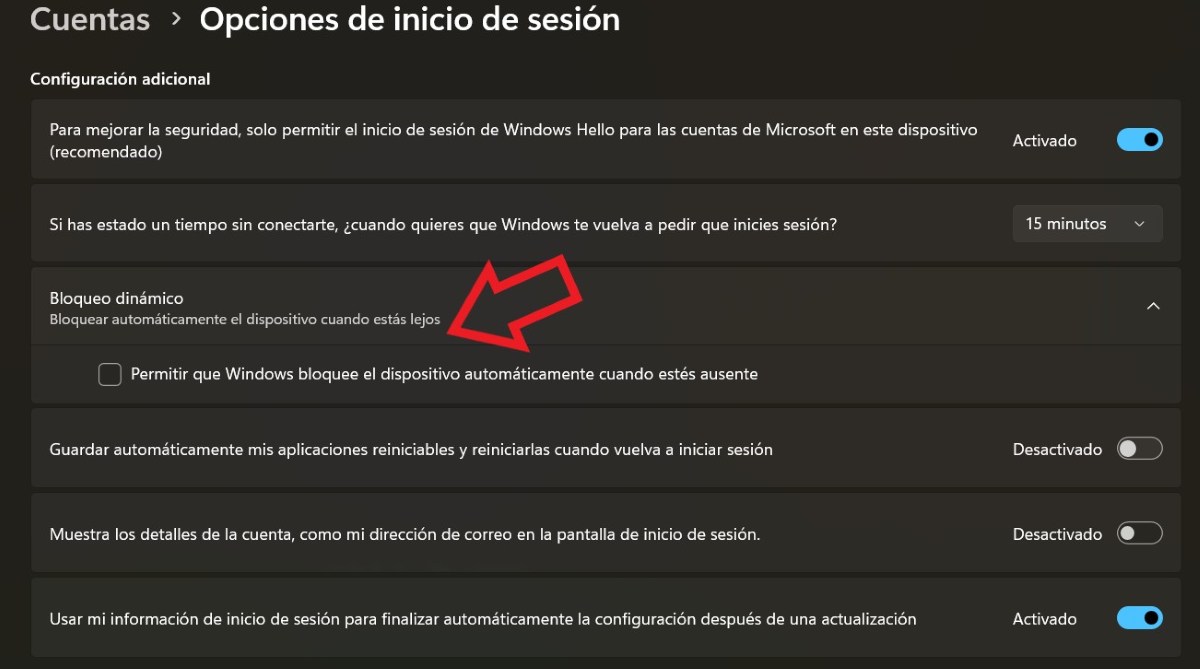
La dinamični zaklenjeni zaslon Računalniku omogoča, da zazna Bluetooth mobilnega telefona in, ko je dovolj daleč za prekinitev povezave, se samodejno aktivira zaklenjeni zaslon računalnika. Zdaj pa, kako aktivirati to možnost v računalniku z operacijskim sistemom Windows? Če želite to narediti, sledite spodnjim korakom:
- Odprite Start – Nastavitve.
- Zdaj izberite razdelek Računi.
- Na desni strani zaslona poiščite vnos Možnosti prijave in kliknite nanj.
- Nato v razdelku Dodatne nastavitve tapnite puščico možnosti Dynamic Lock.
- Aktivirajte možnost »Dovoli sistemu Windows, da samodejno zaklene vašo napravo, ko ste odsotni«.
- Aktivirajte Bluetooth na vašem računalniku in mobilnem telefonu, da možnost deluje in to je to.
Po drugi strani, čeprav je res, da ta funkcija ni tovarniško integrirana v računalnike Mac, jo lahko dosežete s prenosom aplikacije. Para macOS, puedes usar Near Lock, ki omogoča enako kot v sistemu Windows. Pravzaprav ni mogoče povezati le računalnika z mobilnim telefonom, temveč tudi z Apple Watch, ki jo imate morda vedno prižgano.
Usar el botón de encendido
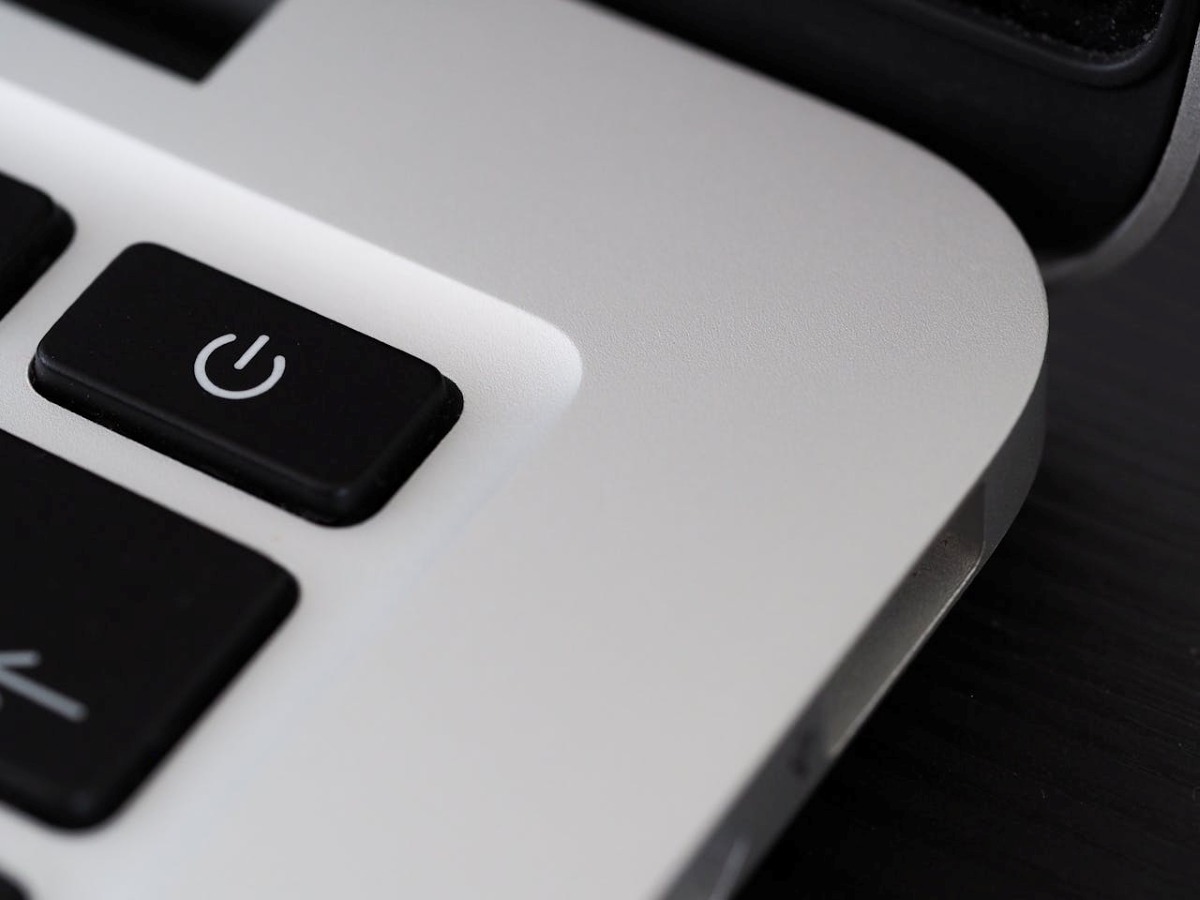
Drug način zaklepanja zaslona računalnika je nastavitev gumba za vklop. Kaj boste s tem dosegli? Ko ga pritisnete, se zaslon zaklene in za prijavo morate vnesti geslo. To lahko storite tako, da sledite tem korakom:
- Odprto Začni – Konfiguracija.
- Izberite Sistem.
- Kliknite na Energía y batería.
- Ahora, elige Kontrole pokrova in gumba za vklop.
- V možnostih Če pritisnete gumb za vklop, bo moj računalnik ... izbral "Prezimovanje."
- pripravljena Na ta način, ko se dotaknete gumba, računalnik ne le preide v stanje spanja, ampak ga boste morali za vstop v sejo znova pritisniti in vnesti PIN.
Za računalnike Mac je zaklepanje zaslona z gumbom za vklop lažje kot v sistemu Windows. Pravzaprav pri najnovejših modelih, ko dotaknite ali položite prst na senzor Touch ID, se zaslon samodejno zaklene. In za tiste brez Touch ID-ja imajo tipkovnice Mac posebno tipko s funkcijo Lock.
Premikanje kazalca
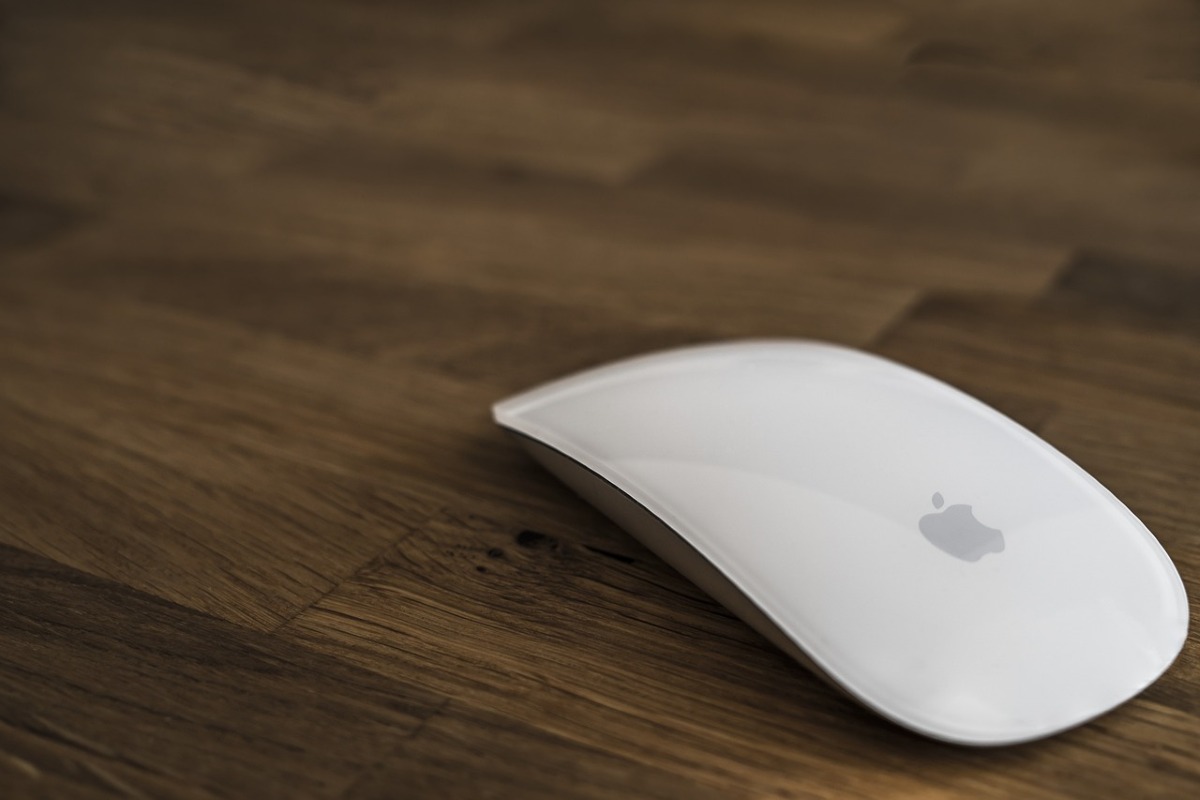
Končno imajo računalniki Mac zelo zanimivo možnost zaklepanja zaslona. s samo premaknite kazalec miške v enega od štirih kotov zaslona izvede se privzeto dejanje, na primer zaklepanje računalnika. Če želite aktivirati to funkcijo, sledite tem korakom:
- V računalniku Mac izberite Meni – Sistemske nastavitve.
- V stranski vrstici tapnite možnost »Namizje in priklopna postaja«.
- Zdaj kliknite »Aktivni koti«.
- Izberite možnost »Zaklenjeni zaslon«.
- Na koncu izberite OK in to je to, lahko premaknete kazalec v izbrani kot in zaslon se zaklene.

Že od malih nog me je fasciniralo vse, kar je povezano z znanostjo in tehnologijo, še posebej tisti napredek, ki nam olajša in popestri življenje. Rad spremljam najnovejše novice in trende ter delim svoje izkušnje, mnenja in nasvete o napravah in pripomočkih, ki jih uporabljam. To me je pred dobrimi petimi leti pripeljalo do tega, da sem postal spletni pisec, ki se osredotoča predvsem na naprave Android in operacijske sisteme Windows. Naučil sem se razlagati kompleksne koncepte s preprostimi izrazi, da jih moji bralci zlahka razumejo.