Po nakupu nove periferne naprave za računalnik je najhujše, kar se lahko zgodi, da je ne moremo uporabljati, ker je sistem ne prepozna. V teh frustrirajočih primerih se v upravitelju naprav prikaže napaka Code 10. Kaj pomeni ta napaka in kako jo lahko odpravimo? Pripravite se, da to storite sami.
Kaj pomeni koda napake 10 v upravitelju naprav?
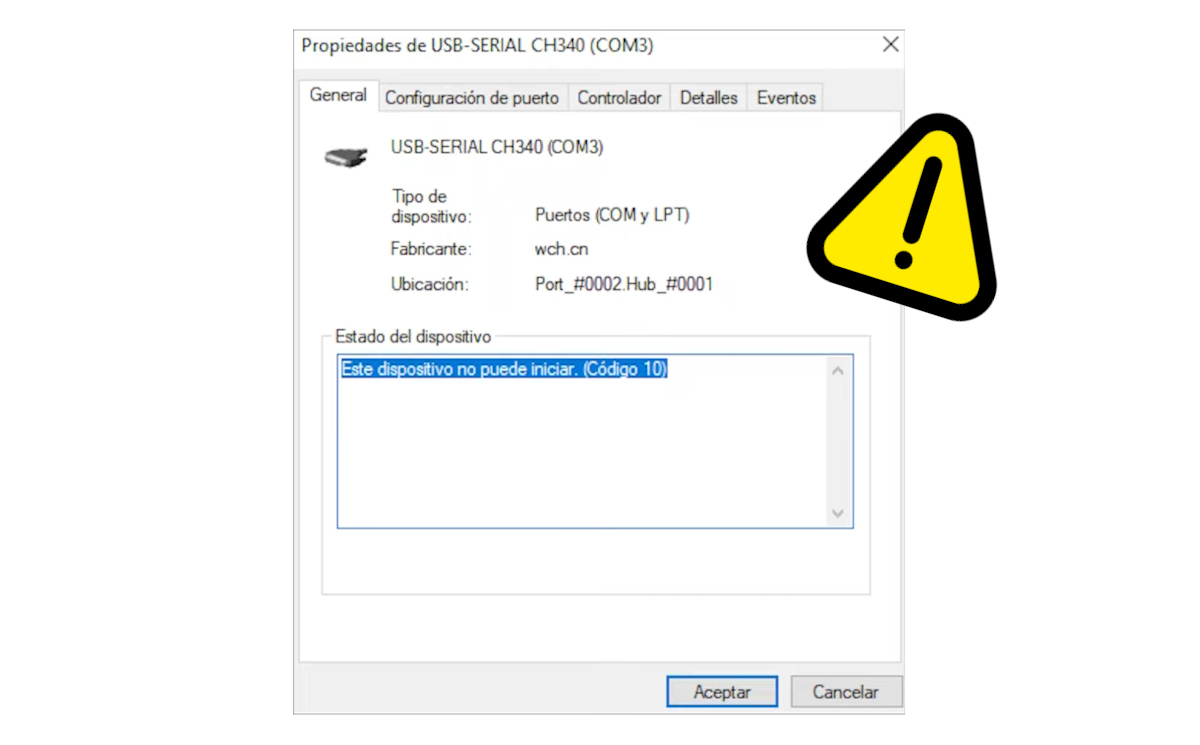
Začnimo z razumevanjem, kaj pomeni napaka Code 10 v upravitelju naprav. Če ste uporabnik sistema Windows, boste to vedeli. Upravitelj naprav je neposredno okno za dostop do strojne opreme vašega sistemaČe katera koli komponenta odpove, se pojavijo opozorilni znaki, vključno s kodo 10.
V bistvu je koda 10 splošna koda napake, ki označuje, da Windows ne more pravilno komunicirati z napravoCelotno sporočilo se glasi: "Ta naprava se ne more zagnati (koda 10)", kot lahko vidite na zgornji sliki. To pomeni, da je bila naprava fizično zaznana, vendar se Windows z njo ne more "pogovarjati", da bi se inicializirala in delovala.
Ali to pomeni, da je periferna naprava poškodovana? Morda je, vendar gre skoraj vedno za težavo s programsko opremo, ne s strojno opremo. Napaka Code 10 v upravitelju naprav se prikaže, ko gonilnika ni mogoče pravilno naložitiLahko je tudi posledica notranji sistemski konflikti ali neuspešne posodobitveSeveda lahko poškodovana vrata USB ali okvarjen kabel posnemajo programsko napako, vendar je to redko.
Pogoste naprave, na katere vpliva koda 10
Napaka s kodo 10 se v upravitelju naprav prikaže, ko sistem ne more pravilno naložiti gonilnikov za komponento. Težava je v tem, da Ne veste, da imate napako, dokler ne poskusite zagnati te komponente.Kako lahko rešim to težavo? Preprost način je, da odprete Upravitelja naprav:
- Pritisnite Win + X in izberite Upravitelj naprav.
- Poiščite napravo, ki ima težave. Zlahka jo prepoznate, ker ima rumena ikona opozorila.
- Desni klik nanjo in izberite Lastnosti
- Tab Splošno, Videli boste sporočilo o stanju naprave. Če vidite sporočilo »Te naprave ni mogoče zagnati (koda 10), veste, kaj to pomeni.«
Tovrstne težave se lahko začnejo pojavljati pri kateri koli notranji ali periferni komponenti. Tudi pri tistih, ki so bile v uporabi že dolgo časa, se lahko pojavijo ... po posodobitvi gonilnika ali splošne posodobitve sistemaNajpogostejše naprave, na katere vpliva koda 10, so:
- Zvočne kartice (integrirane in zunanje).
- vrata USB.
- Omrežne kartice Wifi ali Ethernet.
- naprave Bluetooth.
- Grafični gonilniki.
- Spletne kamere, tiskalniki ali skenerji.
Koda napake 10 v upravitelju naprav: 9 rešitev za njeno odpravo
Napaka s kodo 10 v upravitelju naprav se lahko pojavi brez opozorila. Dobra novica je, da obstajajo učinkovite rešitve za njeno odpravo in za njihovo uporabo vam ni treba biti strokovnjak. Vse smo jih našteli spodaj: Priporočljivo je, da jih upoštevate po vrsti, od najpreprostejših do najnaprednejših. Pa začnimo.
Znova zaženite računalnik
Začnimo z najosnovnejšim: ponovnim zagonom računalnika. Preprost ponovni zagon lahko reši začasne konflikte med strojno in programsko opremo. Med drugim, sprosti pomnilnik in ponastavi naložene gonilnikeNaredite to in če napaka ne izgine, nadaljujte.
Preverite fizične povezave
Drugič, če je naprava zunanja, na primer USB, tiskalnik ali trdi disk, preverite, ali je pravilno priključena. Preprosta prilagoditev lahko odpravi napake fizične povezave in omogoči, da jo računalnik prepozna. Za vsak slučaj, poskusite z drugim vhodom ali uporabite drug kabel če je mogoče.
Posodobite gonilnik
Če napaka Code 10 v upravitelju naprav ne izgine, je pravi čas, da preverite stanje gonilnika. Najprej poskusite posodobi ga: Pojdite v Upravitelj naprav in z desno miškino tipko kliknite napravo z napako. Izberite »Posodobi gonilnik« in nato »Samodejno poišči posodobljeno programsko opremo gonilnika«.
Ponovno namestite gonilnik

Če posodobitev gonilnika ne reši težave, ga boste morali znova namestiti. Na voljo imate dve možnosti: samodejno in ročno. Najprej poskusite samodejno možnost: z desno miškino tipko kliknite napravo in izberite Odstranite napravo. Potem, Znova zaženite računalnik, da bo Windows lahko samodejno poskusil znova namestiti gonilnik..
Še vedno imate napako? Nato ročno znova namestite gonilnik. S tem zagotovite, da imate najnovejšo uradno različico. Najprej morate to storiti določite natančen model vaše strojne opremeOdprete lahko Lastnosti naprave, zavihek Podrobnosti in si zapišete podrobnosti, kot so ID strojne opreme ter vrednosti VEN_ in DEV_.
Ko prepoznate model svoje naprave, obiščite uradno spletno mesto proizvajalca. Tam poiščite razdelek Podpora ali Prenosi, vnesite svoj model in Prenesite najnovejšo različico gonilnika, ki je združljiva z operacijskim sistemom WindowsNato v Upravitelju naprav z desno tipko miške kliknite napravo in izberite Posodobi gonilnik.
Zdaj kliknite na V računalniku poiščite gonilniško programsko opremo - Omogoča izbiro s seznama gonilnikov, ki so na voljo v računalnikuČe se ne prikaže, uporabite Preuči da se pomaknete do mape, kamor ste prenesli datoteko .inf gonilnika.
Če v upravitelju naprav vidite napako Code 10, povrnite gonilnik v prejšnje stanje.
Po drugi strani pa, kaj pa če se je napaka pojavila po posodobitviV tem primeru je najbolje, da obnovite prejšnjo različico gonilnika. Kako? V lastnostih naprave pojdite na zavihek Gonilnik. Nato kliknite Povrni gonilnik in počakajte, da se postopek zaključi.
Uporabite orodje za odpravljanje težav v sistemu Windows

Čeprav orodje za odpravljanje težav sistema Windows le redko naredi tisto, kar obljublja, s poskusom ne morete ničesar izgubiti. Morda boste imeli srečo in bo sistem lahko težavo popravil. samodejno zazna in odpravi napako.
- Pojdite v Nastavitve – Posodobitve in varnost – Orodje za odpravljanje težav (ali Sistem – Orodja za odpravljanje težav v Windows 11).
- Zaženite orodje za odpravljanje težav s strojno opremo in napravami.
- Sledite navodilom na zaslonu.
Preveri posodobitve sistema Windows
Pomembno je tudi, da se prepričate, da je vaš sistem posodobljen, da se izognete konfliktom strojne opreme. Zato je dobro, da odprete Nastavitve – Posodobitve in varnost – Windows Update in namestite vse razpoložljive posodobitve. Ali se napaka Code 10 v upravitelju naprav še vedno pojavlja? Ostaneta le še dve možnosti.
Obnovitev sistema po napaki s kodo 10 v upravitelju naprav
Če se je napaka pojavila po namestitvi programa ali posodobitve, je lahko rešitev obnovitev sistema. Ta metoda vam omogoča, da vrniti sistem na točko pred pojavom napakeKako to storiti? Glejte članek. Kako obnoviti svoj računalnik na prejšnji datum Windows 10.
Preverite stanje strojne opreme
Če nič ne deluje in je napaka Code 10 v upravitelju naprav še vedno prisotna, je čas, da razmislite o fizični okvari. Morda je naprava poškodovanaZagotovo ga priključite na drug računalnik; če tudi ta ne uspe, veste, kaj to pomeni. Če ne, je težava morda v vratih USB. V teh skrajnih primerih boste morda morali poiskati strokovno osebno pomoč.

Že od malih nog me zelo zanima vse, kar je povezano z znanstvenim in tehnološkim napredkom, še posebej tistim, ki nam olajšajo in popestrijo življenje. Rad sem na tekočem z najnovejšimi novicami in trendi ter delim svoje izkušnje, mnenja in nasvete o opremi in pripomočkih, ki jih uporabljam. To me je pripeljalo do tega, da sem pred nekaj več kot petimi leti postal spletni pisec, osredotočen predvsem na naprave Android in operacijske sisteme Windows. Naučil sem se razložiti s preprostimi besedami, kaj je zapleteno, tako da moji bralci to zlahka razumejo.