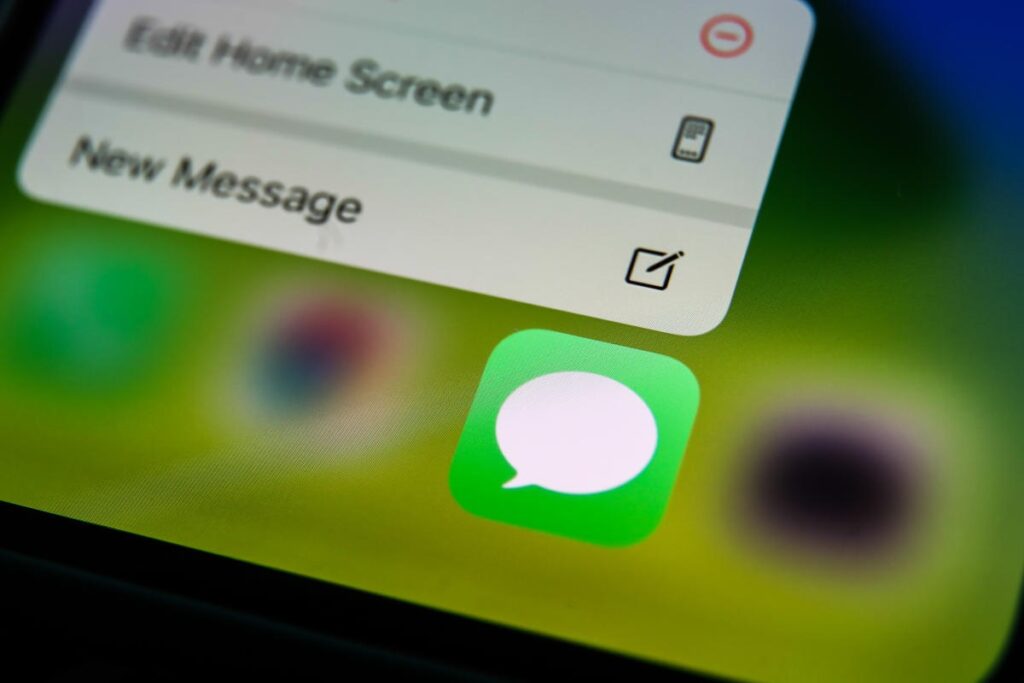
Čeprav je WhatsApp kralj, imajo uporabniki naprav Apple možnost uporabe storitve neposrednega sporočanja, ki je v nekaterih vidikih podobna ali celo boljša. V tej objavi vam pokažemo kako aktivirati in konfigurirati iMessage- Podrobna vadnica za iPhone in iPad.
Pravzaprav storitev iMessage Bolj je podoben SMS-u kot WhatsAppu, čeprav je strošek pošiljanja nič. Brezplačnih storitev podjetja Apple ni pogosto najti, a v tem primeru je tako. Edini s tem povezan strošek je storitev registracije, katere višina je odvisna od posameznega operaterja. Seveda gre skoraj vedno za enkratno provizijo manj kot en evro.
Vse naprave Apple imajo vključeno storitev iMessage od leta 2011. Trenutno Uporabljamo ga lahko na napravah iPhone, iPad, Mac in Apple Watch, čeprav ne na napravah HomePod ali AirPods. To je nekako logično, saj gre za naprave brez zaslona.
Aplikacija Messages nam omogoča pošiljanje besedilnih sporočil na dva načina:
- Prek iMessage z drugimi ljudmi, ki prav tako uporabljajo isto orodje na svojih iPhone, iPad ali Mac, so besedilna sporočila prikazana v modrih oblačkih.
- Preko SMS/MMS sporočil posredovan z našega iPhona. V tem primeru se sporočila prikažejo znotraj zelenih govornih oblačkov.
Ko prejmemo sporočilo na svoj e-poštni naslov ali telefonsko številko s pomočjo iMessage, bo to doseglo vse naše naprave Apple, ki smo jih nastavili. To je nekaj, kar je zelo praktično, zato je vredno nastaviti iMessage na vseh.
Aktivirajte iMessage na iPhonu
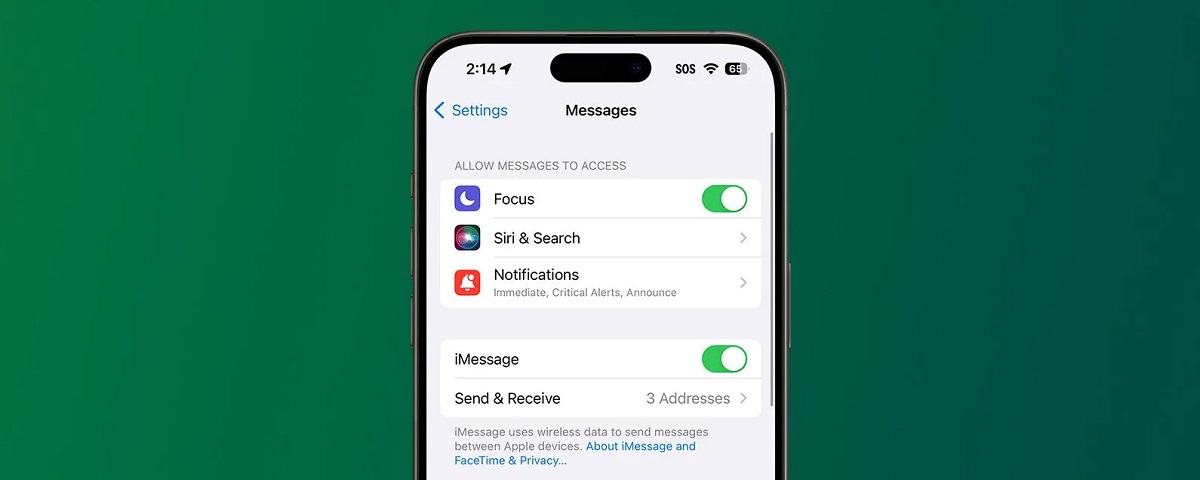
Sledite tem korakom, da aktivirate iMessage na iPhonu:
- Najprej odpremo aplikacijo "Prilagoditve" z začetnega zaslona. Njegova ikona je v obliki zobnikov.
- Na seznamu, ki se odpre spodaj, iščemo in izbiramo "Sporočila" (tako se imenuje funkcija iMessage v španščini).
- Tukaj moraš premaknite gumb drsnika iMessage v desno, torej na položaj "Aktivirano". S tem dejanjem se gumb obarva zeleno.
Samo s temi tremi koraki bomo aktivirali storitev iMessage na našem iPhonu, čeprav bomo morali za začetek prejemanja in pošiljanja sporočil počakajte na potrditev (potrebna je prijava z našim Apple ID-jem), kar lahko traja od 1 do 24 ur.
Nastavite iMessage na iPhone
Obstaja vrsta možnosti konfiguracije ki jih lahko vzpostavimo s samega začetnega zaslona iMessage. Kar morate storiti je, da kliknete gumb "Pošlji in prejmi" da odprete meni z nastavitvami. Tam lahko določite, katere elektronske naslove in telefonske številke želimo uporabljati za pošiljanje in prejemanje sporočil.
Druge možnosti in funkcije, ki jih je mogoče konfigurirati, so:
- Obvesti branje, da vemo, kdaj je prejemnik odprl in prebral naše sporočilo.
- Aktivirajte Tapbacks, ali kratka sporočila s samodejnim odgovorom.
- Učinki na sporočila, da postanejo bolj privlačni ali vpadljivi.
- Memoji ali sporočila v obliki emoji.
- Zvočna sporočila.
- Skupinska sporočila (maksimalno 32 udeležencev).
Nazadnje moramo omeniti pomemben vidik uporabe iMessage glede varnosti: vsa poslana ali prejeta sporočila so šifrirana od konca do konca. Nadalje, če želimo imeti še večjo zaščito, obstaja možnost uporabe preverjanja kontaktnega ključa.
Aktivirajte iMessage na iPadu
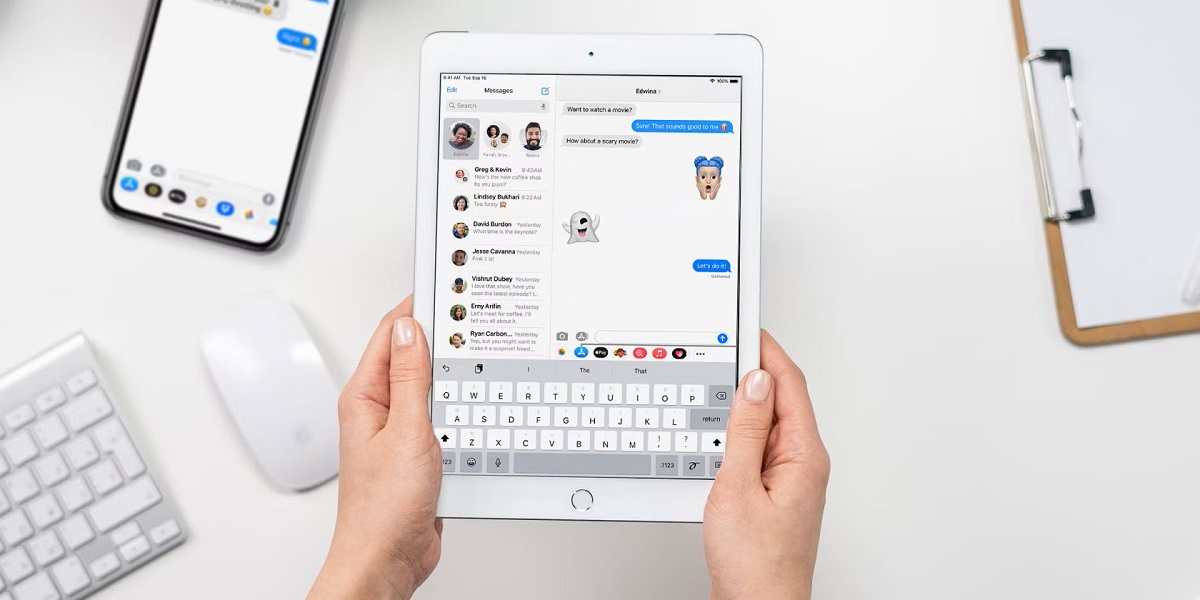
Metoda za aktiviranje in konfiguracijo iMessage na iPadu se ne razlikuje preveč od tiste, ki se uporablja za iPhone. To je naslednje:
- Za začetek na začetnem zaslonu pojdite na aplikacijo "Prilagoditve."
- Kot v primeru iPhona, na seznamu, ki se odpre spodaj, izberemo možnost "Sporočila".
- Končno, premaknemo gumb drsnika iMessage v desno, da ga pustite v položaju "Aktivirano" označeno z zeleno.
Nastavite iMessage na iPadu
Tudi možnosti za konfiguracijo iMessage na iPadu so podobne tistim na iPhoneu. Vendar pa obstajajo določene posebnosti. Na primer, imamo možnost deljenja našega imena in fotografije z drugimi ljudmi vsakič, ko pošljemo ali prejmemo sporočilo. Tisti, ki se seveda odločimo. Takole lahko konfiguriramo to možnost:
-
- Najprej odpremo aplikacijo "Sporočila" na iPadu.
- Nato gremo na seznam pogovorov in kliknemo na gumb «Uredi«, ki se nahaja v zgornjem levem kotu zaslona.
- Nato pritisnemo gumb "Nadalje".
- Naslednji korak je pritisk "Nastavi ime in fotografijo", kjer lahko aktiviramo možnost »Deli ime in fotografijo« in prek naslednjih gumbov izberemo želene možnosti:
- «Uredi fotografijo», ki je prikazan pod krogom in izbiro želene slike.
- "Ime", da vnesemo želeno besedilo.
- »Samodejno deli« da izberete kontakte, ki lahko vidijo naše ime in fotografijo.

Urednik, specializiran za tehnološka in internetna vprašanja, z več kot desetletnimi izkušnjami v različnih digitalnih medijih. Delal sem kot urednik in ustvarjalec vsebin za podjetja za e-trgovino, komunikacije, spletni marketing in oglaševanje. Pisal sem tudi na spletnih straneh s področja ekonomije, financ in drugih sektorjev. Moje delo je tudi moja strast. Zdaj pa skozi moje članke v Tecnobits, poskušam raziskati vse novosti in nove priložnosti, ki nam jih svet tehnologije ponuja vsak dan za izboljšanje našega življenja.