- Skrijte dele slike, ne da bi jih izbrisali.
- Pred slikanjem izberite sličico maske.
- Združite fotografije z gladkimi prehodi.
- Shrani kot XCF, da ohraniš urejanje.
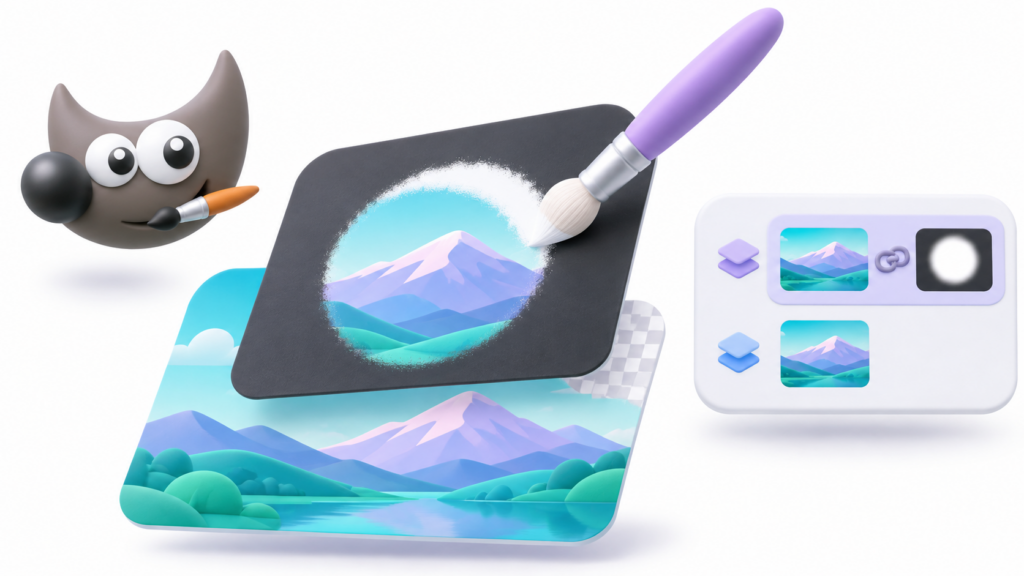
A maska plasti v GIMP-u Omogoča vam skrivanje delov slike, ne da bi jih izbrisali. Uporabite ga lahko za odstranitev ozadja, združevanje fotografij ali omejitev učinka na določeno območje, hkrati pa lahko še vedno popravite rezultat.
Njegovo delovanje temelji na preprostem pravilu: črna barva skriva, bela omogoča vidljivost, siva pa ustvarja vmesne prosojnosti. Za začetek je najpomembneje, da masko dodate na pravilno plast in preverite, ali slikate čez svojo miniaturo.
Kako korak za korakom ustvariti masko plasti v GIMP-u
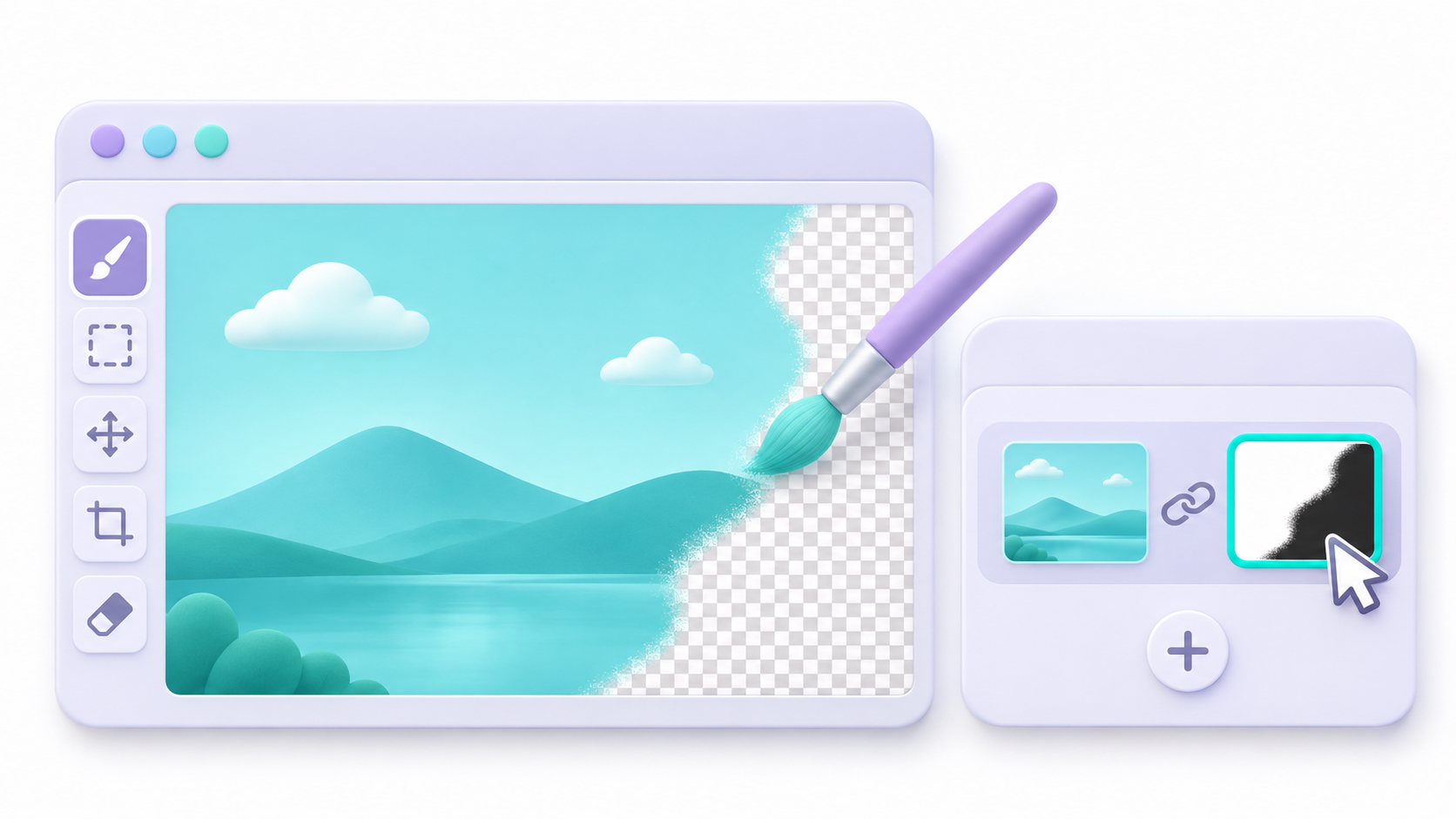
- Odprite sliko in poiščite Plošča Sloji.
- Izberite plast, ki jo želite maskirati, in jo kliknite z desno miškino tipko.
- Izberite Dodaj masko plastiDo njega lahko dostopate tudi iz Sloj > MaskaIme se lahko pojavi v množini, odvisno od različice.
- Izberite Bela (popolna motnost) in potrjuje.
- Kliknite na miniatura maske, ki se nahaja poleg sličice slike. Obroba označuje, katera je aktivna.
- Izberite čopič in s črno barvo pobarvajte območje, ki ga želite skriti.
Če spodaj ni vidne plasti, se bo prikazal karo vzorec, ki predstavlja prosojnost. Če je spodaj še ena slika, jo boste začeli videti skozi maskirano območje.
Kaj počnejo bela, črna in siva barva v maski?
Maska vsebuje informacije o sivinah, ki nadzorujejo vidnost njene plasti:
- Bela: Na tem območju ne dodaja skrivanja.
- Črna: popolnoma skrije ustrezni del.
- Siva: omogoča delno vidljivost.
Slikanje z belo barvo vam omogoča, da obnovite območje, ki ste ga skrili s črno, če so njegove slikovne pike še vedno prisotne v plasti. Maska ne rekonstruira prej izbrisane vsebine niti ne prekliče drugih vzrokov za prosojnost, kot je na primer splošna motnost plasti.
Prilagodite lahko velikost, trdoto in motnost čopiča. Mehak rob pomaga pri zlivanju slik, za ostre obrise pa je najbolje uporabiti natančnejši čopič in povečati sliko.
Primer: ohranjanje barvnega predmeta na črno-beli fotografiji
Ta vaja vam omogoča, da vadite z dvema različicama iste fotografije:
- Odprite barvno fotografijo in podvoji svojo plast.
- Spodaj pustite originalno sliko in izberite zgornjo kopijo.
- Vnesite Barve > Razbarvanje > Razbarvanje za pretvorbo kopije v črno-belo.
- Na zgornjo plast dodajte belo masko.
- Natančneje izberite sličico te maske.
- Predmet, ki ga želite prikazati v barvi, pobarvajte s črno barvo.
Če skrijete ta del nenasičene kopije, se bo pojavila barva spodnje fotografije. Če greste izven obrisa, pobarvajte masko z belo barvo, da jo popravite.
Ne pretvori celotne slike v sivinski način Za to vajo: ohraniti morate barvo spodnje plasti.
Ustvarjanje prehodov med slikami z gradientom
Postavite dve fotografiji na različni plasti in zgornji dodajte masko. Aktivirajte njeno sličico in izberite Orodje za preliv.
Uporabite črno-beli preliv in ga povlecite čez sliko. Belo območje bo ohranilo zgornjo plast vidno; črno območje bo razkrilo spodnjo plast; siva območja pa bodo zgladila prehod.
Za preizkus učinka začnite z linearnim prehodom. Če se slike pojavijo na nasprotni strani od tiste, kjer jih potrebujete, lahko obrnete njegovo smer.
Katero možnost izbrati pri dodajanju maske
Ni nujno, da so vse maske na začetku popolnoma bele:
- Črna: Plast je sprva skrita.
- Izbor: Trenutni izbor pretvori v masko, pri čemer so izbrana območja vidna.
- Sivinska kopija: Uporablja svetilnost same plasti.
- Alfa kanal plasti: Kopira svojo prosojnost brez spreminjanja izvirnega alfa kanala.
- Prenesite alfa kanal iz plasti: To prosojnost prenese na masko in ohrani prvotni videz.
Ti zadnji dve možnosti Niso enakovredniKopiranje alfa kanala lahko naredi območja, ki so že delno prozorna, še bolj prozorna.
Kaj preveriti, če maska ne deluje
Če se na fotografiji pojavijo črne poteze čopiča, preverite, ali ne urejate sličice slike. Preden nadaljujete, aktivirajte masko in razveljavite morebitne nenamerne poteze čopiča.
Če ne vidite nobenih sprememb, preverite tudi:
- Maska je omogočena: Njegov učinek je mogoče začasno onemogočiti v meniju mask.
- Plast je vidna: Maska ne bo razkrila skritega sloja.
- Aktivna izbira: To lahko omeji, kje lahko slikate.
- Čopič za slikanje: Preverite njegovo barvo, velikost in motnost.
Za primerjavo rezultata uporabite Izklopi masko plasti in ga nato ponovno omogočite. To vam omogoča, da pregledate plast, ne da bi odstranili masko.
Shranite projekt in se odločite, ali želite uporabiti masko.
Shrani kopijo v Format XCF da ohranite urejevalne plasti in maske. Nato lahko sliko izvozite za skupno rabo; če potrebujete prosojnost, uporabite obliko zapisa, ki jo podpira, na primer PNG.
Nanesite masko V alfa kanal vključi informacije o prosojnosti in odstrani masko kot ločen element. Če jo želite pozneje še spremeniti, je ne uporabite.
Uporabite lahko tudi Izbira maske Za ponovno uporabo oblike: bela je izbrana, črna je izključena, sivi odtenki pa ustvarijo delno izbiro. Ta ukaz ne izbriše maske.

Sem tehnološki navdušenec, ki je svoja "geek" zanimanja spremenil v poklic. Več kot 10 let svojega življenja sem porabil za uporabo vrhunske tehnologije in premleval najrazličnejše programe iz čiste radovednosti. Zdaj sem se specializiral za računalniško tehnologijo in video igre. To je zato, ker že več kot 5 let pišem za različna spletna mesta o tehnologiji in video igrah ter ustvarjam članke, ki vam želijo dati informacije, ki jih potrebujete, v jeziku, ki je razumljiv vsem.
Če imate kakršna koli vprašanja, moje znanje sega od vsega v zvezi z operacijskim sistemom Windows kot tudi Androidom za mobilne telefone. In moja zaveza je vam, vedno sem pripravljen porabiti nekaj minut in vam pomagati razrešiti kakršna koli vprašanja, ki jih morda imate v tem internetnem svetu.