- V lastnostih miške v sistemu Windows onemogočite samodejni premik na privzeti gumb.
- Ta nastavitev spremeni položaj kazalca, vendar ne pritisne samodejno izbranega gumba.
- Preverite sledilno ploščico in povezavo, če kazalec skoči iz pogovornih oken.
- Uporabite tipke miške kot začasno alternativo upravljanju kazalca s tipkovnico.

Če se kazalec premakne na gumb V redu, ko se prikaže okno, označite možnost Samodejni premik kazalca na privzeti gumb v pogovornem oknuWindows vam omogoča, da ga onemogočite v lastnostih miške.
Ta funkcija premakne kazalec bližje privzetemu odgovoru v oknu, ki je lahko V redu ali drug gumb. Samo od sebe ne klikne.Vendar pa lahko sprememba položaja povzroči, da pritisnete drugačno možnost, kot ste pričakovali.
Kako preprečiti, da bi miška skočila na gumb V redu
V sistemu Windows 11 sledite tem korakom, da onemogočite samodejno premikanje:
- Odprto Domov → Nastavitve → Bluetooth in naprave → Miška.
- Izberite Dodatne nastavitve miške.
- V oknu z lastnostmi pojdite na Možnosti kazalca.
- Znotraj Prilagodi, počistite polje, ki samodejno premakne kazalec na privzeti gumb.
- Pritisnite Uporabi in potem Sprejmi.
V sistemu Windows 10 lahko do tega okna dostopate iz Nastavitve → Naprave → Miška → Dodatne možnosti miške.
Odprite novo pogovorno okno, da preverite rezultat. Nekatere aplikacije ne uporabljajo te funkcije sistema Windows, zato se njihovo delovanje lahko razlikuje.
Kaj preveriti, če se kazalec premika sam od sebe
Če kazalec skače tudi, ko ni pogovornih oken ali če je bila nastavitev že onemogočena, je vredno raziskati druge vzroke. Preverite, ali se težava pojavlja v vseh aplikacijah ali samo v enem programu.
- Poskusite z drugo površino: Uporabite primerno podlogo in preverite, ali je senzor čist.
- Preverite povezavo: Miško ali njen sprejemnik priključite na druga vrata USB, po možnosti brez vmesnega vozlišča.
- Preverite zalogo hrane: Po potrebi napolnite napravo ali zamenjajte baterije.
- Primerjajte naprave: Poskusite z drugo miško na istem računalniku in z miško, ki jo moti sistem, na drugem računalniku.
- Preverite programsko opremo miške: Preverite makre, profile in dejanja, dodeljena gumbom.
Če se je težava pojavila po spremembi nastavitve, jo najprej poskusite razveljaviti. Za posodobitev gonilnikov ali vdelane programske opreme uporabite Windows Update in uradna orodja proizvajalca.
Kako se izogniti nenamernim dotikom zaslona na dotik
Na prenosnem računalniku lahko kazalec spremeni položaj tudi, ko se med tipkanjem dotaknete sledilne ploščice. To vedenje se razlikuje od samodejnega skoka na privzeti gumb.
V sistemu Windows 11 odprite Nastavitve → Bluetooth in naprave → Sledilna ploščica in se razpleta Srčni utripi o DotikiGlede na prevod. Na združljivih napravah lahko onemogočite možnost tapkanja in preverite občutljivost.
Če ti kontrolniki niso prikazani, se obrnite na proizvajalčevo aplikacijo ali gonilnike. Zavihek Strojna oprema v lastnostih miške ne ponuja univerzalne možnosti za onemogočanje dotika.
Kaj storiti, če tudi kolesce miške odpove
Nepričakovano premikanje kolesa naprej in nazaj je druga težava. Preden spremenite sistemske nastavitve, preverite povezavo, baterijo in delovanje v različnih aplikacijah.
Izklopite miško in jo izključite iz električnega omrežja, da odstranite morebitni vidni prah, pri čemer upoštevajte navodila proizvajalca. Če kolesce ne deluje pravilno tudi na drugem računalniku, bo morda potrebno vzdrževanje ali popravilo.
Tudi hitrost dvojnega klika sama po sebi ne pojasni teh skokov: ta nastavitev določa interval, v katerem Windows dva pritiska tipk interpretira kot dvojni klik. Ne ustvari drugega fizičnega impulza.
Kako uporabljati tipkovnico, če potrebujete alternativo
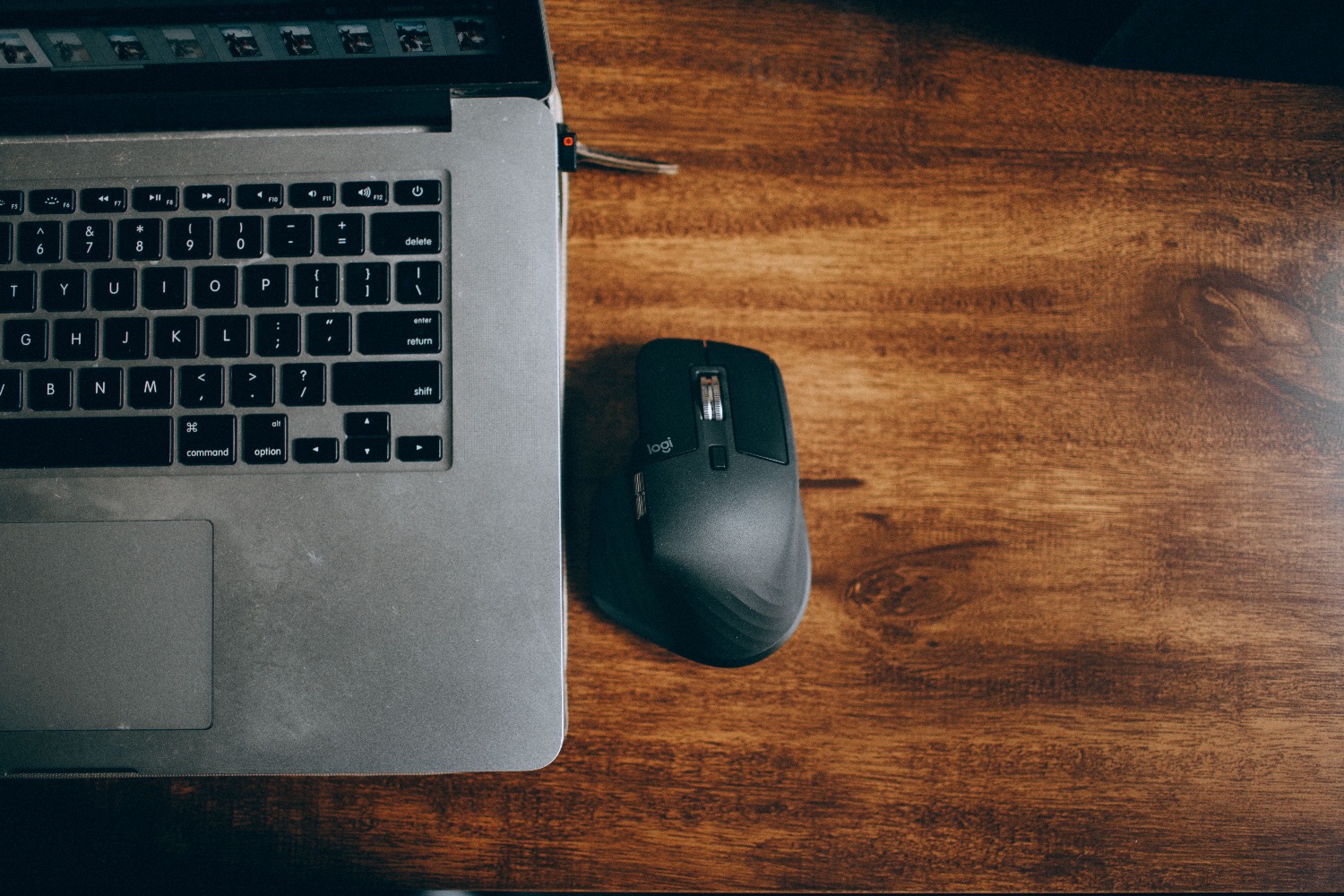
Če želite odpreti kontekstni meni izbranega elementa, lahko uporabite Shift + F10Če morate kazalec premakniti s številsko tipkovnico, aktivirajte Nastavitve → Dostopnost → Miška → Tipke miške.
- 8, 2, 4 in 6: Kazalec premikajo gor, dol, levo in desno.
- 7, 9, 1 in 3: Omogočajo vam diagonalno premikanje.
- /: Izberite levi gumb kot aktivni gumb.
- 5: Kliknite z izbranim gumbom.
Preostale kontrole in kako onemogočiti funkcijo najdete v našem vodniku na Tipke miške in številska tipkovnica.
Če morate puščico bolje locirati, lahko tudi Prilagodite velikost in barvo kazalca v sistemu Windows 11Te spremembe videza so neodvisne od samodejnega premikanja proti gumbom.
Pogosto zastavljena vprašanja
Kako onemogočim, da se miška samodejno premakne na gumb V redu?
Pojdite v Lastnosti miške, pojdite na zavihek Možnosti kazalca in počistite polje, da se kazalec samodejno premakne na privzeti gumb v pogovornem oknu.
Zakaj mi kolesce miške poskakuje gor in dol?
Ta težava je običajno posledica zastarelih gonilnikov, nakopičene umazanije na kolescu ali nizkih baterij v primeru brezžičnih miši.
Ali je mogoče premikati kazalec miške s tipkovnico?
Da, z aktiviranjem funkcije tipk miške s kombinacijo levi Alt + levi Shift + Num Lock, ki omogoča premikanje kazalca s številsko tipkovnico.
Kako lahko spremenim hitrost dvojnega klika v sistemu Windows?
To storite v oknu Lastnosti miške, na zavihku Gumbi, tako da drsnik za hitrost prilagodite uporabnikovim željam.
Kaj naj storim, če sledilna ploščica mojega prenosnika nehote klika?
Možnost »pritisni za klik« lahko onemogočite v nastavitvah naprave v razdelku z dodatnimi možnostmi miške.
Za kaj se uporablja funkcija ClickLock?
To orodje vam omogoča, da označite ali povlečete elemente na zaslonu, ne da bi fizično držali gumb miške.
Kako lahko hitro najdem kazalec, če se izgubi na zaslonu?
Možnost prikaza lokacije kazalca ob pritisku tipke CTRL lahko omogočite na zavihku Možnosti kazalca v nastavitvah miške.
Kazalo
