- Hibridni format združuje fragmentacijo in združljivo dokončanje.
- Ne zagotavlja zaščite pred kakršno koli izgubo.
- Izberite glede na kodeke in urejevalnik.
- Pred pomembno sejo preizkusite celoten posnetek.
El OBS hibridni MP4 permite grabar con resistencia a cierres inesperados y obtener un archivo compatible con los flujos habituales de reproducción y edición. Su objetivo es evitar que tengas que grabar primero en MKV y generar después otro MP4 únicamente para poder utilizarlo.
MP4 híbrido apareció en OBS 30.2 y MOV híbrido llegó en OBS 32.0. Desde esta última versión, ambos salieron de beta y se convirtieron en los formatos predeterminados para perfiles nuevos: MP4 híbrido en Windows y Linux, y MOV híbrido en macOS. Los perfiles que ya utilizabas pueden conservar su configuración anterior.
Kako omogočiti hibridni MP4 v OBS
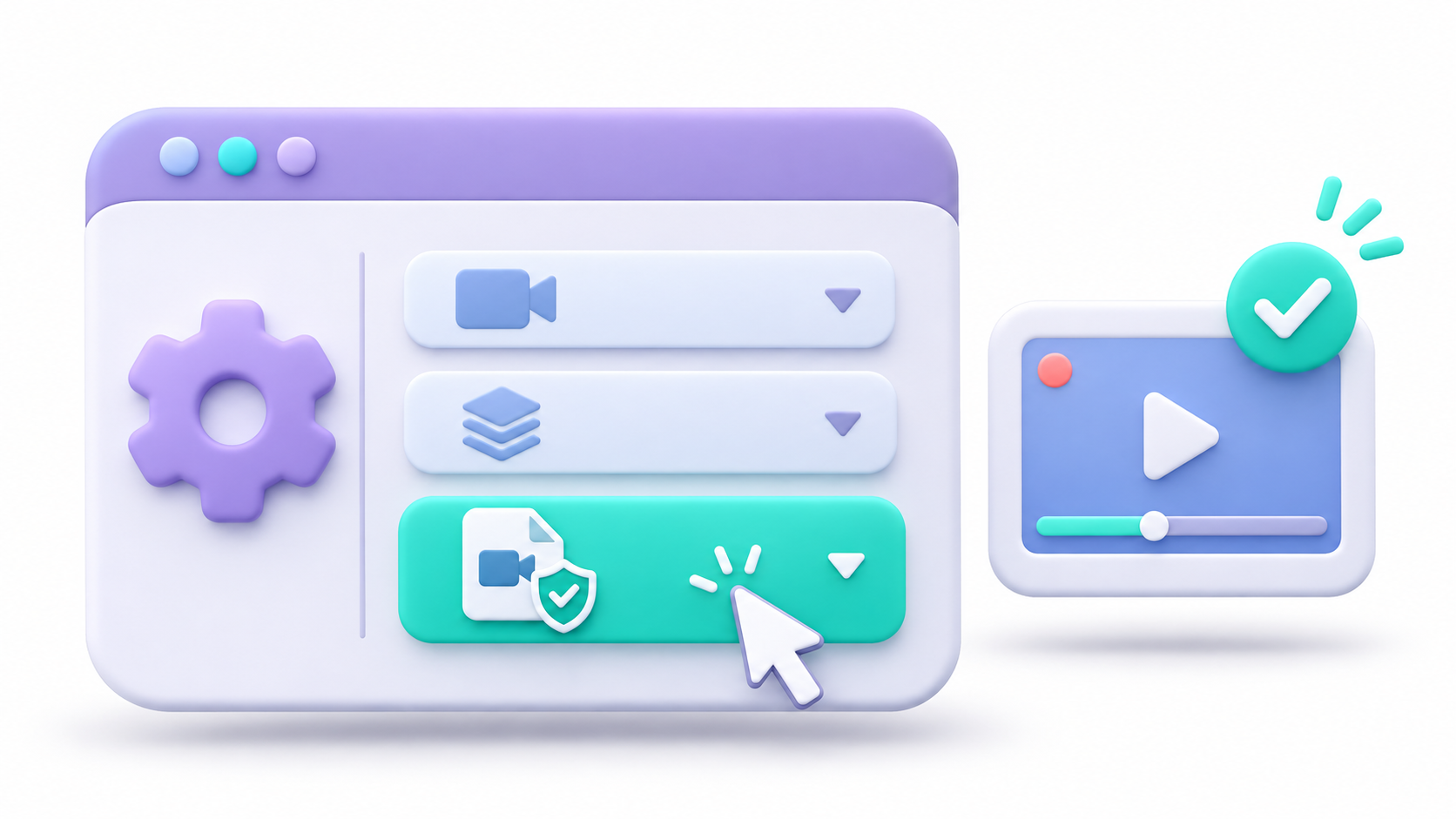
- Odprto Nastavitve > Izhod.
- V razdelku za snemanje poiščite Format snemanjaČe uporabljate napredni način izhoda, pojdite na zavihek Snemanje.
- Izberite Hibridni MP4 (.mp4) ali hibridni MOV, odvisno od vaših potreb.
- Preverite pot, kodirnik in izbrane zvočne posnetke.
- Uporabite spremembe in naredite kratek posnetek.
Detén la grabación normalmente y abre el archivo en el editor que utilizas. Comprueba imagen, sonido, desplazamiento por la línea de tiempo y duración antes de grabar una sesión importante.
Si la opción no aparece, revisa tu versión de OBS. No confundas Hibridni MP4 s tradicionalnim MP4 ali z fragmentiranim MP4: to so možnosti z različnim delovanjem.
Kaj hibridni format počne med snemanjem?
Mientras grabas, OBS escribe el contenido en una estructura fragmentada. Si la escritura se interrumpe, esa estructura permite conservar material legible hasta los fragmentos disponibles, sin depender del cierre que necesita un MP4 tradicional.
Cuando detienes la grabación correctamente, OBS realiza un mehko remuksiranje: añade la información final y modifica una pequeña parte de la estructura para que otras aplicaciones interpreten el archivo como un MP4 convencional.
El proceso no vuelve a comprimir el vídeo. Tampoco garantiza recuperar datos que no llegaron a escribirse ni protege frente a daños físicos en la unidad. Tras un fallo, el archivo puede necesitar un remux para utilizarse cómodamente en determinadas aplicaciones.
Hibridni MP4, hibridni MOV ali MKV: katerega izbrati
| Oblika | Glavna prednost | Kaj preveriti |
|---|---|---|
| Hibridni MP4 | Odpornost na motnje in združljivost po prenehanju | Kodeki, ki jih podpira založnik |
| hibridni MOV | Alternativa s podporo za ProRes in PCM | Razpoložljivost kodirnika in združljivost ciljev |
| MKV | Prilagodljivost kodekov in toleranca na prekinjene posnetke | Za urejanje boste morda potrebovali remux. |
| Tradicionalni MP4/MOV | Normalna združljivost po pravilnem zaprtju | Tveganje ustvarjanja neuporabne datoteke, če je ni mogoče dokončati |
MKV ostaja veljavna možnost, especialmente si ya tienes un flujo de trabajo probado o necesitas combinaciones de códecs que otros contenedores no admiten. Sin embargo, no es correcto afirmar que siempre ofrece mayor protección que los formatos híbridos.
La extensión tampoco determina la calidad visual: el contenedor organiza las pistas; el códec y sus ajustes determinan cómo se comprimen.
Združljivost videa in zvoka v hibridnih formatih
Podpira hibridni MP4 H.264, HEVC in AV1. MOV híbrido admite H.264, HEVC y ProRes, pero no AV1 según la tabla de compatibilidad de OBS.
En audio, ambos admiten AAC y ALAC. MP4 híbrido también admite Opus y FLAC. Para PCM, MOV híbrido puede ofrecer mejor compatibilidad, porque algunas aplicaciones todavía no admiten PCM dentro de MP4.
No elijas MOV únicamente por trabajar en Mac ni MP4 únicamente por utilizar Windows. Comprueba la combinación concreta de contenedor, vídeo, audio y editor. La posibilidad de seleccionar un codificador depende también de tu instalación y hardware.
Kako dodati poglavja med snemanjem
Hibridni formati omogočajo dodajanje poglavij. Nastavitve > Bližnjice, busca la acción para añadir un marcador de capítulo y asigna una combinación disponible.
OBS también permite crearlos mediante WebSocket y su API. Su presentación depende del programa con el que abras el archivo: comprueba cómo los interpreta tu editor antes de basar en ellos todo el montaje.
Poglavja so napisana na koncu snemanja in jih po nepričakovanem zaključku ni mogoče obnoviti.Glede na trenutno dokumentacijo OBS je videoposnetek morda uporaben tudi brez teh vodnih žigov.
Kaj storiti, če se datoteka ne odpre ali se predvaja občasno
Ohranite izvirnik in ločite težavo z uvozom od težave z zmogljivostjo:
- Samo v eni aplikaciji ne uspe: Preverite njegovo združljivost z uporabljenim kodekom in zvokom.
- Snemanje je bilo prekinjeno: Poskusite s predelavo kopije, da izboljšate njeno združljivost.
- OBS je pokazal preobremenitev kodiranja: Zmanjšajte obremenitev snemanja in izvedite še en test.
- Video deluje, vendar ne morete slišati vseh virov: Preglejte izbor skladbe in njeno dodelitev.
Za remuks, odpri Datoteka > Pretvori posnetke, denominado también Remux de grabaciones según la traducción. Selecciona el archivo y genera una salida nueva.
Remuxear cambia el empaquetado sin recodificar las pistas. No convierte automáticamente un códec incompatible ni reconstruye fotogramas perdidos. Si necesitas otro códec para editar, puede ser necesaria una transcodificación.
Kdaj ohraniti datoteke MKV z avtomatskim remuxiranjem
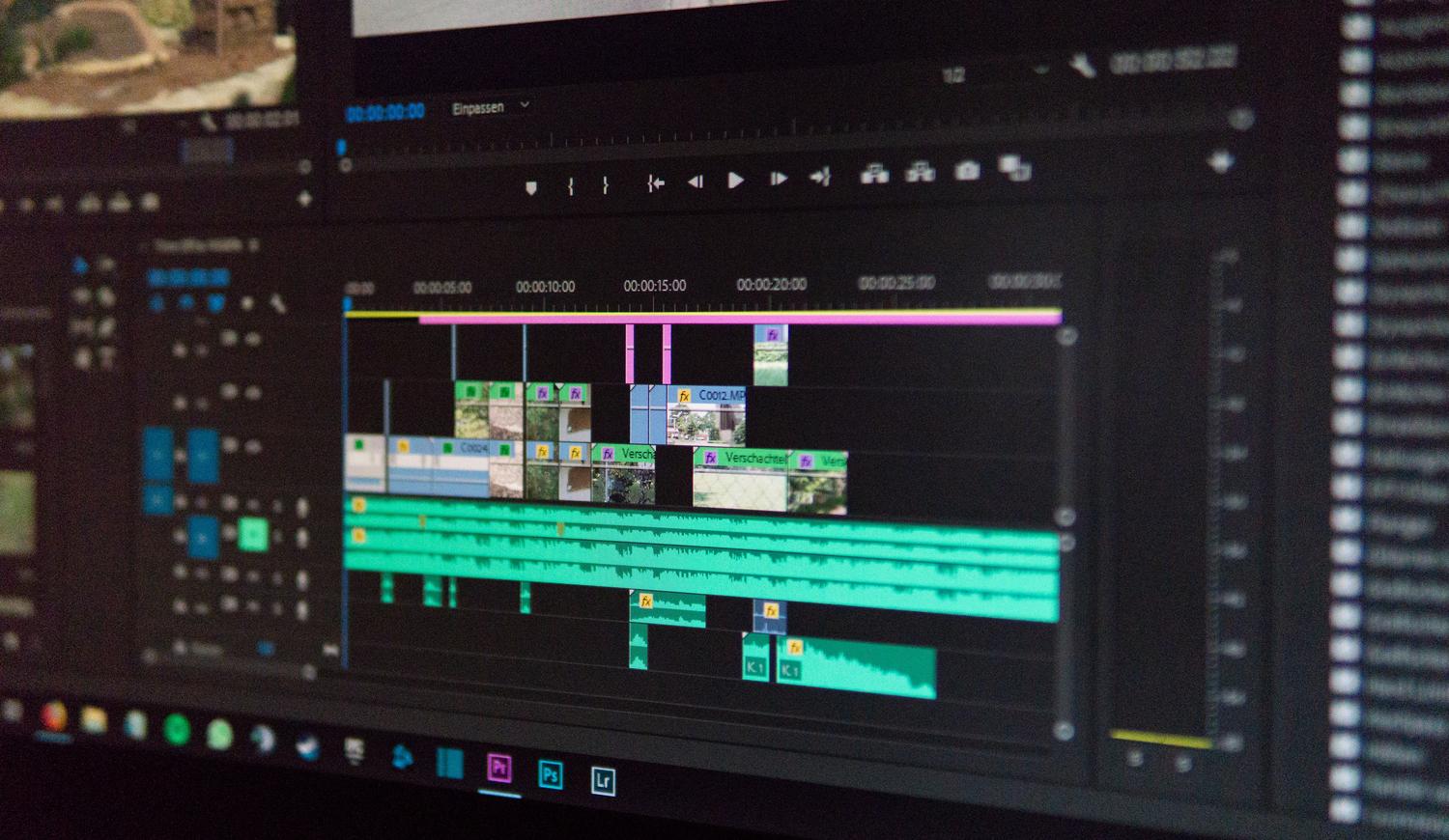
Če vaš MKV tok deluje pravilno, ga lahko obdržite. OBS vam omogoča, da ga aktivirate. Samodejna pretvorba v MP4 en los ajustes avanzados de grabación y también realizar el proceso manualmente.
Comprueba que las pistas sean compatibles con el contenedor de destino y reserva espacio para el archivo adicional. Mantén el original hasta verificar el resultado.
Para un flujo nuevo, prueba primero el formato híbrido adecuado a tus códecs. La comprobación decisiva es completar la cadena de trabajo: grabar, detener, reproducir e importar en el editor.

Sem tehnološki navdušenec, ki je svoja "geek" zanimanja spremenil v poklic. Več kot 10 let svojega življenja sem porabil za uporabo vrhunske tehnologije in premleval najrazličnejše programe iz čiste radovednosti. Zdaj sem se specializiral za računalniško tehnologijo in video igre. To je zato, ker že več kot 5 let pišem za različna spletna mesta o tehnologiji in video igrah ter ustvarjam članke, ki vam želijo dati informacije, ki jih potrebujete, v jeziku, ki je razumljiv vsem.
Če imate kakršna koli vprašanja, moje znanje sega od vsega v zvezi z operacijskim sistemom Windows kot tudi Androidom za mobilne telefone. In moja zaveza je vam, vedno sem pripravljen porabiti nekaj minut in vam pomagati razrešiti kakršna koli vprašanja, ki jih morda imate v tem internetnem svetu.