- Odprite obe knjigi in pritisnite Pogled → Pogled drugo ob drugi.
- Izberite Razporedi vse → Navpično, da si ogledate po eno na vsaki strani.
- Aktivirajte sinhrono drsenje, da premaknete oba lista hkrati.
- Za ogled dveh zavihkov iste datoteke uporabite Novo okno.
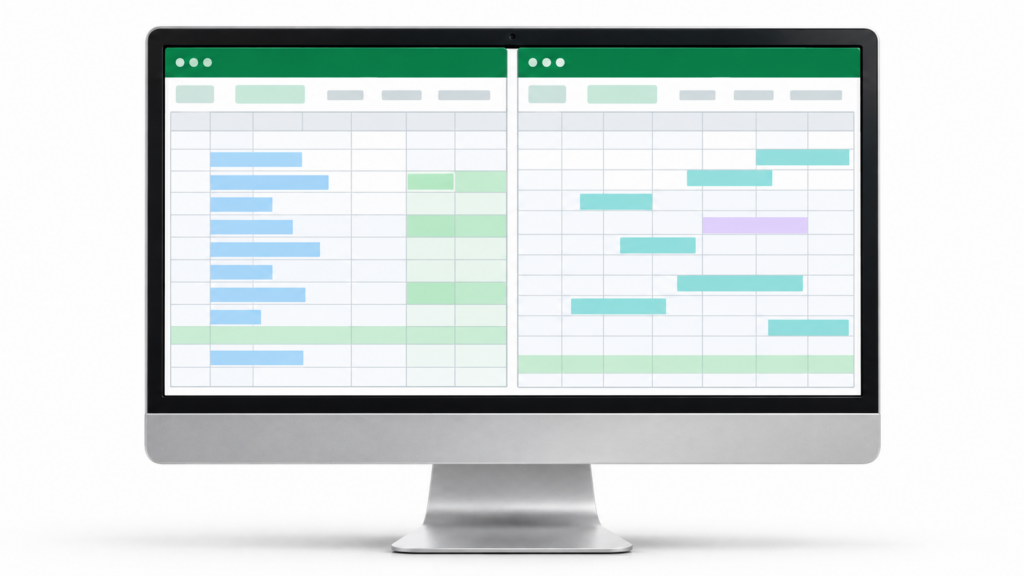
Podatke imate v eni Excelovi datoteki, poročilo pa v drugi. Vsakič, ko želite preveriti znesek, preklopite med okni in znova poiščete vrstico. Če boste pregledali več številk, lahko Ogled obeh Excelovih datotek drug ob drugem in pustite list, ki ga potrebujete od vsakega, viden.
V namiznem programu Excel za Windows je možnost v Pogled → Pogled drug ob drugemČe se datoteke pojavijo ena na drugi, je nastavitev Organiziraj vse → Navpično Enega postavite na levo in enega na desno. Če so podatki na dveh zavihkih istega delovnega zvezka, lahko odprete drugo okno te datoteke.
Kako si ogledati dve Excelovi datoteki drugo ob drugi
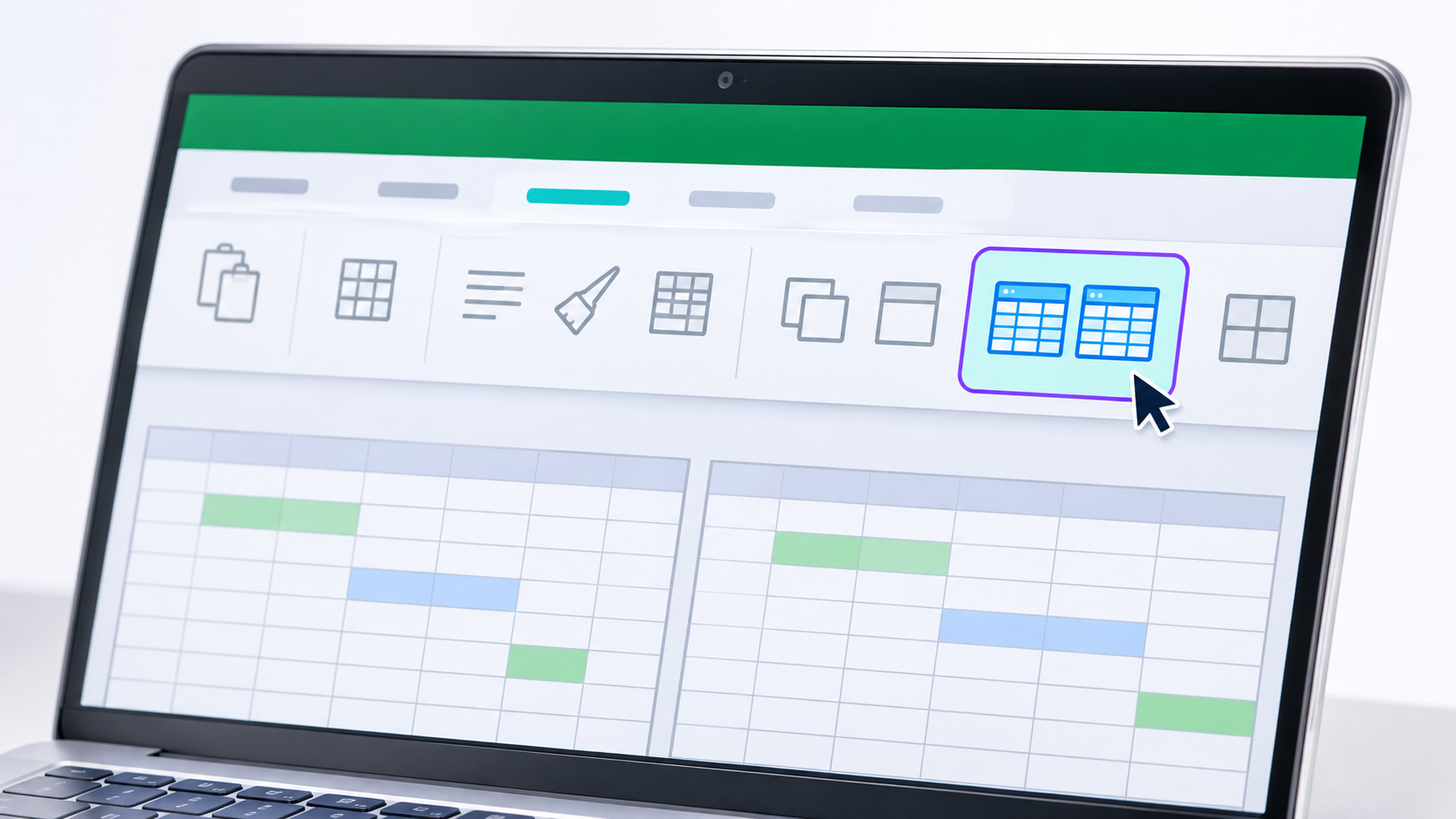
Odprite obe knjigi, ki si ju želite ogledati. Če ena vsebuje več listov, lahko po razporeditvi oken izberete zavihek, ki vas zanima.
- Odprite prvo datoteko in v istem Excelovem oknu uporabite Datoteka → Odpri da odprete drugega.
- V kateri koli knjigi pojdite na zavihek Ogled.
- Poiščite skupino Okno in pritisnite Pogled drug ob drugem.
- Če se polje prikaže Primerjajte drug ob drugemIzberite drugo knjigo in pritisnite SprejmiExcel prikaže to polje, ko sta odprta več kot dva delovna zvezka.
- V vsakem oknu izberite list, ki si ga želite ogledati.
Če Excel postavi eno okno zgoraj in drugo spodaj, vstopi Pogled → Organiziraj vseizberi Navpično in pritisnite SprejmiČe imate odprte še druge knjige in želite postaviti le dve, jih lahko najprej zaprete ali uporabite spodaj prikazane bližnjice sistema Windows.
Ko končate, pritisnite še enkrat. Pogled drug ob drugem Za izhod iz tega pogleda. Če ste spremenili velikost oken in želite obnoviti njihovo prvotno postavitev, medtem ko nadaljujete s primerjavo, uporabite Ponastavi položaj okna na zavihku Pogled.
Kako premakniti oba Excelova lista hkrati

Z Pogled drug ob drugem aktivno, preverite, ali je izbrano Sinhroni premik V skupini Okno na zavihku Pogled. Ko se pomikate po enem listu, Excel hkrati premakne tudi drugega. To je uporabno, na primer, če pregledujete dva seznama računov, razvrščenih po isti številki.
Če ima oglas dodatno vrstico z naslovom, je lahko prvi račun v 3. vrstici ene knjige in v 4. vrstici druge. V tem primeru začasno onemogoči sinhrono drsenjePovlecite skozi vsako okno do prvega računa, ki ga želite pregledati, in ga ponovno aktivirajte.
Če ima ena tabela različne filtre ali vsebuje zapise, ki manjkajo v drugi, preverite številka računa, koda izdelka ali identifikator Pred primerjavo posameznih količin drsenje sinhronizira gibanje oken. Vi se odločite, kateri zapisi ustrezajo drug drugemu.

Kako si hkrati ogledati dva lista istega Excelovega delovnega zvezka
Predstavljajte si, da imate zavihek z imenom Prodaja in še en klic Povzetek znotraj iste datoteke. Z Novo okno V vsakem oknu lahko pustite odprt en list in si ogledate oba, ne da bi nenehno preklapljali med zavihki.
- Odprite knjigo in pritisnite Pogled → Novo okno.
- Izberite Prodaja v prvem oknu in Povzetek v drugem.
- Pojdi na Pogled → Razporedi vse → Navpično da jih postavite na levo in desno. Če imate odprte še druge datoteke, označite Aktivna okna knjig tako da Excel organizira samo tiste v tem delovnem zvezku.
- Če želite, da se oba lista premikata skupaj, aktivirajte Pogled drug ob drugemIzberite drugo okno istega delovnega zvezka, če vas Excel k temu pozove, in potrdite polje. Sinhroni premik.
Ime datoteke se lahko pojavi s priponami :1 y :2So dva pogleda na isto knjigoVse spremembe, ki jih naredite v eni od njih, veljajo za to datoteko, zato pritisnite Obdrži Če imate samodejno shranjevanje onemogočeno in želite nadaljevati z enim samim pogledom, zaprite okno, ki ga ne potrebujete več, tako da v zgornjem desnem kotu kliknete X.
Kako organizirati tri ali več Excelovih datotek

Odprite knjige, ki si jih želite ogledati, in vstopite Pogled → Organiziraj vsePolje pustite neoznačeno. Aktivna okna knjig vključiti okna različnih datotek.
- Mozaik. Prostor med okni razporedite tako, da se ne prekrivajo. To je najbolj praktična možnost, če želite imeti na ogled tri ali štiri knjige.
- Vodoravno. Okna postavite eno nad drugo. To vam bo dalo večjo širino, če imajo tabele veliko stolpcev.
- Navpično. Okna postavite eno ob drugo. Dobro deluje z dvema ozkima seznamoma in veliko vrstami.
- Slap. Prekriva okna in pusti njihove naslovne vrstice vidne, tako da lahko med knjigami preklapljate z enim klikom.
Kaj storiti, če pogled drug ob drugem ne prikaže druge datoteke
Če imate odprta oba delovna zvezka in vam Excel ne ponudi drugega za primerjavo, sta morda v neodvisni organiShranite spremembe v drugi knjigi, jo zaprite in jo ponovno odprite z Datoteka → Odpri Iz prvega okna. Nato poskusite znova. Pogled → Pogled drug ob drugem.
Če imata datoteki popolnoma enako ime in sta v različnih mapah, ju lahko shranite v ločenih instancah in ju postavite drugo ob drugo z uporabo bližnjic sistema Windows. Kopijo lahko shranite tudi z drugim imenom, če želite obe datoteki odpreti v isti instanci.

Kako postaviti Excelovo datoteko na vsako stran zaslona v sistemu Windows
Izberite prvo knjigo in pritisnite Windows + puščica levoČe vam Windows ponudi, da zapolnite drugo stran z odprtimi okni, izberite drugo knjigo. Lahko jo izberete tudi ročno in pritisnete Enter. Windows + puščica desno.
Ta metoda deluje le, če želite, da sta vidni obe datoteki. Uporabite jo lahko tudi z Excel za splet Odpiranje vsake knjige v ločenem oknu brskalnika. Priklop sistema Windows razporedi okna in vsak list ohrani svoje neodvisno drsenje.
Če delate z dvema monitorjema, izberite knjigo, ki jo želite premakniti, in pritisnite Windows + Shift + puščica levo ali desnoNa ta način lahko na vsakem zaslonu pustite datoteko.

Kazalo
- 1 Kako si ogledati dve Excelovi datoteki drugo ob drugi
- 2 Kako premakniti oba Excelova lista hkrati
- 3 Kako si hkrati ogledati dva lista istega Excelovega delovnega zvezka
- 4 Kako organizirati tri ali več Excelovih datotek
- 5 Kaj storiti, če pogled drug ob drugem ne prikaže druge datoteke
- 6 Kako postaviti Excelovo datoteko na vsako stran zaslona v sistemu Windows