Ali na svojem računalniku uporabljate več kot en namizni računalnik? Ali želite na vsako namizje namestiti različna ozadja? takojšen vizualni namig o tem, v kakšnem okolju se nahajate? V tej objavi bomo razložili, kako to storiti v sistemih Windows 10, Windows 11 in novejših različicah sistema macOS.
Nastavite različna ozadja na vsako namizje sistema Windows 10
Odkar je Windows 10 uvedel Pogled opravil, je ustvarjanje in uporaba različnih namizij postala veliko lažja. Vendar pa v sistemu Windows 10 ni vedno mogoče nastaviti različnih ozadij na vsako namizje. Ta funkcija je izvorno na voljo le v novejših različicah operacijskega sistema.. Kako veste, ali lahko to storite v računalniku z operacijskim sistemom Windows 10?
Za začetek morate ustvari novo namizje. To storite s klikom na ikono Pogled opravil v opravilni vrstici ali s pritiskom na tipki Windows + Tab. Nato kliknite na Novo namizje ustvariti novega. Ne pozabite, da lahko ustvarite toliko namizij, kolikor dopušča zmogljivost vašega računalnika.
Nato naredite z desnim klikom na sličico namizja čigar ozadje želite spremeniti. Če se možnost ' prikaže v kontekstnem menijuIzberite ozadje«, pomeni, da lahko to storite brez uporabe aplikacij tretjih oseb. Kliknite to možnost in preusmerjeni boste na možnosti konfiguracije namizja. Izberite sliko, ki jo želite dodeliti kot ozadje namizja, in to je to. Kaj pa, če se možnost za spremembo ozadja ne prikaže v kontekstnem meniju? Obstajajo tudi druge rešitve.
V sistemu Windows 10 uporabite aplikacijo, kot je SylphyHorn
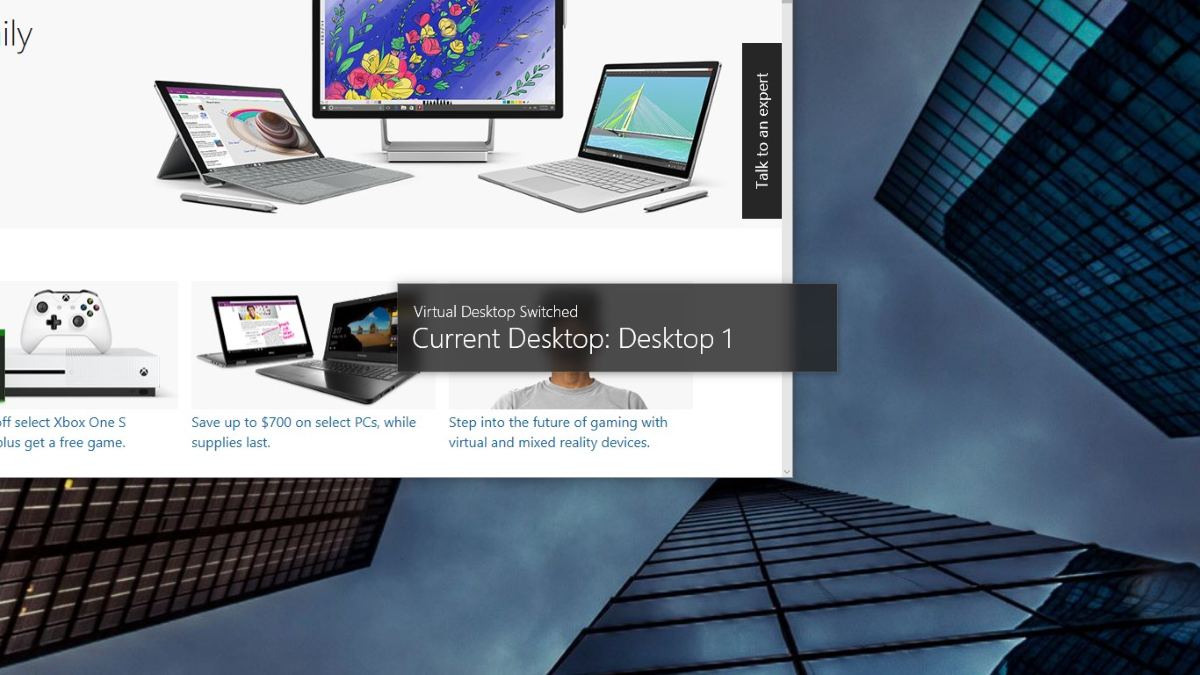
Če v vaši različici sistema Windows 10 ni mogoče nastaviti različnih ozadij za vsako namizje, lahko uporabite aplikacija SylphyHornTa aplikacija je Na voljo v trgovini Microsoft Storein se uporablja za upravljanje in izboljšanje namiznih računalnikov v sistemu Windows 10.
Preden zaženete aplikacijo, morate najprej pripravite ozadja, ki jih želite uporabiti na namizjih. Če želite to narediti, ustvarite novo mapo, ji dajte poljubno ime in vanjo shranite slike, ki jih boste uporabili kot ozadja. Vsako sliko poimenujte tudi s številko namizja, kjer jo nameravate uporabljati (1, 2, 3 itd.).
Zdaj Odprite aplikacijo SylphyHorn. Ne bo se odprlo s celim oknom na zaslonu, ampak bo delovalo v ozadju. Zdaj poiščite njegovo ikono med skritimi ikonami na desni strani opravilne vrstice. Kliknite z desno miškino tipko in izberite možnost Nastavitev za začetek nastavitve aplikacije.
Na koncu izberite možnost Ozadje v oknu Nastavitev y označi polje Spremenite ozadje za vsako namizje. Na ta način aktivirate možnost, da na vsako namizje postavite različna ozadja. Nato v besedilno polje vnesite naslov mape, v kateri imate sredstva. In to je to, vsakemu namizju v sistemu Windows 10 boste dodelili drugačno sliko.
Kako nastaviti različna ozadja za vsako namizje v sistemu Windows 11
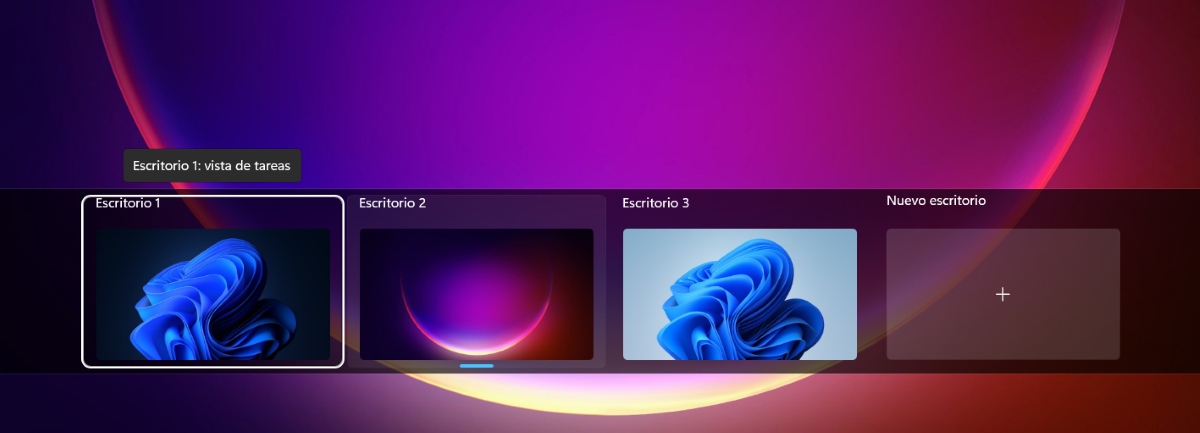
Upravljanje namizja v Windows 11 Je veliko preprostejši in bolj intuitiven kot v sistemu Windows 10. V tem operacijskem sistemu je zelo enostavno nastaviti različna ozadja na vsako namizje, saj je funkcija za to vgrajena izvorno. Najprej pa na kratko pregledajmo Kako ustvariti namizje v sistemu Windows 11:
- Pritisnite kombinacijo tipk Okna + Zavihek , da odprete pogled namizja.
- Na traku s sličicami kliknite simbol +, da ustvarite novo namizje.
- Če želite ustvariti tretjega, preprosto ponovite postopek.
Kot lahko vidite, novo ustvarjena namizja ohranijo isto temo in ozadje kot glavno namizje. To lahko povzroči zmedo pri preklapljanju med namizji, saj so vsa videti enako. Eden od načinov za njihovo razlikovanje je, da jim damo drugačno ime., vendar bodo vizualno še vedno videti kot isto okolje.
Zato je koristno vedeti, kako na vsako namizje namestiti različna ozadja. jih hitro ločimo že s pogledom. Postopek je precej preprost, kot lahko vidite spodaj:
- Pritisnite ključi Okna + Zavihek , da odprete pogled namizja.
- Zdaj pa naredi desni klik na namizju, katerega ozadje želite spremeniti.
- V kontekstnem meniju, ki se prikaže, izberite »Izberite ozadje'. To vas bo preusmerilo v razdelek »Ozadje« v nastavitvah prilagajanja.
- Na tej točki morate le izberite sliko za ozadje med nedavno uporabljenimi ali pa kliknite Prebrskaj fotografije, da izberete eno iz arhiva. Pripravljen/a.
Če želite potrditi, da ste na vsako namizje uspeli namestiti različna ozadja, pritisnite tipke Okna + Zavihek in si oglejte sličice. Ugotovili boste, da vsako namizje ima drugačno ozadje, zaradi česar jih je mogoče hitro ločiti že s hitrim pogledom.
Prilagodite svoje virtualne prostore v sistemu macOS

Po drugi strani pa je na Apple računalnikih mogoče nastaviti tudi različna ozadja na vsakem namizju. Ta okolja se v sistemu macOS imenujejo »Prostori«.in ponujajo enake prednosti kot namizni računalniki v sistemu Windows. Če želite dodeliti drugo ozadje, naredite naslednje:
- Pojdi na Konfiguracija sistema ali Sistemske nastavitve v meniju Apple.
- V stranski vrstici se pomaknite navzdol in izberite »Ozadje"
- Zdaj pa poiščite možnost Prikaži v vseh prostorih in ga deaktivirajte, da vam sistem omogoči, da vsakemu prostoru dodelite drugačno ozadje.
- Naslednji korak je preprost: vnesite presledek, se vrnite v Nastavitve-Ozadje in nastavite želeno ozadje. Enako storite z vsakim prostorom in v vsakem boste videli drugačno ozadje.
Kot nasvet, Prepričajte se, da ste fizično v pravem prostoru preden izberete novo ozadje. Ne pozabite, da bodo vse spremembe prilagoditev, ki jih naredite, veljale samo za prostor, v katerem se trenutno nahajate.
Skratka, zdaj poznate postopek za nastavitev različnih ozadij na vsakem namizju, tako v sistemu Windows kot v sistemu macOS. Ta preprosta prilagoditev vam lahko pomaga Izboljšajte svojo produktivnost če delate, študirate ali opravljate druge dejavnosti, pri čemer se premikate od ene mize do druge. Preprosto izberite ozadje, ki ga želite za vsak prostor, in nikoli več ne boste zmedeni glede namizja.
Kazalo

Že od malih nog me je fasciniralo vse, kar je povezano z znanostjo in tehnologijo, še posebej tisti napredek, ki nam olajša in popestri življenje. Rad spremljam najnovejše novice in trende ter delim svoje izkušnje, mnenja in nasvete o napravah in pripomočkih, ki jih uporabljam. To me je pred dobrimi petimi leti pripeljalo do tega, da sem postal spletni pisec, ki se osredotoča predvsem na naprave Android in operacijske sisteme Windows. Naučil sem se razlagati kompleksne koncepte s preprostimi izrazi, da jih moji bralci zlahka razumejo.