- Podpora in varnostne posodobitve za Windows 10 bodo ukinjene oktobra 2025, kar bo povečalo varnostna tveganja in tveganja za združljivost.
- Windows 11 uvaja prenovljen vmesnik, izboljšana orodja za produktivnost in izboljšano varnost, čeprav zahteva strožje strojne zahteve.
- Na voljo je več uradnih in alternativnih metod za posodabljanje, pa tudi možnosti za naprave, ki ne izpolnjujejo minimalnih zahtev.
- Odločitev med nadgradnjo in ohranjanjem sistema Windows 10 je odvisna od združljivosti vašega računalnika, vaših potreb in osebnih preferenc glede stabilnosti in funkcij.
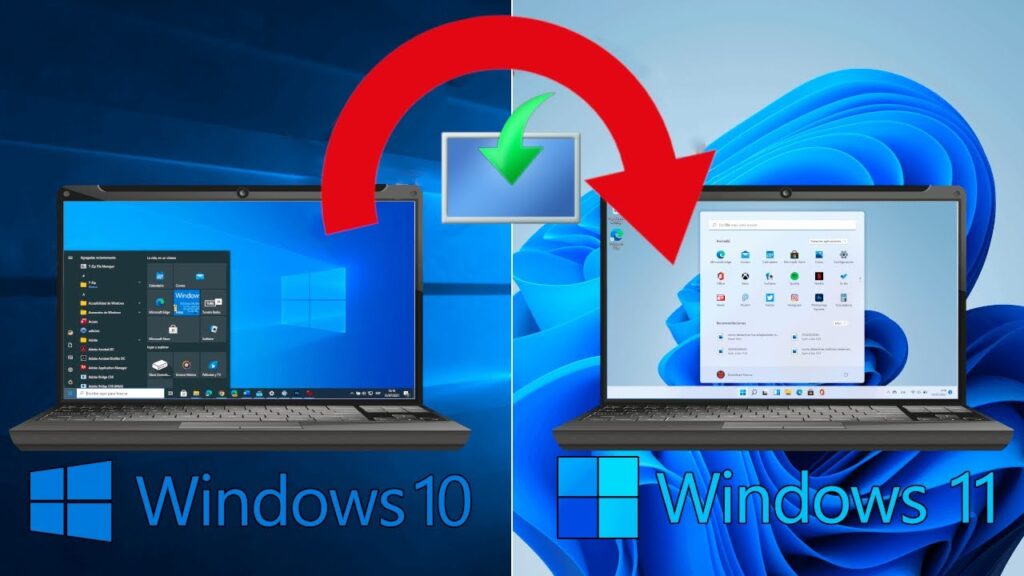
Zdaj, ko konec podpore Blizu je, veliko uporabnikov resno razmišlja o tem. posodobitev Windows 10 do Windows 11. Pred tem so morali tisti, ki so to poskusili, izpolniti vrsto tehničnih zahtev in se soočiti z nekaterimi varnostnimi izzivi. Pot, ki jo bodo morali zdaj ubrati mnogi.
V tem članku Našli boste koristne informacije o tem, kdaj se podpora za Windows 10 konča in kaj pomeni, da ostanete pri tej različici. Pojasnili bomo tudi vse, kar morate vedeti, da naredite skokKako ugotoviti, ali je vaša naprava združljiva, najboljši načini za posodabljanje itd.
Ključni datumi za konec podpore za Windows 10 in njihove posledice
Microsoft je že namestil končni datum ob koncu podpore za Windows 10, kar je za mnoge uporabnike pomenilo prelomnico. Ta postopek ni takojšen, vendar je bil programiran tako, da bo zaključen v več fazah, kar omogoča postopen prehod na Windows 11. Kaj pa konec podpore v resnici pomeni in zakaj bi vas to moralo zanimati?
Ključni datum je tale: 14. oktober 2025, dan, ko bo podpora za končno različico (22H2) prenehala. Od takrat naprej bo vaš računalnik sicer deloval, vendar bo izpostavljen varnostnim ranljivostim in sčasoma boste videli, kako nove aplikacije in strojna oprema postanejo nezdružljive.
Se splača nadgraditi na Windows 11? Hiter odgovor je pritrdilen. Vendar pa je treba pred začetkom postopka nadgradnje z sistema Windows 10 na Windows 11 upoštevati nekaj stvari: czdružljivost vašega računalnika, potrebe vaše programske opreme itd. Microsoft je v svoji najnovejši različici vložil veliko truda v varnostne izboljšave, čeprav je poostril tudi tehnične zahteve. Za mnoge velika ovira.

Minimalne zahteve za namestitev sistema Windows 11
Preden se lotite posodabljanja, morate najprej storiti Preverite, ali vaš računalnik izpolnjuje minimalne zahteve, ki jih je določil Microsoft. Windows 11 zahteva veliko strožje specifikacije kot prejšnje različice, da se zagotovi nemoteno in varno delovanje. To so bistvene zahteve:
- Procesor 1 GHz ali hitrejši, z dvema ali več jedri, ki podpira 64-bitne procesorje ali sistem na čipu (SoC).
- RAM vsaj 4 GB.
- Notranji pomnilnik 64 GB ali več.
- Sistemska vdelana programska oprema Tip UEFI, združljiv z varnim zagonom.
- TPM (modul zaupanja vredne platforme) različica 2.0 ali novejša.
- Grafična kartica Združljiv z DirectX 12 ali novejšim in z gonilnikom WDDM 2.0.
- Zaslon visoka ločljivost (720p) večja od 9 palcev po diagonali in 8 bitov na barvni kanal.
- Internetna povezava Bistveno za začetno namestitev in prenos posodobitev, zlasti v izdaji Home, ki za prvi zagon zahteva Microsoftov račun.
Kako veste, ali je vaš računalnik združljiv z operacijskim sistemom Windows 11?
Ročno pregledovanje vsake specifikacije je lahko dolgočasno, vendar Microsoft je izdal uradno orodje da si olajšate delo. To je aplikacija za preverjanje zdravja računalnika (Preverjanje zdravja računalnika).
Ta pripomoček izvaja samodejno analizo in Hitro in jasno prikaže, ali je vaš računalnik pripravljen za nadgradnjo na Windows 11. Preprosto ga prenesite z uradne spletne strani, namestite in kliknite »Preveri zdaj«. V nekaj sekundah boste vedeli, ali izpolnjujete pogoje.
V primeru, da program označi katero koli nezdružljivost, je običajno posledica odsotnosti ali onemogočenosti TPM 2.0 ali Secure Boot v UEFI/BIOS. TPM je čip, ki je standardno vgrajen v številne sodobne računalnike, vendar je včasih privzeto onemogočen. Preprosto ga lahko aktivirate z dostopom do naprednih sistemskih nastavitev.
Metode za nadgradnjo z sistema Windows 10 na Windows 11
Posodabljanje opreme je mogoče izvesti na več načinov, od najpreprostejših in najbolj priporočljivih do bolj naprednih postopkov, zasnovanih za posebne primere ali za izkušene uporabnike.
1. Posodobitev sistema Windows
To je standardna in najvarnejša metoda, ki jo priporoča Microsoft. Če je vaša naprava združljiva, se bo posodobitev prikazala v sistemskih nastavitvah. Samo moraš:
- Odpri meni Začni in dostop Konfiguracija (lahko pritisnete tudi Windows + I).
- Pojdi na razdelek Posodobitve in varnost.
- Izberite Posodobitev sistema Windows in pritisnite naprej Preveri posodobitve.
- Če je posodobitev na voljo, se bo prikazalo sporočilo, da lahko nadgradite na Windows 11.
- Kliknite na Prenesi in namesti in sledite navodilom na zaslonu. Postopek je samodejen in ohrani vaše datoteke in programe nedotaknjene.
2. Čarovnik za namestitev sistema Windows 11
Če se obvestilo ne prikaže v storitvi Windows Update, vendar vaš računalnik izpolnjuje zahteve, Orodje za namestitev sistema Windows 11 vam bo omogočilo vsilitev posodobitve.
- Prenesite uradni pomočnik z Microsoftovega spletnega mesta.
- Zaženite datoteko Windows11InstallationAssistant.exe, sprejmite pogoje in sledite prikazanim korakom. Računalnik se bo večkrat znova zagnal, kar je povsem normalno.
- Vaše datoteke in programi bodo ohranjeni, vendar je kot vedno dobro, da pred začetkom varnostno kopirate datoteke, če pride do kakršnih koli težav.
3. Namestitveni medij in zagonski USB
Za napredne uporabnike Microsoft ponuja možnost ustvarite namestitveni medij USB ali sliko ISO. Ta metoda je idealna, če želite namestiti Windows 11 iz nič, ponovno namestiti sistem ali imeti več naprav.
- Prenesite pripomoček Orodje za ustvarjanje medijev z uradne spletne strani.
- Sledite korakom za ustvarjanje zagonskega USB pogona (najmanj 8 GB prostora) ali slike ISO, na katero je mogoče zapisati DVD.
- Znova zaženite računalnik, vstopite v BIOS in izberite USB, s katerega se bo zagnal.
- Med namestitvijo izberite možnost Posodobitev in ne tiste po meri, če ne želite izgubiti datotek in programov.
- Če se odločite za čisto namestitev, najprej shranite pomembne dokumente.
Kaj se zgodi, če vaš računalnik ne izpolnjuje zahtev?
V nekaterih primerih vaš računalnik morda ni uradno podprt, bodisi zaradi pomanjkanja TPM 2.0, starejšega procesorja ali pomanjkanja UEFI Secure Boot. Obstajata dva relativno varna načina za premagovanje teh ovir, čeprav z niansami:
Trik v registru za obhod TPM in nepodprtih procesorjev
Uporabite lahko Sistemski simbol v skrbniškem načinu in zaženite naslednji ukaz:
reg add HKLM\SYSTEM\Setup\MoSetup /f /v DovoliNadgradnjeZNepodprtimTPMaliCPU /d 1 /t reg_dword
Ta vrstica doda vnos v register, ki vam omogoča, da med nadgradnjo obidete to preverjanje. Čeprav deluje, To ni uradno priporočilo. in lahko povzroči težave ali prepreči prihodnje samodejne posodobitve.
Uporaba orodja Rufus za ustvarjanje neomejenega namestitvenega programa
Rufus Je pogosto uporabljena aplikacija za ustvarjanje zagonskih USB-ključkov po meri. V vaših najnovejših možnostih omogoča onemogočanje preverjanja TPM, zahteve glede RAM-a in manj zahteva od sistema kot tradicionalna namestitev.
- Izpust Rufus in sliko ISO sistema Windows 11 z uradnega Microsoftovega spletnega mesta.
- Odprite Rufus, izberite ISO in nato možnost razširjene namestitve (brez TPM, brez varnega zagona, 8 GB RAM-a).
- Dokončajte postopek in zaženite namestitveni program z USB-ključa.
Upoštevajte, da ta vrsta namestitve ni priporočljiva za neizkušene uporabnike in lahko predstavlja tveganje napak ali nezdružljivosti. Poleg tega lahko Microsoft blokira dostop do določenih posodobitev ali storitev v teh sistemih.
Priporočila pred posodobitvijo
Večje nadgradnje računalnika se nikoli ne smejo izvajati zlahka. Preden se lotite dela, je tukaj nekaj nasvetov in najboljših praks:
- Naredite varnostno kopijo vaših osebnih datotek, fotografij, dokumentov in vseh pomembnih datotek v oblak ali na zunanji trdi disk.
- Posodobite svoje programe in gonilnike preden naredi skok. Poskrbite, da bodo vaše najpomembnejše aplikacije posodobljene za Windows 11.
- Odklopite nebistvene periferne naprave med posodabljanjem, da se izognete težavam z zaznavanjem.
- Pripravljeno vaš Microsoftov račun in licenčni ključ za Windows, čeprav selitev običajno upošteva vašo prejšnjo aktivacijo.
Če izvajate novo namestitev, ne pozabite, da boste morali ponovno namestiti vse programe in ročno obnoviti datoteke.

Kaj se zgodi, če se odločim, da ostanem pri sistemu Windows 10?
Če vaš računalnik ne izpolnjuje zahtev ali pa preprosto zaenkrat ne želite nadgraditi, lahko še naprej uporabljate Windows 10 do 14. oktobra 2025. Do takrat Microsoft zagotavlja podporo in osnovne varnostne posodobitve. Po tem datumu bo sistem deloval, vendar bo postal vse bolj ranljiv, drugi pomembni programi pa ne bodo več podprti.
Ne pozabite, da bo Windows 10 še nekaj časa "živ", vendar bo postajal vse manj varen in funkcionalen, ko se bodo razvijali drugi sistemi in programi.
Kakšne možnosti imate, če je vaš računalnik star ali premalo zmogljiv?
Vsi računalniki niso zasnovani za namestitev sistema Windows 11; Vendar to ne pomeni, da jih morate zavreči ali pustiti neuporabljene. Možnosti, kot so nadaljujte z operacijskim sistemom Windows 10, dokler se podpora ne izteče, prehod na lahko distribucijo Linuxa ali vsiljena posodobitev z naprednimi metodami obstajajo, vendar je pomembno pretehtati prednosti in slabosti.
Vsiljena namestitev sistema Windows 11 na starejše računalnike Morda deluje sprejemljivo, vendar zmogljivost morda ne bo optimalna. Če je vaša glavna uporaba osnovno pisarniško delo ali brskanje po internetu, lahko pride do zatikanja ali počasnosti. Ne pozabite, da je lahko uradna podpora in posodobitve omejene.
Ostanite na sistemu Windows 10 ali odložite nadgradnjo Morda je bolj smiselno za tiste, ki imajo raje stabilnost, se zanašajo na starejše programe ali ne čutijo potrebe po spremembah, če vse deluje v redu. Prav tako je to veljavna možnost za tiste, ki uporabljajo zelo stare naprave ali periferne naprave, ki niso združljive z operacijskim sistemom Windows 11, s čimer se izognejo glavobolom zaradi nezdružljivosti.
Skratka, nadgradnja z sistema Windows 10 na Windows 11 zahteva pozornost na različne tehnične, varnostne in združljivostne vidike. Pravilna priprava selitve vam pomaga preprečiti težave in v celoti izkoristiti prednosti novega sistema, kot so povečana varnost, sodobne funkcije in izboljšana zmogljivost novejše strojne opreme.

Urednik, specializiran za tehnološka in internetna vprašanja, z več kot desetletnimi izkušnjami v različnih digitalnih medijih. Delal sem kot urednik in ustvarjalec vsebin za podjetja za e-trgovino, komunikacije, spletni marketing in oglaševanje. Pisal sem tudi na spletnih straneh s področja ekonomije, financ in drugih sektorjev. Moje delo je tudi moja strast. Zdaj pa skozi moje članke v Tecnobits, poskušam raziskati vse novosti in nove priložnosti, ki nam jih svet tehnologije ponuja vsak dan za izboljšanje našega življenja.