
Vsi računalniki ne izpolnjujejo minimalnih zahtev glede strojne in programske opreme, potrebnih za učinkovito delovanje najnovejše (za zdaj) različice Microsoftovega operacijskega sistema. Če je to vaš primer, vam bomo razložili kako namestiti Windows 11 na nepodprt računalnik.
Združljivost računalnika za namestitev operacijskega sistema je odvisna od konfiguracijo njegovih komponent. Vsi (procesor, pomnilnik, RAM, grafika itd.) morajo imeti ustrezne lastnosti zagotoviti Windows deluje brez težav.
Zahteve za namestitev sistema Windows 11
Za proizvajalca (Microsoft), da potrdi računalnik kot združljiv za namestitev Windows 11, mora to izpolnjevati vrsto zahtev. Spodaj jih podrobno opisujemo:
Procesor (CPE):
- Procesor: mora imeti vsaj dve jedri, združljivi s 64 biti, s hitrostjo vsaj 1 GHz. Poleg tega se mora model pojaviti v seznam podprtih Microsoftovih procesorjev.
- RAM: najmanj 4 GB
- Shranjevanje: 64 GB ali več razpoložljivega prostora za shranjevanje na trdem disku ali SSD. Vedno je priporočljivo imeti dodaten prostor za prihodnje posodobitve in namestitev novih aplikacij.
- Sistemska vdelana programska oprema: UEFI (Unified Extensible Firmware Interface) in Secure Boot sta omogočena.
- Modul zaupanja vredne platforme (TPM) različica 2.0. za šifriranje trdega diska.
- Grafična kartica Združljiv z DirectX 12 ali novejšim ter gonilnikom WDDM 2.0.
- Zaslon z najmanjšo ločljivostjo 720p (1280 × 720 slikovnih pik) in najmanjšo velikostjo 9″ po diagonali.
- Internetna povezava in Microsoftov račun.
Poleg teh zahtev obstajajo številne Dodatne zahteve za določene funkcije sistema Windows 11, kot je zaslon na dotik za uporabo te funkcije, NVMe SSD in grafični procesor, združljiv z DirectX 12, za neposredno shranjevanje ali kamera z infrardečim (IR) senzorjem za določene funkcije kot odklepanje z obrazom Pozdravljeni v sistemu Windows.
Preverjanje zdravja računalnika
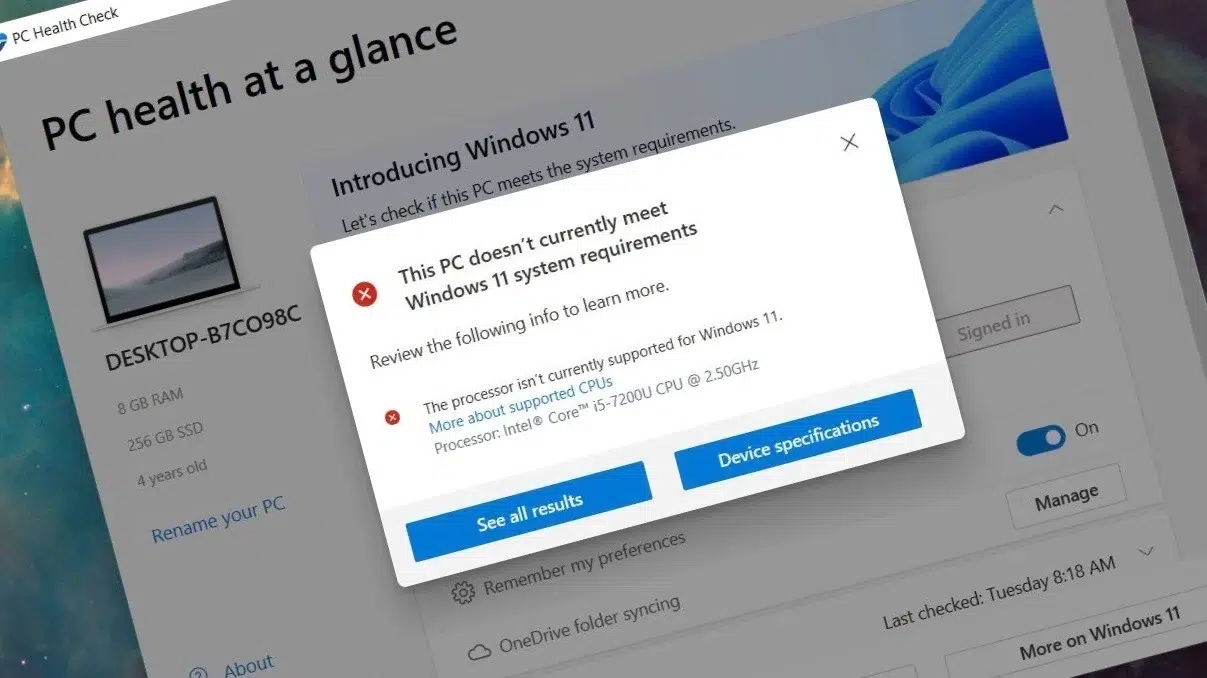
Za razjasnitev dvomov uporabnikov o tem, ali njihov računalnik izpolnjuje vse potrebne zahteve za namestitev sistema Windows 11, ima Microsoft praktično orodje, imenovano Preverjanje zdravja računalnika (zdravstveni pregled računalnika).
Preko njega je mogoče analizirati ključne komponente sistema in dobite podrobno poročilo ki ob upoštevanju združljivosti zaključuje, Ali je mogoče namestiti najnovejšo različico sistema Windows ali ne. Tako ni treba preverjati vseh zahtev v prejšnjem razdelku eno za drugo.
Namestite Windows 11 na nepodprt računalnik
Poleg izpolnjevanja uradnih zahtev obstaja nekaj neuradnih metod, ki nam omogočajo namestitev sistema Windows 11 na nepodprt računalnik. Na primer v računalnikih brez TPM 2.0 ali z nepodprtimi procesorji. Vendar je treba opozoriti, da Microsoft ne jamči za nobeno vrsto podpore ali posodobitev za te sisteme. In iz tega razloga ni priporočljivo.
V vsakem primeru tukaj predstavljamo tri načine za namestitev sistema Windows 11 na nepodprt računalnik:
Spreminjanje registra (Regedit)
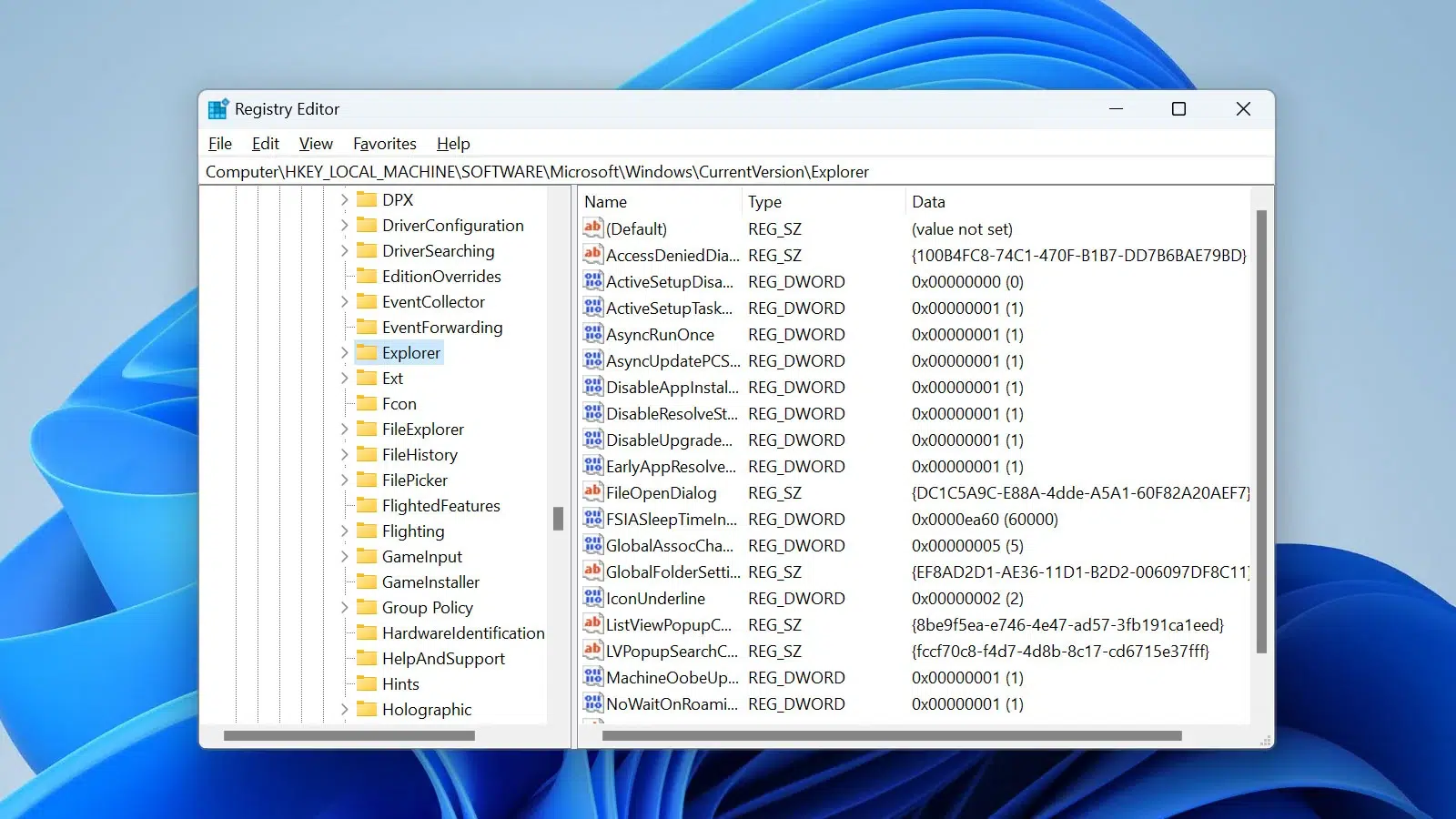
To je eden najpogosteje uporabljenih načinov za namestitev sistema Windows 11 v računalnik, ki ne izpolnjuje zahtevanega TPM 2.0 in nepodprtih zahtev CPE.. Kljub temu je treba reči, da je to nekoliko zapleten proces. To je tisto, kar morate storiti:
- Najprej je potrebno Prenesite sliko ISO sistema Windows 11 z uradne Microsoftove spletne strani.
- Po ustvarimo zagonski USB z Windows 11 ISO prek programov, kot je Rufus.
- Nato zaženemo računalnik z USB-ja (včasih je treba spremeniti vrstni red zagona v BIOS-u) in dostopamo do namestitvenega programa.
- Naslednji korak je uporaba kombinacije tipk Shift + F10, da odprete okno ukaznega poziva.
- Tam smo pisali regedit in pritisnite Enter, da odprete urejevalnik registra.
- Pojdimo v mapo HKEY_LOCAL_MACHINE\SYSTEM\Setup in kliknemo z desnim gumbom.
- Nato izberemo "Novo" in potem "Namig"dodelitev imena LabConfig.
- V LabConfig z desno tipko miške kliknemo prazen prostor in izberemo "Novo" y "Vrednost DWORD (32-bitna)". Sedaj morate ustvariti naslednje vrednosti DWORD in vsaki od njih dodeliti vrednost 1:
- Prehod TPM Check
- Obhod varnega zagonskega preverjanja
- Preverjanje obvodnega RAM-a
- Obhod preverjanja CPU-ja
- Ko je to storjeno, Zapremo urejevalnik registra in okno ukaznega poziva.
- Na koncu se vrnemo na zaslon namestitvenega programa in normalno nadaljujemo s postopkom namestitve sistema Windows 11.
Ustvarjanje zagonskega USB-ja z Rufusom
Čeprav smo ga že omenili v prejšnjem razdelku, je vredno vztrajati Rufus kot učinkovito orodje za to, kar želimo početi. Ona nam dovoli ustvarite zagonski USB iz slike ISO. Najbolj zanimivo je, da je v najnovejših različicah te programske opreme vključena možnost za obhod zahtev TPM, RAM-a, CPE-ja in varnega zagona sistema Windows 11.
Takole lahko uporabimo to možnost:
- Za začetek prenesemo programsko opremo Rufus z njihove uradne spletne strani.
- Od tam Prenesemo Windows 11 ISO.
- Po priključimo USB pogon naši ekipi.
- Nato odpremo Rufus in Izberemo pogon USB in sliko Windows 11 ISO.
- Na tej točki gremo v razdelek "Možnosti slike", kjer izberemo možnost "Zaobidi TPM in zahteve za varen zagon."
- Po tem kliknemo na Začni in počakajte, da Rufus ustvari zagonski USB.
- Na koncu zaženemo računalnik z novo ustvarjenega USB-ja in sledimo običajnim korakom postopka namestitve.
Nadgradite z Windows 10
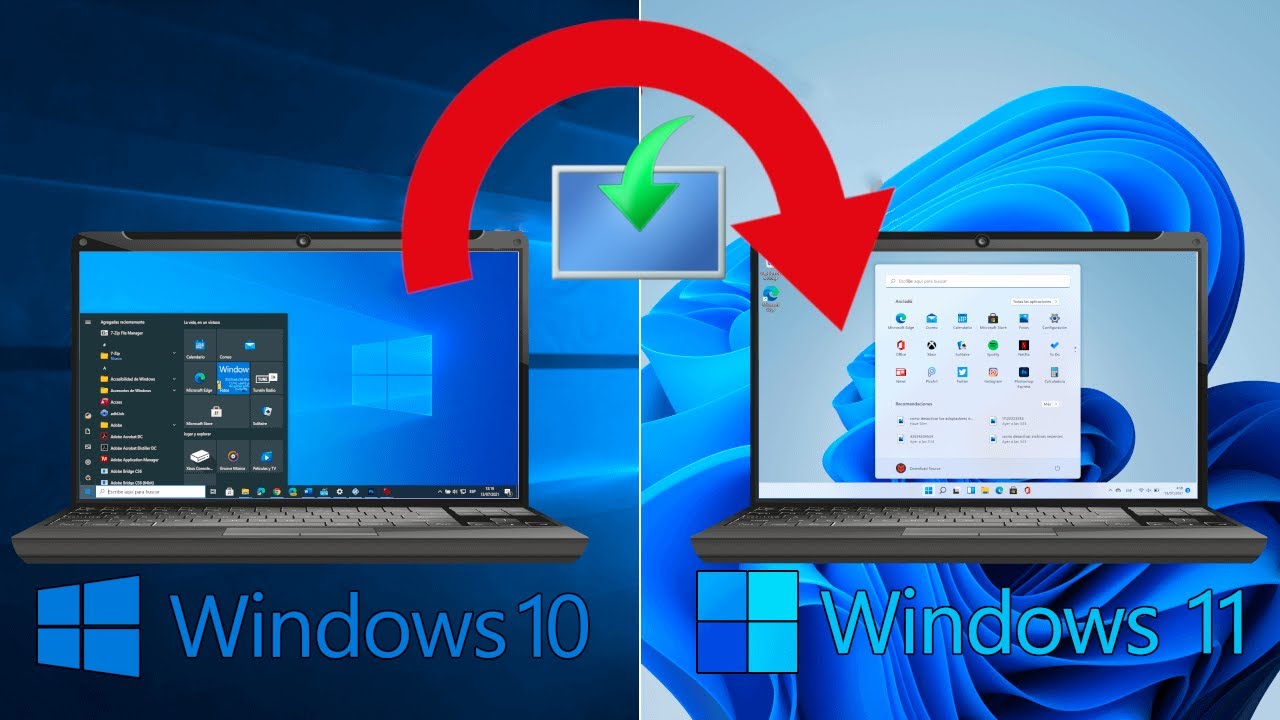
Za uporabnike, ki imajo v svojih računalnikih že nameščen Windows 10, še vedno obstaja tretja možnost namestitve Windows 11 na nepodprt računalnik: Nadgradite na Windows 11, ne da bi morali opraviti preverjanje sistemskih zahtev. Tukaj je tisto, kar morate storiti:
- Prvi Prenesemo Windows 11 ISO z Microsoftove strani, kot smo že pojasnili.
- Potem moraš namestite ISO v našem trenutnem sistemu z Windows 10 (samo z desno miškino tipko kliknite ISO in izberite možnost »Namesti«).
- Nato odpremo datoteko setup.exe znotraj ISO.
- Ko je to opravljeno, moramo le slediti navodilom in izbrati možnost "Posodobite sistem." Na ta način lahko namestimo Windows 11 v Windows 10, ne da bi morali izbrisati svoje datoteke in aplikacije.
Za konec je treba reči, da je to mogoče namestite Windows 11 na nepodprt računalnik, vedno ob upoštevanju, da obstajajo nekatera povezana tveganja. Predvsem tiste, ki izhajajo iz ali imajo uradno podporo in varnostne posodobitve.

Urednik, specializiran za tehnološka in internetna vprašanja, z več kot desetletnimi izkušnjami v različnih digitalnih medijih. Delal sem kot urednik in ustvarjalec vsebin za podjetja za e-trgovino, komunikacije, spletni marketing in oglaševanje. Pisal sem tudi na spletnih straneh s področja ekonomije, financ in drugih sektorjev. Moje delo je tudi moja strast. Zdaj pa skozi moje članke v Tecnobits, poskušam raziskati vse novosti in nove priložnosti, ki nam jih svet tehnologije ponuja vsak dan za izboljšanje našega življenja.