- Napaka 0x80070520 je običajno povezana s težavami pri preverjanju pristnosti, poškodovanimi poverilnicami ali varnostnimi omejitvami v sistemu Windows.
- Pojavi se lahko pri spreminjanju slike računa v sistemu Windows 11, prijavi v aplikacijo Xbox, uporabi trgovine Microsoft Store ali uvajanju agentov SCOM.
- Najučinkovitejše rešitve vključujejo čiščenje poverilnic, popravilo ali ponovno namestitev paketov aplikacij in prilagajanje pravilnikov ali računov dejanj v poslovnih okoljih.
- Najbolj radikalne metode, kot je brisanje WindowsApps, je treba uporabljati le kot zadnjo možnost zaradi velikega tveganja izgube podatkov.

Kaj se zgodi, ko napaka 0x80070520 v računalniku s sistemom Windows, v aplikaciji Xbox ali v aplikacijah Microsoft 365? Ta koda se lahko prikaže v zelo različnih situacijah: pri spreminjanju slike profila v sistemu Windows 11, pri prijavi v Microsoftove aplikacije, pri posodabljanju iz trgovine Microsoft Store ali celo pri uvajanju agentov System Center Operations Manager.
Čeprav se sporočilo morda sliši skrivnostno, se za to napako običajno skrivajo precej specifične težave: dovoljenja za računNapake sistema poverilnic, nastavitve varnostnih pravilnikov, poškodbe paketa aplikacij ali težave s podatki upravitelja spletnih računov sistema Windows (WAM) so lahko vir te težave. Ta priročnik pojasnjuje najpogostejše scenarije in njihove rešitve z uporabo jasnega jezika, obravnava pa tudi tveganja agresivnejših metod.
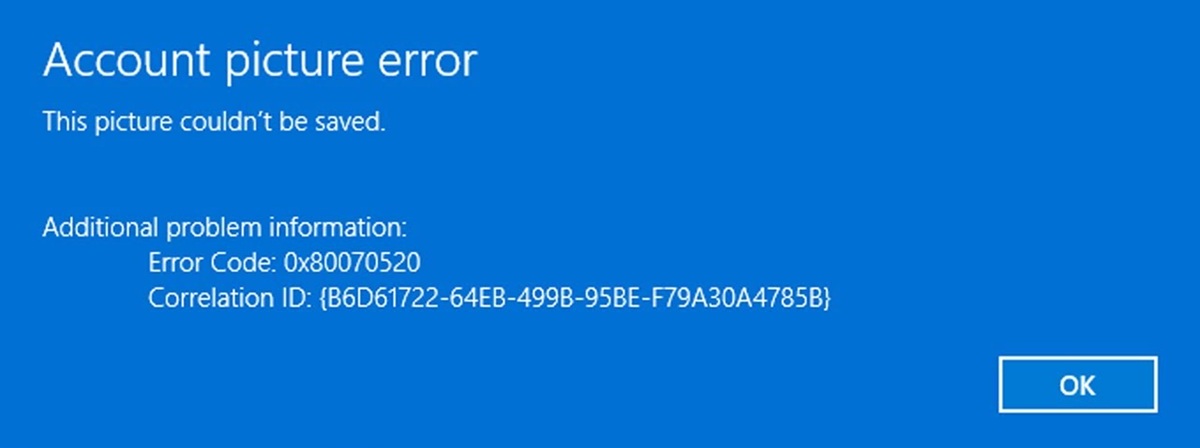
Napaka 0x80070520 pri spreminjanju slike računa v sistemu Windows 11
Eden najbolj omenjenih primerov te kode je, ko se pojavi pri poskusu spremeni uporabniško sliko v sistemu Windows 11, še posebej po namestitvi Izbirna majska posodobitev KB5036980Ta težava se pogosto pojavlja v ekipah, ki uporabljajo lokalni račun namesto računa, povezanega z Microsoftom.
Ko sistem ne more spremeniti fotografije iz nastavitev sistema Windows, dejansko ne uspe dostopati do mape, kjer so shranjene fotografije. slike profila računaWindows shrani te fotografije na določeno pot znotraj uporabnikovega profila in če gre v tem procesu kaj narobe, se prikaže znana napaka 0x80070520.
Zelo praktičen način za obhod te napake je, da želeno sliko ročno postavite v mapo, kjer Windows shranjuje fotografije računa. Z drugimi besedami, namesto da se zanašate na problematičnega grafičnega čarovnika, spremembo vsilite s kopiranjem slike. sliko neposredno v pravilni imenik.
Če želite to narediti, odprite Raziskovalec datotek (Poiščete ga lahko v meniju Start tako, da vnesete »Raziskovalec«) in uporabite naslovno vrstico na vrhu, da odprete naslednjo pot, ki jo prilagodite svojemu uporabniku:
C:\Uporabniki\VAŠE_UPORABNIŠKO_IME\AppData\Roaming\Microsoft\Windows\AccountPictures
Na tej poti, kjer se pojavi »VAŠE_UPORABNIŠKO_IME«napisati moraš natančno ime vašega lokalnega računa v sistemu Windows. Če niste prepričani, lahko preverite mapo C:\Uporabniki, da vidite ime imenika, povezanega z vašim računom.
Ko vstopite v mapo Slike računaTja postavite sliko, ki jo želite uporabiti kot sliko profila. Podprti so običajni formati, kot so PNG y JPGZato preprosto povlecite in spustite datoteko v to mapo, da jo nastavite kot fotografijo svojega računa.
Po kopiranju slike je pomembno znova zaženite računalnikOb ponovnem zagonu bi moral Windows samodejno zaznati novo fotografijo in jo uporabiti kot sliko profila na prijavnem zaslonu, v meniju Start in v različnih sistemskih razdelkih, kjer je prikazana ikona uporabnika.
Kadarkoli želite spet spremeni slikoPostopek boste morali le ponoviti: odprite isto pot v mapi AccountPictures, zamenjajte fotografijo s tisto, ki vam je bolj všeč, in znova zaženite računalnik. To je preprosta, a zelo učinkovita rešitev za računalnike z lokalnimi računi, ki jih ta težava prizadene.
Če se namesto z lokalnim računom prijavite z Microsoftov račun (Na primer vaš e-poštni naslov Outlook ali Hotmail), se ta težava najverjetneje ne bo pojavila. V teh primerih se profilna slika sinhronizira s spletnim računom in sistem jo posodobi brez teh nadležnih napak.
Napaka 0x80070520 v aplikacijah iz trgovine Microsoft Store (radikalna metoda)
Obstajajo uporabniki, ki se znajdejo napaka 0x80070520 pri poskusu prijave ali posodobitve aplikacij iz Trgovina MicrosoftEna najbolj agresivnih metod, ki je bila deljena na forumih in v skupnostih, je brisanje vseh paketov aplikacij iz trgovine Windows in njihova ponovna namestitev od začetka, kar povzroči popolno obnovo.
Postopek se začne z dostopom do pot namestitve aplikacije:
C:\Programske datoteke\WindowsApps
Ta mapa vsebuje vse sodobni aplikacijski paketi sistema Windows (vključno s številnimi sistemskimi pripomočki). Radikalna metoda je sestavljena iz izbire vse vsebine (na primer z Ctrl + A) in ga nato poskusite izbrisati s pritiskom na tipko Delete ali z uporabo kontekstnega menija za brisanje. To ima seveda lahko resne posledice, če gre kaj narobe.
Po brisanju vsebine datoteke WindowsApps je priporočljivo, da jo odprete Windows PowerShell kot skrbnik in vnesite ukaz za ponovno registracijo vseh vgrajenih aplikacij sistema. Uporabljeni ukaz je naslednji:
Get-AppxPackage -allusers | foreach {Add-AppxPackage -register «$($_.InstallLocation)\appxmanifest.xml» -DisableDevelopmentMode} Zaženi ta ukaz v PowerShellu s skrbniškimi pravicami.
Ta skripta pregleda vse nameščene pakete aplikacij za katerega koli uporabnika v sistemu in vsakega zabeleži v svojo datoteko. AppxManifest.xmlCilj je, da Windows obnovi namestitve aplikacij in s tem odpravi morebitne poškodbe, ki bi lahko povzročale napako 0x80070520 v trgovini Microsoft Store ali povezanih aplikacijah.
Ko je postopek končan, uporabnik, ki je delil to rešitev, navede, da napaka je izginila ob ponovni prijavi in od takrat ni imel nobenih nadaljnjih težav. Vendar je treba poudariti, da gre za skrajno metodo, namenjeno tistim, ki domnevajo, da so že poskusili manj vsiljive rešitve, a brez uspeha.
Če se odločite poskusiti kaj takega, kar izvolite. na lastno odgovornostVedno je dobro, da predhodno ustvarite varnostno kopijo (na primer s točko za obnovitev sistema ali varnostno kopijo pomembnih datotek). V večini primerov je bolje, da pred tovrstnim množičnim brisanjem poskusite prilagoditi nastavitve konfiguracije, očistiti poverilnice ali popraviti določene pakete.
Napaka 0x80070520 (ERROR_NO_SUCH_LOGON_SESSION) v upravitelju operacij sistema Center
V poslovnih okoljih se napaka 0x80070520 prikaže z drugačnim opisom: NAPAKA_NI_TAKE_SEJE_PRIJAVETo sporočilo se običajno prikaže pri nameščanju agentov. Vodja operacij sistemskega centra (SCOM) z uporabo ukaza »cmdlet« Install-SCOMAgent iz konzole ali skrbniške lupine.
V tem kontekstu napako spremlja besedilo, podobno temu: »Ni določene prijavne seje. Morda se je že končala.«Poleg tega se običajno zabeleži dogodek z identifikatorjem. 10612 v dnevniku dogodkov upravitelja operacij, pod virom, povezanim z moduli vzdrževalnih storitev.
Dnevnik dogodkov običajno podrobno opisuje operacija (namestitev agenta), skrbniški strežnik vpleteni račun (na primer DOMENA\RAČUN) in koda napake 80070520 z enakim opisom neobstoječe ali prekinjene prijavne seje. Vse to kaže, da je težava povezana s tem, kako poverilnice računa iz katerega se zažene namestitev.
Glavni razlog je, da so poverilnice, uporabljene za implementacijo agenta, shranjene v nepooblaščen varnostni kontekstDo tega lahko pride zaradi lokalnega ali domenskega varnostnega pravilnika, ki blokira shranjevanje gesel za preverjanje pristnosti v omrežju, ali ker se uporablja račun LocalSystem, ki ne more shraniti določenih poverilnic na način, ki ga zahteva SCOM.
Če želite preveriti, ali je težava povezana z varnostnimi pravilniki, morate odpreti Lokalna varnostna direktiva na skrbniškem strežniku, na katerega je vplivala napaka med klicem na Install-SCOMAgentTo orodje se nahaja znotraj Skrbniška orodja sistema.
Ko ste enkrat notri, morate iti v oddelek Lokalne direktive in znotraj njega do Varnostne možnostiTam je treba najti direktivo z imenom »Dostop do omrežja: Ne dovoli shranjevanja gesel in poverilnic za preverjanje pristnosti v omrežju« in preverite njegovo stanje.
Da bi SCOM pravilno obravnaval poverilnice med uvajanjem agenta, mora biti ta pravilnik onemogočenČe je prikazano kot omogočeno, zelo verjetno povzroča napako 0x80070520, saj preprečuje storitvi shranjevanje prijavnih podatkov, ki jih uporablja za izvedbo oddaljene namestitve.
Ta konfiguracija interno ustreza vrednost registra nahaja se v:
- Ključ:
HKEY_LOCAL_MACHINE\System\CurrentControlSet\Control\Lsa - Vredno:
disabledomaincreds - Konfiguracija: 0 = onemogočeno; 1 = omogočeno
Poleg direktive moramo pregledati tudi, kaj privzeti akcijski račun Skrbniški strežnik, s katerega se zažene ukaz »cmdlet«, se izvaja. Install-SCOMAgentČe je konfiguriran za uporabo Lokalni sistemTežave se lahko pojavijo pri shranjevanju in ponovni uporabi potrebnih poverilnic.
V tem primeru je priporočeno, da spremenite privzeti akcijski račun skrbniškega strežnika (in prehodni strežniki ki nameščajo agente) v domenski račun z ustreznimi dovoljenji. Ta račun mora imeti zadostne pravice za namestitev agentov na ciljne računalnike, hkrati pa mora imeti možnost shranjevanja in upravljanja poverilnic brez omejitev pravilnikov.
Z upoštevanjem teh smernic – preverjanjem pravilnika o poverilnicah in prilagajanjem akcijskega računa – lahko večina korporativnih namestitev doseže Odpravite napako 0x80070520/ ERROR_NO_SUCH_LOGON_SESSION pri uvajanju agentov Operations Manager.
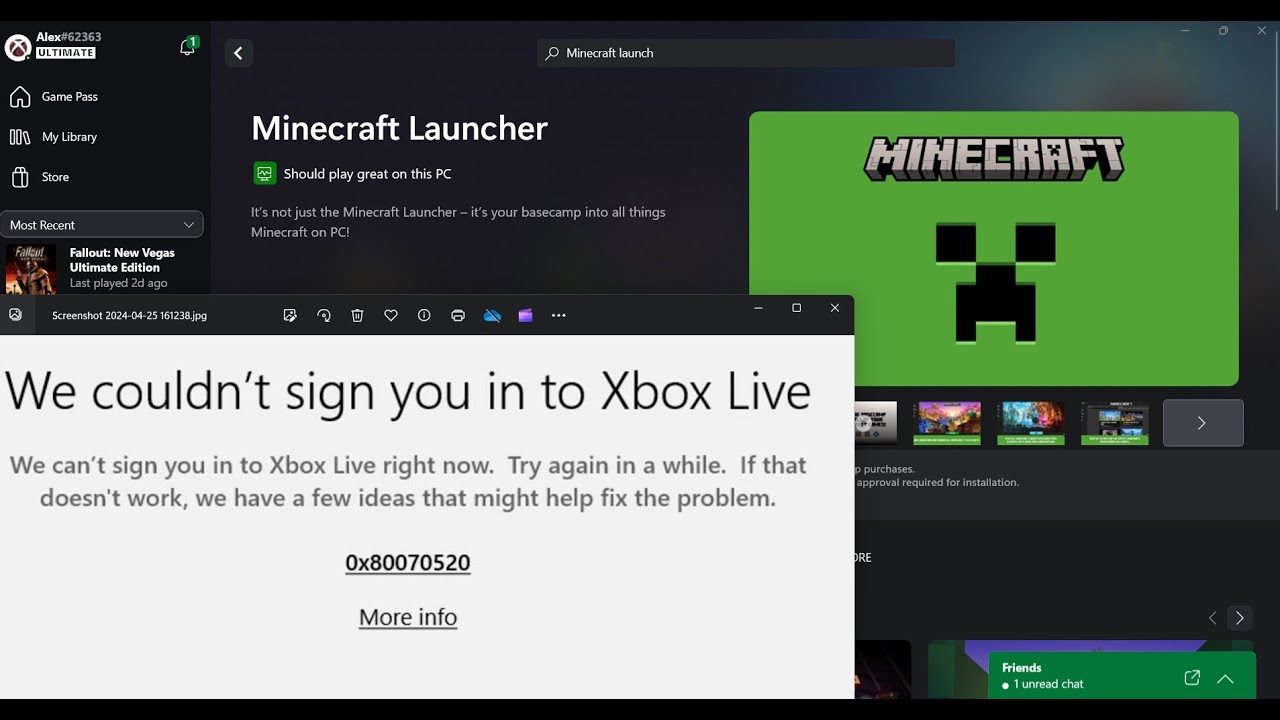
Napaka 0x80070520 v aplikaciji Xbox v sistemu Windows 10
Drug scenarij, kjer je ta napaka še posebej frustrirajoča, je, ko prijavite se v Aplikacija Xbox sistema Windows 10. Nekateri uporabniki s tem trpijo že leta in neuspešno preizkušajo trike in popravke, dokler niso našli presenetljivo preproste rešitve, ki temelji na ponovni namestitvi paketa ... Ponudnik identitete Xbox.
Ideja je prisiliti Windows, da odstrani in ponovno registrira to komponento, ki je odgovorna za upravljanje identiteta uporabnika za storitve XboxČe je ta paket poškodovan ali napačno konfiguriran, aplikacija Xbox ne bo pravilno preverila pristnosti in ko se boste poskušali prijaviti z Microsoftovim računom, se bo prikazala napaka 0x80070520.
Za uporabo te rešitve je prvi korak odpiranje PowerShell kot skrbnikV meniju Start lahko poiščete »PowerShell«, ga kliknete z desno tipko miške in izberete »Zaženi kot skrbnik«. Ko ste v konzoli, vnesite naslednji ukaz, da odstranite trenutni paket:
Get-AppxPackage -allusers *xboxidentityprovider* | Remove-AppxPackage
Ta ukaz poišče paket, katerega ime vsebuje ponudnik identitete Xbox in se odstrani za vse uporabnike. To je preprost način za odstranitev ponudnika identitete Xbox iz sistema, s ciljem, da ga takoj zatem čisto znova namestite.
Drugi korak je ponovno registrirajte in namestite paket s tem drugim ukazom, ki se prav tako izvede v PowerShellu s skrbniškimi pravicami:
Get-AppxPackage -allusers *xboxidentityprovider* | Foreach {Add-AppxPackage -DisableDevelopmentMode -Register «$($_.InstallLocation)\\AppXManifest.xml»}
Ta skripta ponovno poišče morebitne pakete ponudnika identitete Xbox in sproži registracijo z uporabo datoteke AppXManifest.xmlponovno konfigurirati komponento v sistemu. V mnogih primerih je uporabnik po zaključku obeh korakov lahko Odprite aplikacijo Xbox znova in se prijavite, ne da bi videli strašno napako.
Ko zaženete te ukaze, preprosto zaženite aplikacijo Xbox, vnesite svoje Microsoftove poverilnice in ugotoviti Če dostop deluje normalno. Tisti, ki so delili to rešitev, poročajo, da so od tistega trenutka naprej lahko brez težav znova igrali in uporabljali storitve Xbox na računalniku.
To je veliko manj radikalna tehnika kot brisanje vse vsebine WindowsApps, saj se osredotoča na betonski paketKljub temu je treba omeniti, da spreminjanje sistemskih paketov vedno nosi določeno tveganje, zato je dobro ustvariti obnovitveno točko ali se prepričati, da lahko razveljavite spremembe, če kaj ne gre po načrtih.
Napaka 0x80070520 pri prijavi v aplikacije Microsoft 365 in WAM
V podjetniških ekipah ali upravljanih okoljih ni neobičajno, da se napaka 0x80070520 To sporočilo se prikaže, ko se prijavite v namizne aplikacije Microsoft 365, kot so Outlook, Word, Teams ali druge. V teh primerih je vzrok običajno povezan s težavami z Upravitelj spletnih računov sistema Windows (WAM), ki je komponenta, odgovorna za upravljanje sodobne avtentikacije v sistemu Windows.
Do te vrste okvare lahko pride na primer po Obnova krmilnika domene (DC) ali pomembne spremembe v infrastrukturi identitete. Tudi če poverilnice delujejo brezhibno za spletne prijave (prek brskalnika), se lahko namizne aplikacije zataknejo z zastarelimi podatki, potečenimi žetoni ali poškodovanimi informacijami, ki jih shranjuje WAM.
Zelo uporaben prvi korak je čiščenje službeni ali šolski računi Poverilnice, konfigurirane v sistemu Windows in shranjene v sistemu, se uporabljajo za to, da se sistem prisili, da se postopek prijave znova izpogaja. To se izvede v treh korakih: prekinitev povezave z računi, brisanje poverilnic in ponovni zagon računalnika.
Najprej odprite aplikacijo oz. Konfiguracija sistema Windows (iz menija Start ali s kombinacijo Zmaga + jaz). Vstopite v razdelek Računi in v stranskem meniju izberite Dostop do dela ali šoleTam bi morali videti seznam poslovnih ali izobraževalnih računov, povezanih z napravo.
Izberite vsak račun, ki je povezan s težavo (na primer vaš službeni e-poštni naslov) in kliknite na Prekini povezavoPotrdite pozive, ki se prikažejo, da preprečite sistemu Windows, da bi ta račun povezal z vašo službeno/šolsko sejo v računalniku. Ta postopek pomaga razveljaviti morebitne spremembe. okvarjena povezava po spremembah domene ali storitve Azure AD.
Drugi korak je brisanje predpomnjenih poverilnic. To storite tako, da v iskalni vrstici sistema Windows poiščete "Upravitelj poverilnic" in odprite ustrezno orodje. Ko ste notri, pojdite na zavihek Poverilnice za Windows in preverite razdelek o Splošne poverilnice.
Poiščite vnose, ki se nanašajo na Microsoft Office, Microsoftov račun ali do domena vaše organizacijeRazširite vsak soroden vnos in kliknite na Odstrani da ga izbrišete. Na ta način odstranite shranjene žetone ali gesla, ki lahko povzročajo notranjo napako pri preverjanju pristnosti, ki povzroči napako 0x80070520.
Ko končate z brisanjem poverilnic, zaprite Upravitelja poverilnic in Znova zaženite računalnikKo se sistem znova zažene, se poskusite znova prijaviti v aplikacije Microsoft 365 s službenimi ali šolskimi poverilnicami. V mnogih primerih to preprosto čiščenje obnovi normalno delovanje.
Če težava še vedno obstaja, je naslednji korak delo neposredno z lokalnimi podatki WAM. To storite tako, da odprete Raziskovalec datotek in uporabite naslovno vrstico, da prilepite to pot:
%LocalAppData%\Packages\Microsoft.AAD.BrokerPlugin_cw5n1h2txyewy\LocalState
V tej mapi boste našli imenik z imenom WamDefaultSetTa nabor podatkov uporablja spletni upravitelj računov sistema Windows za upravljanje podatkov za preverjanje pristnosti vaših profilov. Priporočena rešitev je, da ta imenik izbrišete ali preimenujete (na primer v WamDefaultSet.old), tako da sistem ustvari novega.
Ko izbrišete ali preimenujete WamDefaultSetZnova zaženite računalnik. Ko se zažene, bo Windows znova zgradil podatke WAM. Nato se poskusite znova prijaviti v aplikacije Microsoft 365 in preverite, ali se je napaka 0x80070520 nehala pojavljati.
Vzporedno je v organizacijskih okoljih priporočljivo preveriti, ali so prizadete naprave pravilno Pridružil se je Azure AD o Pridružen hibridni Azure ADin da orodje Azure AD Connect Zagotovite, da so ustrezne organizacijske enote (OU) pravilno sinhronizirane. Če po ponovni izgradnji krmilnika domene nekaj ostane nepravilno povezano, lahko to povzroči napake pri preverjanju pristnosti na odjemalcih.
Če kljub tem korakom težave vztrajajo, je priporočljivo, da zadevo posredujete svojemu [pristojnemu organu/zavarovalnici]. IT ekipa ali do Microsoftova podporaPopolna ponastavitev naprave bi morala biti vedno zadnja možnost, da se izognete izgubi podatkov ali nepotrebni ponovni konfiguraciji naprave od začetka.
Kot dodatno pomoč Microsoft ponuja splošno dokumentacijo za odpravljanje težav s prijavo v namiznih aplikacijah Microsoft 365 ter niti skupnosti na to temo. Napaka 0x80070520 pri posodabljanju aplikacij v trgovini. S pregledovanjem teh virov lahko dobite specifične namige za vaš poseben scenarij.
Koda napake 0x80070520 Morda se sliši kot skrivnostna napaka, vendar se običajno zvede na težave s prijavnimi sejami, poškodovanimi poverilnicami ali poškodovanimi komponentami za preverjanje pristnosti, ki jih je mogoče odpraviti s tehnikami, ki smo jih videli: od preprostega ročnega spreminjanja slike profila v ustrezni mapi do temeljitega čiščenja WAM ali prilagajanja varnostnih pravilnikov v korporativni infrastrukturi.


Urednik, specializiran za tehnološka in internetna vprašanja, z več kot desetletnimi izkušnjami v različnih digitalnih medijih. Delal sem kot urednik in ustvarjalec vsebin za podjetja za e-trgovino, komunikacije, spletni marketing in oglaševanje. Pisal sem tudi na spletnih straneh s področja ekonomije, financ in drugih sektorjev. Moje delo je tudi moja strast. Zdaj pa skozi moje članke v Tecnobits, poskušam raziskati vse novosti in nove priložnosti, ki nam jih svet tehnologije ponuja vsak dan za izboljšanje našega življenja.