- Napaka 0x80072EFE označuje prekinjeno povezavo med strežniki Windows in Microsoft, pogosto zaradi težav z omrežjem, proxyjem, VPN ali požarnim zidom.
- Ponastavitev komponent storitve Windows Update, čiščenje map SoftwareDistribution in Catroot2 ter preverjanje protivirusnega programa ali programov drugih proizvajalcev običajno odpravijo večino primerov.
- V starejših sistemih, kot je Windows 7, je priporočljivo namestiti posebne popravke (kot je KB3138612) ali nadgraditi na novejše različice sistema Windows, da zmanjšate število napak.
- Če je namestitev poškodovana, bo obnovitev sistemske točke, uporaba uradnega pomočnika za posodobitve ali ponovna namestitev sistema Windows od začetka povrnila stabilnost in posodobitve.
To je precej pogosta napaka: napaka 0x80072EFE (ali 80072EFE) pri posodabljanju sistema Windows. Lahko se prikaže med prenosom jezikovnih paketov ali uporabo Trgovina/Microsoftova trgovinaBrez skrbi. Gre za Windows Update in povezavo z Microsoftovimi strežniki.
Ta koda običajno pomeni, da Nekaj moti varno komunikacijo. Med vašim računalnikom in strežniki za posodobitve: lahko gre za samo omrežje, posredniški strežnik ali VPN, požarni zid, protivirusni program, težavo s šifrirnimi paketi TLS, poškodovane datoteke sistema Windows Update ali celo omejitve, ki so lastne starejšim različicam, kot je Windows 7. V naslednjih vrsticah boste našli Zelo popoln vodnik po korakih, z vsemi običajnimi vzroki in najučinkovitejšimi znanimi rešitvami, od najosnovnejših do najnaprednejših.
Kaj pomeni napaka 0x80072EFE (80072EFE) v sistemu Windows?
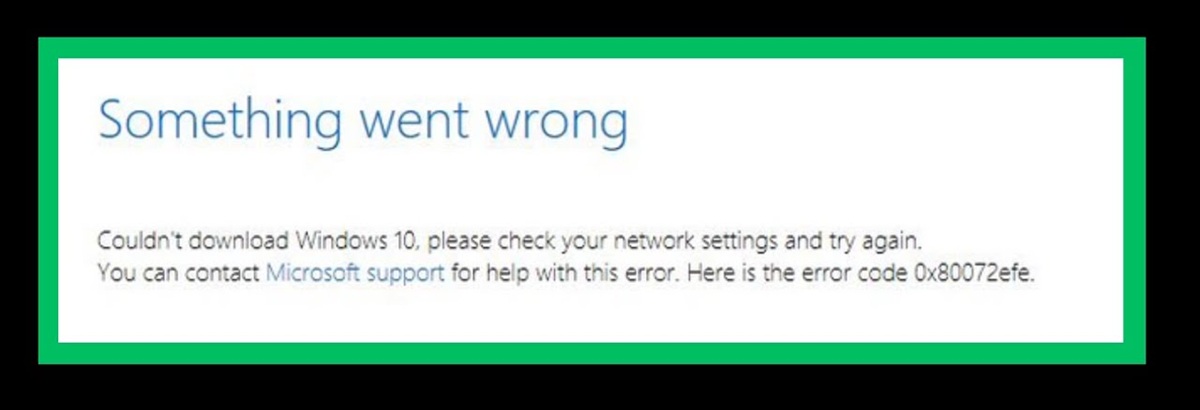
Koda 0x80072EFE (POVEZAVA_WININET_E_PREKINJENA) To pomeni, da je bila povezava s strežnikom nenavadno prekinjena. V praksi se Windows poskuša povezati z Strežniki za posodobitve sistema Windows, trgovino ali jezikovne strežnikeToda ta komunikacija se na poti prekine.
Dnevniki storitve Windows Update prikazujejo vnose, kot so ti Zahteva za pošiljanje ni uspelaNeprekinjeni poskusi in sporočila, ki kažejo, da se prenos ponovno poskuša s privzetim proxyjem. Vse kaže na težava z omrežjem ali varnostno plastjo (TLS/šifriranje)ne toliko zaradi napake datoteke v sami posodobitvi.
Ta napaka je še posebej pogosta pri Windows 7, Windows 8/8.1, Windows 10 in Windows Server, čeprav se lahko pojavi tudi v sistemu Windows 11, na primer pri poskusu prenosa jezikovni paket ali posodobitev iz storitve Windows Update.
V nekaterih specifičnih scenarijih je izvor v oprema z zelo strogimi varnostnimi smernicami (na primer strežniki), kjer je bil prilagojen paket šifer TLS in so bili paketi, ki jih Microsoft potrebuje za pogajanja o varni povezavi, onemogočeni.
Začetna preverjanja: internetna povezava, strežniki in čakanje
Preden se lotite registracije ali naprednih ukazov, je najbolje, da izključite najpreprostejše možnosti: težave s specifičnim omrežjem ali Microsoftovim strežnikomPogosto se napaka pojavi preprosto zato, ker se povezava prekine tik med prenosom.
Začnite s preverjanjem povezave Deluje normalno.Odprite več spletnih strani, predvajajte videoposnetek ali zaženite preizkus hitrosti, da preverite morebitne prekinitve ali padce pasovne širine. Če je vse nestabilno, težava morda ni v storitvi Windows Update, temveč v vaši internetni povezavi.
To je tudi dobra ideja Počakajte nekaj minut in poskusite znova.Včasih, če so strežniki Windows preobremenjeni ali so imeli začasen izpad, preprosto počakajte 10–20 minut in ponovite iskanje posodobitev ali prenos jezikovnega paketa. V mnogih primerih se bo posodobitev po tem času namestila samodejno.
Če uporabljate brezžično povezavo, upoštevajte, da WiFi je bolj nagnjen k naključnim izpadomŠe posebej, če je signal šibek ali če so prisotne motnje. Priključitev računalnika za posodobitev sistema Windows je zelo priporočljiva. prek ethernetnega kabla neposredno na usmerjevalnik in se tako izognete mikro rezom, ki bi lahko povzročile napako 0x80072EFE.
Preglejte nastavitve proxyja, VPN-ja in omrežja
Eden najpogostejših vzrokov za napako je, da povezava z Microsoftovimi strežniki poteka prek proxy, VPN ali nekakšen vmesni filterWindows Update je precej strog glede varnosti in če zazna, da se promet manipulira ali prekomerno pregleduje, lahko blokira komunikacijo.
Ko posredniški strežnik spremeni ali prestreže promet HTTPS (na primer korporativni posredniki, nekateri VPN-ji ali rešitve za filtriranje vsebine), se lahko Windows odloči, da prekine povezavo iz varnostnih razlogov, kar povzroči dobro znano napako koda 0x80072EFEZa posodobitve bi morala biti idealna pot do Microsoftovih strežnikov čim bolj neposredna in čista.
Poleg posredniških strežnikov in VPN-jev lahko včasih pride do določenih sprememb omrežne konfiguracije, virtualnih adapterjev ali alternativnih poti, ki jih ustvarijo aplikacije drugih ponudnikov. motijo razreševanje DNS-ov ali v načinu usmerjanja posodobitvenega prometa.
Kako začasno onemogočiti proxy v sistemu Windows
Če želite izključiti proxy kot vzrok težave, v nastavitvah sistema Windows označite in onemogočite to možnost. Pogosto že odstranitev proxy strežnika odpravi težavo. Windows Update se znova poveže brez napak.
Sledite tem približnim korakom (lahko se nekoliko razlikuje glede na različico):
- Odpri iskanje v sistemu Windows in vnesite »Proxy«.
- Vnesite možnost Nastavitve proxyja ali »Nastavitve omrežnega proxyja«.
- Deaktiviraj možnost "Uporabi proxy strežnik" za omrežje, ki ga uporabljate.
- Če je omogočeno samodejno zaznavanje proxyja, poskusite tudi odkljukajte da se odpravijo morebitne problematične samodejne konfiguracije.
Po onemogočenju proxyja, Znova zaženite računalnik Poskusite znova posodobiti ali prenesti jezikovni paket. Če uporabljate aplikacijo, ki sama upravlja posredniški strežnik (VPN-ji, kot so NordVPN, Proton itd.), odprite njene nastavitve in se prepričajte, da ni nastavljena na »posredniški strežnik«. vsiljevanje uporabe posredniških strežnikov ali tunelov ki vplivajo na Windows Update.
Začasno onemogočite VPN ali varne tunele
Če običajno brskate po Komercialni ali korporativni VPNMed posodabljanjem sistema Windows prekinite povezavo VPN. Posodobitev nima koristi od tega, da je »skrita« za VPN, temveč lahko pride do težav z usmerjanjem, filtriranjem ali geografskim blokiranjem, kar povzroči napako 0x80072EFE.
Tako preprosto je kot Zapri sejo VPN Ali pa odklopite tunel iz njegovega vmesnika, znova zaženite računalnik in poskusite znova. Ko je posodobitev končana, ga lahko ponovno priključite kot običajno za normalno uporabo.
Težave s TLS in šifrirnimi paketi v registru
V naprednejših okoljih (zlasti v Windows 10 in novejši ter Windows Server 2016+), je relativno pogosto, da je bila konfiguracija opravljena ročno vrstni red ali seznam šifrirnih paketov uporablja Schannel (ponudnik varnostnega protokola TLS za Windows).
Če je v registru sistema Windows vsiljen preveč omejujoč seznam, lahko to povzroči nepravilno delovanje strežnikov Microsoft Update. ne delite nobenih združljivih šifrirnih paketov s tem, kar predlaga stranka. Rezultat: rokovanje TLS ne uspe, povezava se prekine in Windows Update prikaže napako 0x80072EFE.
La kritični ključ V tem primeru ga običajno najdemo v:
HKLM\SOFTWARE\Policies\Microsoft\Cryptography\Configuration\SSL\00010002
Če so bili tam ročno definirani šifrirni paketi, preverite, ali so vključeni vsaj nekateri najpogosteje uporabljeni na Microsoftovih strežnikih, kot na primer TLS_ECDHE_ECDSA_WITH_AES_256_GCM_SHA384 o TLS_ECDHE_ECDSA_WITH_AES_256_GCM_SHA256.
Pregled in prilagoditev vrstnega reda šifrirnih nizov
Če ste administrator računalnika ali strežnika in imate dostop do registra, lahko pregledati in spremeniti naročilo šifrirnih nizov, da se zagotovi združljivost s strežniki za posodobitve.
Splošni koraki:
- Pritisnite Windows + R, piše regedit in pritisnite Enter.
- Pomaknite se do
HKLM\SOFTWARE\Policies\Microsoft\Cryptography\Configuration\SSL\00010002. - Poiščite vrednost, kjer je šifrirni paketi konfiguriran.
- Preverite, ali so apartmaji podobni TLS_ECDHE_ECDSA_WITH_AES_256_GCM_SHA384 o TLS_ECDHE_ECDSA_WITH_AES_256_GCM_SHA256.
- Če jih ni, jih dodajte, pri čemer ohranite pravilno obliko in ne da bi odstranili druge nabore, ki jih potrebujete za svoje okolje.
- Če so zelo daleč na koncu seznama, lahko dvignite jih na vrh tako da so ponujeni prej med pogajanji TLS.
Po vsaki spremembi tega ključa je nujno znova zaženite računalnik da Schannel ponovno naloži novo konfiguracijo in storitve, kot sta Windows Update ali Trgovina, jo lahko začnejo uporabljati.
Odpravljalniki težav s sistemom Windows: Posodobitev in omrežna kartica
Windows vključuje več samodejna orodja za odpravljanje težav Zaznajo in popravijo lahko napačne konfiguracije v nadgradnji in omrežnih komponentah, ne da bi se morali ročno dotikati česar koli. Čeprav niso popolnoma zanesljivi, jih je vredno preizkusiti na začetku postopka.
Po eni strani imate Odpravljanje težav s storitvijo Windows Updateki pregleduje storitve, kot so BITS, sama storitev posodabljanja, dovoljenja za mape in druge elemente. Po drugi strani pa orodje za odpravljanje težav z omrežnim adapterjemki lahko prepozna težave s prehodom, DHCP-jem, DNS-om ali samim fizičnim/virtualnim adapterjem.
V sistemih Windows 10 in Windows 11 lahko do njih dostopate v aplikaciji Nastavitve tako, da poiščete »Odpravljanje težav« ali »Druga orodja za odpravljanje težav« in zaženete Posodobitev sistema Windows y Omrežni adapter Enega za drugim. Naj analizirajo sistem, uporabijo predlagane popravke in znova zaženejo računalnik.

Ponastavite komponente storitve Windows Update in omrežje
Če težava po osnovnih pregledih in uporabi orodij za odpravljanje težav vztraja, je naslednji korak običajno ročno ponastavite komponente sistema Windows Update in v nekaterih primerih tudi omrežni sklad. Na ta način se odpravi veliko začasnih poškodb datotek, posodobitev baz podatkov ali zataknjenih storitev.
V primeru omrežja lahko pomaga tudi [nekaj]. popolna ponastavitev Winsocka in IP-ja za čiščenje čudnih konfiguracij, ostankov varnostne programske opreme ali virtualnih adapterjev, ki so sistem zapustili "napol dokončanega".
Druga napredna možnost je uporaba posebnih orodij, kot so Ponastavi orodje za posodobitve sistema Windowski avtomatizirajo velik del teh procesov: zaustavitev storitev, preimenovanje map, popravilo sistemskih datotek in ponovno konfiguracijo odjemalca Windows Update in trgovine Store.
Obnovite ali očistite mapi SoftwareDistribution in Catroot2
V praksi, Običajno se naredi naslednje:
- Ustavite storitve Windows Update, BITS, kriptografija in MSI z ukazi
net stop. - Izpraznite ali preimenujte mape Distribucija programske opreme y Catroot2.
- Znova zaženite storitve z
net start.
V posebnem primeru Catroot2Priporočljivo je:
- Odprto storitve.msc in ustavite storitev Kriptografske storitve.
- Bom
C:\Windows\System32y Izbriši mapo Catroot2 (Windows ga bo samodejno poustvaril). - Znova zaženite kriptografske storitve in poskusite znova s posodobitvijo.
Če vaš protivirusni program blokira ali »dezinficira« datoteke znotraj teh poti, je priporočljivo tudi začasno ga onemogočite ali pa te mape dodajte na seznam izključitev, da preprečite njihovo ponovno motenje med postopkom posodabljanja.
Požarni zid, protivirusna programska oprema in varnostna programska oprema drugih ponudnikov
Še ena odlična klasika: požarni zidovi tretjih oseb, varnostne enote Nekateri komercialni protivirusni programi lahko prekinejo ali pregledajo komunikacijo z Microsoftovimi strežniki tako, da povzročijo napako 0x80072EFE.
Celo tisti sam Požarni zid programa Windows Defender To lahko povzroči konflikte, če imate zelo prilagojena pravila ali jih kombinirate z drugim zunanjim požarnim zidom. Dva prekrivajoča se sistema filtriranja sta pogosto recept za katastrofo.
Nekateri specifični protivirusni programi (kot so Avast, Bitdefender, ESET in drugi) so bili večkrat izpostavljeni s strani motiti omrežni sklad in varne povezavebodisi s funkcijami spletne zaščite, pregledom SSL ali vgrajenimi požarnimi zidovi.
Da bi izključili ta vzrok, opravite test začasno onemogočiti Vaš protivirusni program in vsi dodatni požarni zidovi, razen vgrajenega požarnega zidu sistema Windows. V mnogih primerih je že odstranitev varnostnega paketa drugega proizvajalca dovolj, da Windows uporablja samo vgrajeni požarni zid. Zaščitnik sistema Windowski deluje veliko bolje s storitvijo Windows Update.
Uporabniški računi, konflikti med aplikacijami in spremembe sistema Windows
Včasih težava ni toliko v omrežju kot v samem omrežju. Namestitev in konfiguracija sistema WindowsPreveč uporabniških računov, programov, ki dostopajo do sistemskih datotek, ali agresivnih aplikacij za prilagajanje lahko posredno vpliva tudi na postopek posodabljanja.
Če si isti računalnik deli več uporabnikov, je najbolje, da posodobitve vedno izvajate z ene naprave. Ima skrbniške pravice in da se pregledajo stari ali nepotrebni računi, saj vsak profil ustvari dodatne podatke, konfiguracije in morebitne konflikte.
Po drugi strani pa orodja, ki spreminjajo Videz sistema Windows (neuradne teme, spremembe opravilne vrstice, meni Start itd.) Pogosto dosežejo svoj cilj s spreminjanjem bistvenih sistemskih knjižnic. To lahko na koncu pokvari ključne komponente, ki jih Windows Update potrebuje za pravilno delovanje.
Pozornost je vredno posvetiti tudi programom, ki intenzivno ali neortodoksno uporabljajo omrežje, kot npr. P2P odjemalci (uTorrent, qBittorrent) ali nekateri upravitelji prenosov. Ti lahko odprejo veliko hkratnih povezav ali spremenijo določene parametre sklada TCP/IP, kar povzroči neuspeh posodobitvenih povezav.
Če sumite, da katera od teh aplikacij moti delovanje, poskusite popolnoma jih zaprite ali celo odstranite medtem ko odpravljate napako 0x80072EFE in preverjate, ali Windows Update znova deluje normalno.
Ročno prenesite agenta za posodobitve sistema Windows in posodobitve
Ko se odjemalec Windows Update nenehno sesuje z napako 0x80072EFE, je zelo uporabna alternativa ročno vsili posodobitve, tako agenta kot posameznih obližev.
Za različice, kot so Windows 7, Windows 8/8.1 in Windows ServerMicrosoft je nekoč izdal namestitvene programe za Agent za posodobitve sistema Windows ki jih je mogoče prenesti neodvisno (v 32- in 64-bitni različici) in ki nadomeščajo okvarjene odjemalske komponente.
V primeru Windows 10Ko Windows Update preprosto ne deluje, lahko uporabite uradno orodje za posodobitve (Windows 10 Update Assistant). Ta program obravnava:
- Preverite svojo različico sistema Windows ki ste ga namestili.
- Prenesite najnovejšo razpoložljivo različico skupaj z vsemi čakajočimi popravki.
- Posodabljanje sistema je skoraj kot namestitev "zgoraj"preskoči številne težave z odjemalcem Windows Update.
Če veste, kateri popravek se ne namešča, je druga možnost, da greste neposredno na Katalog posodobitev MicrosoftIščite po kodi baze znanja (na primer KB500XXXX), jo prenesite ročno glede na svojo različico/arhitekturo in jo namestite z dvojnim klikom. To v mnogih primerih omogoča, napredek v verigi nadgradenj čeprav Windows Update še naprej prikazuje napake.
Upravljanje prostora na disku in problematične posodobitve
Ne smemo pozabiti, da je za posodobitev sistema Windows potrebna minimalna količina podatkov. prosti prostor v sistemski enotiČe je disk skoraj poln, sistem ne more razpakirati ali pripraviti popravkov, kar lahko povzroči različne napake, vključno z 0x80072EFE, če je prenos prekinjen zaradi pomanjkanja prostora.
Preverite, ali ima vaša sistemska particija (običajno C:) nekaj gigabajtov brezplačnoPo potrebi odstranite programe, ki jih ne uporabljate, premaknite fotografije, videoposnetke in velike dokumente na zunanji pogon ali v oblak ter izpraznite koš. Orodje lahko uporabite tudi za Čiščenje diska integrirano za odstranjevanje začasnih datotek in starih različic posodobitev.
Po drugi strani pa je lahko krivec določena posodobitev. Če se je napaka začela pojavljati takoj po namestitvi določene posodobitve baze znanja, vas bo morda zanimalo ... odstranite to posodobitev V zgodovini nameščenih posodobitev znova zaženite računalnik in preverite, ali težava izgine.
V nastavitvah sistema Windows v razdelku PosodobitveOgledate si lahko nameščene posodobitve, zabeležite kodo zadnje nameščene (KBXXXXXXX) in jo odstranite. Če se po ponovnem zagonu vse vrne v normalno stanje, gre verjetno za začasno napako v tej različici in najbolje je počakati, da Microsoft izda popravek.
Obnovitvene točke, ponovna namestitev in nadgradnja na Windows 11
Ko so bile vse zgornje rešitve preizkušene in se napaka 0x80072EFE še vedno pojavlja, je treba upoštevati, da je namestitev sistema Windows morda napačna. resno poškodovanNa tej točki postanejo orodja za obnovitev sistema še posebej uporabna.
Če ste omogočili zaščita sistemaNa voljo boste imeli enega ali več obnovitvene točkeTo so posnetki stanja sistema Windows na prejšnje datume. Obnovitev ene od teh točk lahko vrne vaš sistem v stanje, ko so posodobitve delovale pravilno, ne da bi to vplivalo na vaše osebne datoteke (čeprav odstrani programe in gonilnike, nameščene po datumu točke).
Druga, bolj drastična možnost je uporaba funkcije Ponastavite računalnikTo vam omogoča, da znova namestite sistem Windows iz nič ali ohranite datoteke, celo prenesete najnovejšo sliko sistema iz oblaka. Popolno formatiranje in ponovna namestitev zagotavljata, da so odstranjene vse sledi sprememb, problematičnih aplikacij in notranjih poškodb.
Glede Nadgradnja na Windows 11Če vaš računalnik izpolnjuje zahteve, Microsoft ponuja poseben pomočnik za posodobitve Deluje neodvisno od storitve Windows Update. To pomeni, da lahko tudi v primeru napake 0x80072EFE v standardnem sistemu posodobitev s tem orodjem neposredno nadgradite na Windows 11, če imate stabilno internetno povezavo in združljivo strojno opremo.
Če nič od naštetega ne deluje in potrebujete čist in stabilen sistem, vedno obstaja možnost Namestitev sistema Windows 11 (ali Windows 10) iz datoteke ISOzagon z USB-ključka in izvedba popolnoma nove namestitve po varnostnem kopiranju pomembnih podatkov.
Napaka 0x80072EFE (80072EFE) Težavo običajno rešimo s temeljitim preverjanjem omrežja (WiFi, kabel, usmerjevalnik, proxy, VPN), preverjanjem proxyja in požarnega zidu, prilagajanjem šifrirnih paketov TLS, kjer je to primerno, čiščenjem map s posodobitvami in po potrebi obnovitvijo ali ponovno namestitvijo sistema. Ugotavljanje natančnega vzroka lahko traja nekaj časa, vendar bi se moral Windows z natančnim sledenjem vsem tem korakom brez težav znova povezati z Microsoftovimi strežniki, kar vam bo omogočilo posodabljanje, prenos jezikovnih paketov ali normalno namestitev novih funkcij.

Urednik, specializiran za tehnološka in internetna vprašanja, z več kot desetletnimi izkušnjami v različnih digitalnih medijih. Delal sem kot urednik in ustvarjalec vsebin za podjetja za e-trgovino, komunikacije, spletni marketing in oglaševanje. Pisal sem tudi na spletnih straneh s področja ekonomije, financ in drugih sektorjev. Moje delo je tudi moja strast. Zdaj pa skozi moje članke v Tecnobits, poskušam raziskati vse novosti in nove priložnosti, ki nam jih svet tehnologije ponuja vsak dan za izboljšanje našega življenja.