- Napaka 0x80240034 označuje notranjo napako storitve Windows Update, ki je običajno povezana s poškodovanimi sistemskimi datotekami, poškodovanimi komponentami posodobitve ali zunanjimi motnjami.
- Orodja, kot so orodje za odpravljanje težav, SFC in DISM, vam omogočajo, da popravite tako sistemske datoteke kot tudi sliko sistema Windows, kar poveča možnosti, da bodo posodobitve znova delovale.
- Ročna ponastavitev komponent storitve Windows Update in uporaba Microsoftovega kataloga za ročni prenos popravkov sta učinkoviti alternativi, ko odjemalec posodobitev odpove.
- V skrajnih primerih lahko nadgradnje na mestu ali čiste namestitve, ki jih vedno spremljajo varnostne kopije in morebitna orodja za obnovitev podatkov, obnovijo stabilnost sistema.

Ko poskušate posodobiti sistem Windows in se prikaže strašno sporočilo o napaki napaka 0x80240034 v storitvi Windows UpdateNormalno je, da ste razočarani: prenosi se zataknejo pri 1 %, poskusi večkrat ne uspejo in sistem ne ponuja veliko jasnih namigov o tem, kaj se dogaja. Dobra novica je, da čeprav se koda morda zdi zastrašujoča, običajno obstaja rešitev, ki jo je mogoče doseči z zaporedjem korakov, določenih v vrstnem redu.
V tem priročniku boste našli jasno razlago, kaj ta koda pomeni, zakaj se običajno pojavi in predvsem, Kako odpraviti napako 0x80240034 korak za korakom V sistemih Windows 10 in Windows 11 boste videli vse od osnovnih preverjanj, ki jih morate vedno opraviti, do naprednejših metod, kot sta popravilo sistemskih datotek in popolna ponastavitev sistema. Posodobitev sistema Windows ali pa posodobitve prenesite ročno.
Kaj je napaka 0x80240034 in zakaj se pojavi?
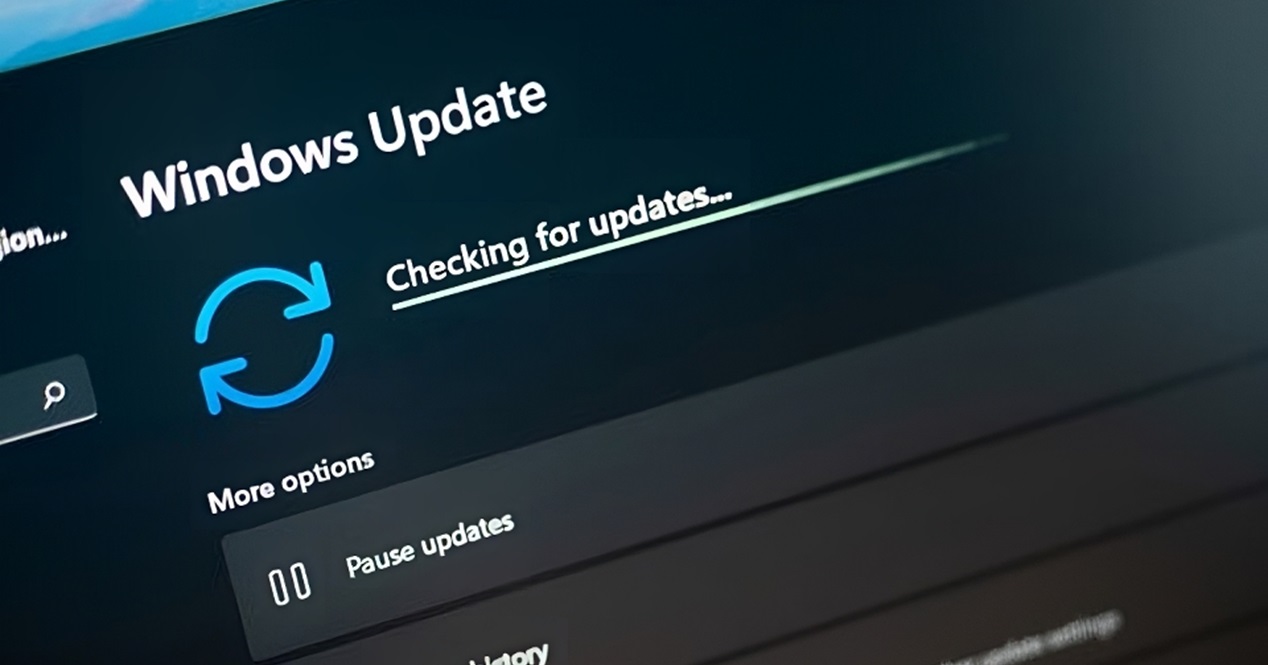
Koda napake 0x80240034 je napaka storitve Windows Update To sporočilo o napaki se prikaže, ko se posodobitev ne namesti pravilno. Najpogosteje se prikaže na zaslonu storitve Windows Update po kliku na možnost »Preveri posodobitve«, pri čemer se postopek zatakne pri zelo nizkem odstotku in čez nekaj časa se prikaže sporočilo o napaki.
V nekaterih primerih sistem sam zazna, da je bila posodobitev poskušana, vendar V zgodovini posodobitev je prikazano kot neuspešno s kodo 0x80240034Z drugimi besedami, ne gre za to, da ni povezave ali česa podobnega, ampak za to, da se je nekaj pokvarilo v notranjem procesu namestitve.
Ta napaka je običajno povezana z več kombiniranimi dejavniki: napake sistemskih datotek, težave s komponentami sistema Windows UpdateNapake slik sistema Windows, konflikti protivirusnega programa ali celo prisotnost zlonamerne programske opreme, ki moti postopek posodabljanja.
Najpomembneje je razumeti, da čeprav se napaka morda zdi splošna, Ne soočate se s slepo ulico.Z logičnim vrstnim redom preverjanj in popravil boste najverjetneje spet lahko normalno posodobili sistem.
Osnovni pregledi, preden se dotaknete česar koli resnega
Preden začnete uporabljati napredne ukaze ali ustvarjati nove račune, je vredno pregledati nekaj osnovnih točk, ki presenetljivo Odpravljajo številne napake pri posodabljanju brez potrebe po česu bolj zapletenih stvari.
Najprej preverite, da Sistemski datum, ura in časovni pas so pravilniMorda se zdi nepomembno, toda če ura vašega računalnika ni sinhronizirana z vašo dejansko lokacijo, lahko Microsoftovi strežniki zavrnejo povezave ali napačno podpišejo nekatere komunikacije, kar prepreči dokončanje posodobitve.
Še en preprost, a ključen vidik je Preverite internetno povezavo in se izognite prekinitvam Med izvajanjem testov, če je mogoče, uporabite žično povezavo ali stabilno omrežje Wi-Fi brez preobremenitve ali mikro prekinitev, saj lahko padec med prenosom ali nameščanjem datotek prekine Windows Update in povzroči nadaljnje napake, kot je 0x80240034.
Poleg tega je zelo priporočljivo, da vsaj med testiranjem začasno onemogočite protivirusni program drugega ponudnika. (če uporabljate varnostni program, ki ni Windows Defender) ali preverite, ali njegova zaščita v realnem času blokira procese posodabljanja. Nekateri varnostni izdelki so precej agresivni pri spremembah sistema in lahko preprečijo namestitev popravkov.
Uporabite orodje za odpravljanje težav s storitvijo Windows Update
Windows vključuje lastno orodje, zasnovano za samodejno zaznavanje in odpravljanje pogostih napak sistema posodabljanja, zato je to običajno ena prvih stvari, ki jih poskusite, ko se pojavi napaka. Napaka 0x80240034 pri posodabljanju sistema Windows.
Če ga želite zagnati, odprite meni Start, vnesite »Nastavitve« in odprite aplikacijo. Ko ste tam, pojdite na razdelek »Posodobitve in varnost« in nato »Odpravljanje težav«Tam boste našli poseben razdelek za Windows Update.
V razdelku Windows Update kliknite gumb za zaženite orodje za odpravljanje težavČarovnik bo izvedel vrsto samodejnih preverjanj storitev, povezanih s posodobitvami, potmi prenosa in nekaterimi notranjimi parametri, ki so pogosto poškodovani.
Med postopkom vam bo orodje prikazalo sporočila in morebitne popravke. V idealnem primeru Sprejmite predlagane rešitve in sledite navodilom na zaslonu. dokler se čarovnik ne konča. Ko je končan, znova zaženite računalnik in poskusite znova preveriti posodobitve v meniju Windows Update.
Če se težava po tem nadaljuje, brez problemaAvtomatiziran reševalec morda ne bo zajel vseh primerov, zato Morali bomo preiti na naprednejše tehnike popraviti morebitne poškodovane datoteke in komponente.
Očistite začasne datoteke in pripravite sistem
Pomemben del predhodnega dela je sestavljen iz odstranite začasne datoteke in ostanke neuspelih namestitevkar lahko blokira nove poskuse posodobitev ali povzroča notranje konflikte.
Za brisanje začasnih uporabniških datotek pritisnite kombinacijo tipk Pritisnite Windows + R, da odprete okno ZaženiVnesite »temp« (brez narekovajev) in pritisnite Enter. Odpre se mapa z začasnimi datotekami; izberite vso njeno vsebino in jo izbrišite. Nekatere datoteke se morda ne bodo izbrisale, ker so v uporabi; te lahko preskočite.
Ponovite isti postopek, vendar tokrat v okno Zaženi vnesite %temp%Odprla se bo nova lokacija za začasne datoteke, kjer boste morali izbrisati vse, kar sistem dovoljuje. To čiščenje pomaga odstraniti ostanke prejšnjih procesov Windows Update in drugih aplikacij.
Poleg začasnih je priporočljivo izvesti tudi čisti zagon sistema Windows To zagotavlja, da se sistem zažene le z bistvenimi Microsoftovimi storitvami, kar preprečuje motnje programov tretjih oseb. Podroben postopek, ki vključuje uporabo orodja msconfig za onemogočanje storitev in zagonskih elementov, ki niso Microsoftovi, najdete v uradni dokumentaciji Microsofta (članek o čistem zagonu).
Z jasnim vremenom in najčistejšim možnim začetkom je okolje veliko bolje pripravljeno na ponovni poskus posodobitev z večjo verjetnostjo uspeha ali pa uporabite preostala popravila, ki jih bomo videli spodaj.
Popravite sistemske datoteke s SFC
Eden najpogostejših vzrokov za napako 0x80240034 je poškodovane ali spremenjene sistemske datoteke napačno. Zato obstaja orodje SFC (preverjevalnik sistemskih datotek), ki analizira in popravlja te datoteke z uporabo zaščitenih kopij.
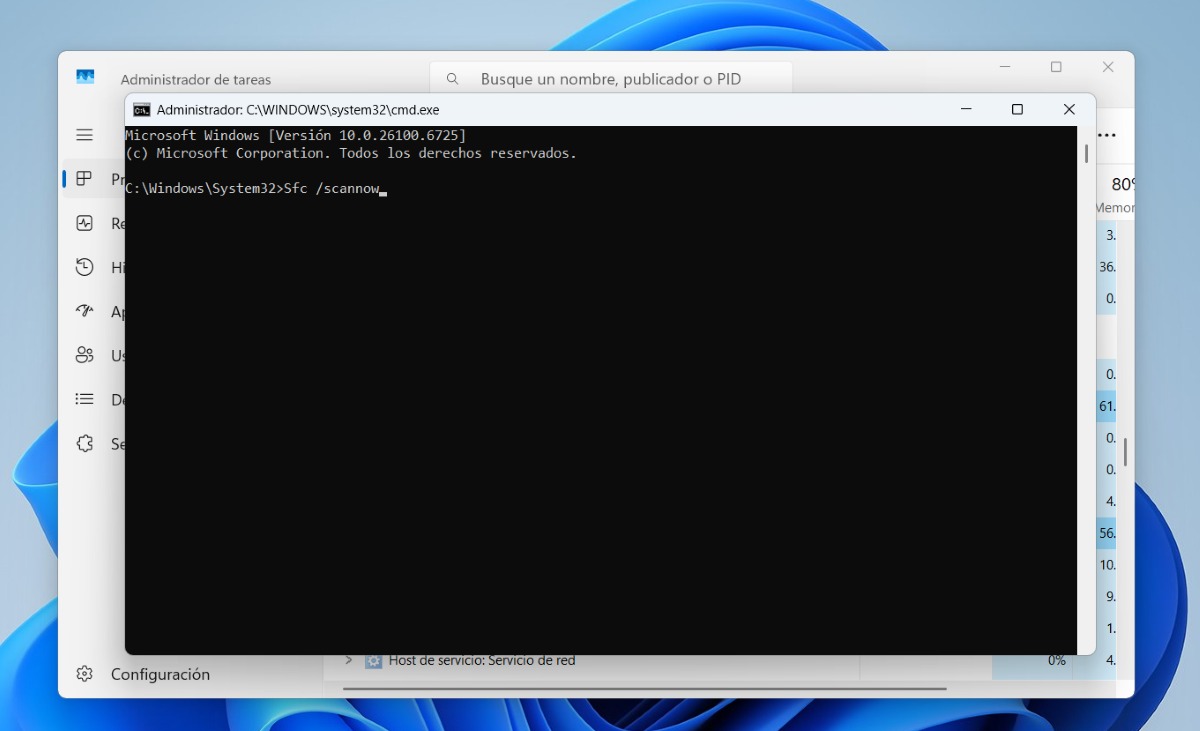
Če želite uporabiti SFC, znova pritisnite Windows + R, vnesite »cmd« in namesto da ga preprosto odprete, Z desno tipko miške kliknite na ukazni poziv in izberite Zaženi kot skrbnikPomembno je imeti povišana dovoljenja, da lahko analiza deluje na vseh zaščitenih datotekah.
V konzolno okno vnesite ukaz sfc /scannow in pritisnite Enter. Sistem bo začel s popolnim pregledovanjem kritičnih datotek sistema Windows in če bo našel kaj poškodovanega ali spremenjenega, bo to poskušal samodejno popraviti z uporabo predpomnilnika komponent.
Ta postopek lahko traja nekaj časa, odvisno od hitrosti trdega diska in stanja sistema. Običajno se na koncu prikaže poročilo, ki navaja, ali je ali je našel poškodovane datoteke in ali jih je uspel popravitiKo končate, znova zaženite računalnik in poskusite znova preveriti posodobitve prek storitve Windows Update.
Če napaka 0x80240034 vztraja in SFC ni mogel popraviti vsega ali pa nakaže, da obstaja poškodba, ki je ne more odpraviti, ... naslednji logičen korak Vključuje uporabo orodja DISM, ki deluje neposredno s sliko sistema Windows.
Popravite sliko sistema Windows z orodjem DISM
DISM (Deployment Image Servicing and Management) je veliko zmogljivejši pripomoček kot SFC in je zasnovan za Preglejte in popravite sliko sistema Windows, ki se uporablja za namestitve in posodobitveKo je ta slika poškodovana, lahko posodobitve sistematično ne uspejo.
Moral ga boš spet odpreti. Ukazni poziv s skrbniškimi dovoljenjiKo ste tam, vnesite naslednji ukaz in pritisnite Enter: DISM.exe /Splet /Čiščenje-Image /ObnovaZdravjaS tem bo DISM analiziral trenutno sliko sistema na spletu in poskušal poškodovane komponente zamenjati z zdravimi različicami, prenesenimi z Microsoftovih strežnikov.
Postopek popravila DISM je nekoliko daljši od postopka CFS in včasih se lahko zdi, da se za nekaj minut zamrzne pri določenem odstotku. Običajno se uspešno zaključi, vendar je priporočljivo spremljati postopek. Ne prekinjajte ga, tudi če se zdi, da ne napreduje., razen če je ostala nespremenjena celo večnost.
Če DISM ne uspe prenesti potrebnih datotek z interneta ali vam to sporoči Do slike ne morete dostopati prek spletaLahko pa kot alternativni vir uporabite namestitveni medij sistema Windows (pogon USB ali DVD). V tem primeru boste morali medij priklopiti, si zabeležiti pot in uporabiti ukaz, podoben temu: DISM.exe /Online /Cleanup-Image /RestoreHealth /Vir:C:/Repair/Vir/Windows /LimitAccess..., pri čemer pot C:/Repair/Source/Windows zamenjate z dejansko lokacijo namestitvenih datotek v računalniku.
Ko se DISM zaključi, ga je priporočljivo znova zagnati. sfc /scannowTo je zato, ker bo referenčna slika popravljena in SFC bo lahko pravilno zamenjal vse preostale poškodovane datoteke. Po teh operacijah znova zaženite računalnik in preverite, ali Windows Update deluje brez napake 0x80240034.
Popolnoma ponastavite komponente sistema Windows Update
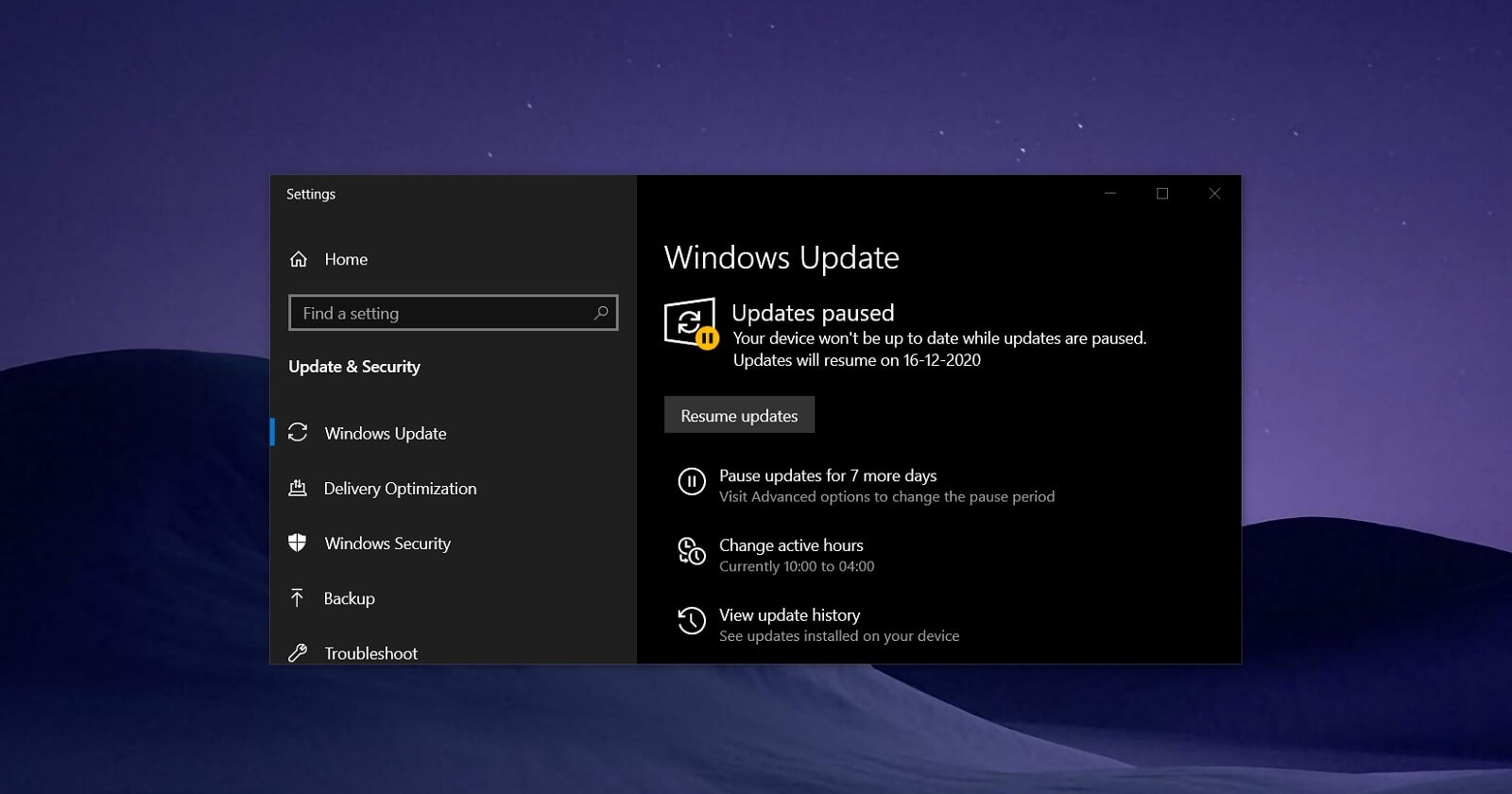
Ko zgornja orodja niso dovolj, je težava lahko bolj v notranje komponente sistema Windows UpdateStoritve, mape za distribucijo programske opreme, katalogi posodobitev itd. V teh primerih je običajno najučinkovitejša rešitev ročna ponastavitev teh komponent.
Ta postopek vključuje zaustavitev več storitev sistema Windows, povezanih s posodobitvami, preimenovanje map, v katerih so shranjene prenesene datoteke, in nato ponovni zagon storitev. To omogoča pravilno delovanje storitve Windows Update. Obnovite svojo delovno strukturo iz ničkot da bi ga uporabljali prvič.
To storite tako, da kot skrbnik odprite ukazni poziv in enega za drugim zaženete naslednje ukaze, da zaustavite zadevne storitve. Ti vključujejo: wuauserv, cryptSvc, bits in msiserverOblika ukaza bo v naslednjem slogu: net stop wuauserv, net stop cryptSvc, net stop bits, net stop msiserver, po vsakem pritisnemo Enter.
Ko so storitve ustavljene, boste morali Preimenujte ključne mape Windows Update tako da sistem ob naslednjem zagonu ustvari nove. Najpomembnejši poti sta C:\Windows\SoftwareDistribution in C:\Windows\System32\catroot2. Preimenujete ju lahko na primer v SoftwareDistribution.old in Catroot2.old z ukazi, kot so: ren C:\Windows\SoftwareDistribution SoftwareDistribution.old in ren C:\Windows\System32\catroot2 Catroot2.old.
Ko to storite, nadaljujte z znova zaženite storitve, ki ste jih prej ustavili Z ukazi net start wuauserv, net start cryptSvc, net start bits in net start msiserver. Na koncu znova zaženite Windows, da bodo vse spremembe začele veljati, in po ponovnem zagonu izvedite še eno preverjanje posodobitev v nastavitvah.
Ta ponastavitev je običajno zelo učinkovita, kadar napako 0x80240034 povzroči poškodovani prenosi ali poškodovane notranje baze podatkov Windows Update, saj sistem prisili, da vse te elemente obnovi od začetka.
Ročno prenesite in namestite posodobitve
Če kljub vsemu zgoraj navedenemu še vedno ne morete posodobiti samega sistema Windows Update, je zelo uporabna alternativa, da se zatečete k ... Katalog posodobitev Microsoftkjer lahko prenesete popravke, ki jih potrebujete za svoj sistem, v ločeni obliki in jih zaženete ročno.
Če želite to narediti, odprite svoj najljubši brskalnik (Chrome, Edge, Firefox itd.) in pojdite na spletno mesto Katalog Microsoft UpdateV iskalno polje vnesite kodo posodobitve, ki jo želite namestiti (na primer številko baze znanja, povezano z napako v zgodovini) in pritisnite Enter, da si ogledate razpoložljive rezultate.
Na seznamu boste našli več različic iste posodobitve, ki se razlikujejo predvsem po različica sistema Windows in sistemska arhitektura (x86, x64, ARM itd.). Izbrati morate tisto, ki ustreza vaši izdaji (na primer Windows 10 ali Windows 11) in arhitekturi, ki jo uporablja vaš računalnik, ki je v večini sodobnih računalnikov običajno x64.
Ko najdete pravilno posodobitev, kliknite gumb. izpust ki se prikaže poleg in shrani datoteko na trdi disk. Ko je prenos končan, ročno zaženite namestitveni program in sledite korakom čarovnika. Če bo vse potekalo v redu, se bo posodobitev namestila brez zanašanja na samega odjemalca Windows Update.
Po končani ročni namestitvi znova zaženite računalnik, da se spremembe uveljavijo. Nato se znova prijavite v Nastavitve > Posodobitev in varnost > Windows Update preverite, ali se napaka 0x80240034 ne pojavlja več in ali sistem zazna, da je posodobljena.
Skenirajte sistem za zlonamerno programsko opremo ali viruse
Če so vse prejšnje rešitve odpovedale, obstaja možnost, da je težavo povzročil zlonamerna programska oprema, virusi ali morebitno neželena programska oprema ki moti postopek posodabljanja. Nekatera zlonamerna koda poskuša blokirati posodobitve ravno zato, da bi ostale dlje aktivne.
V tem primeru je najbolj preudaren ukrep izvesti Popolno skeniranje sistema s posodobljenim protivirusnim programomUporabite lahko Windows Defender (Microsoft Defender) ali zaupanja vreden protivirusni program drugega proizvajalca. V obeh primerih izberite možnost globokega ali popolnega pregleda, ne le hitrega pregleda.
Upoštevajte, da lahko temeljito skeniranje traja nekaj časa, še posebej, če imate več trdih diskov ali veliko količino podatkov. Idealno bi bilo, če bi ga načrtovali za čas, ko Ni vam treba intenzivno uporabljati opreme.Na primer ponoči ali za nekaj ur, ko lahko pustite računalnik nemoteno delujoč.
Če protivirusni program zazna grožnje, sledite njegovim navodilom za odstranite ali v karanteno zlonamerne datotekePo čiščenju sistema znova zaženite in poskusite znova posodobiti. V mnogih primerih bo Windows Update po odstranitvi moteče programske opreme znova deloval normalno.
Ustvarite nov skrbniški uporabniški račun
V nekaterih primerih težava ni toliko v sistemu Windows kot celoti, temveč v trenutni uporabniški profilki je morda poškodovan ali ima napačno konfigurirana dovoljenja. To lahko preverite tako, da ustvarite nov uporabniški račun s skrbniškimi pravicami in poskusite posodobitve izvesti od tam.
Če želite to narediti, pojdite v nastavitve sistema Windows in odprite razdelek »Računi«Od tam lahko dodate novega lokalnega uporabnika ali uporabnika, povezanega z Microsoftovim računom, in mu dodelite skrbniške pravice. Postopek je podrobno razložen v uradni Microsoftovi dokumentaciji za pomoč, namenjeni ustvarjanju skrbniških računov.
Ko je račun ustvarjen, se odjavite s svojim trenutnim računom in Prijavite se z novim uporabnikomNato pojdite v Nastavitve > Posodobitve in varnost > Windows Update in poskusite preveriti in namestiti posodobitve. Če napaka 0x80240034 izgine iz novega računa, je verjetno prišlo do poškodbe ali konflikta v starem profilu.
V takšni situaciji boste morali oceniti, ali se vam to splača. Preselite podatke in nastavitve v nov račun in delajte od tam naprej ali pa podrobneje raziščite, kaj je v starem profilu pokvarjeno. Ampak vsaj vedeli boste, da težava ne vpliva na celoten sistem, temveč na določenega uporabnika.
Nadgradnja sistema Windows na mestu (nadgradnja na mestu)
Ko vse drugo odpove, je ena najučinkovitejših rešitev za Popravite Windows brez izgube osebnih datotek To je nadgradnja na mestu, znana tudi kot nadgradnja na mestu. V bistvu znova namesti isto (ali novejšo) različico sistema Windows čez obstoječo, pri čemer zamenja sistemske datoteke, vendar ohrani vaše podatke in večino programov.
Če želite to narediti, lahko uporabite Microsoftovo orodje za ustvarjanje medijev ali uradnega pomočnika za nadgradnjo. Ideja je, da prenesete pravilno sliko sistema Windows 10 ali Windows 11, zaženete namestitveni program iz samega sistema in izberete možnost ohraniti datoteke in aplikacije med postopkom.
Podroben postopek je razložen na Microsoftovih straneh za podporo, namenjenih nadgradnjam na mestu uporabe, kjer je pojasnjeno tudi, kako pridobiti najnovejša razpoložljiva različica sistema Windows s temi metodami. Ko je nadgradnja na mestu končana, sistem običajno ne vsebuje trajnih napak pri nadgradnji, kot je 0x80240034, saj je bila večina poškodovanih komponent zamenjanih.
Kaj storiti, če posodobitev ne deluje več mesecev
Obstajajo primeri, ko ekipa nosi več mesecev brez možnosti namestitve pomembnih posodobitev, vedno prikazuje isto kodo 0x80240034, kljub temu da sem poskusil SFC, DISM, ročne prenose in druge običajne trike.
V teh primerih je priporočljivo zbrati podatke o strojni opremi (znamka in model opreme ali matična plošča, prosti prostor na disku v sistemu, razpoložljivi RAM in model grafične kartice) poleg preverjanja upravitelja naprav, ali so v njem prisotni gonilniki z opozorilnimi simboli ali neznane naprave, zlasti v razdelku za krmilnike USB ali druge sorodne elemente.
Pomembno je tudi, da je jasno Katero točno različico sistema Windows poskušaš namestiti? (na primer določena številka gradnje ali posodobitve) in ali se težava pojavlja tako pri kumulativnih posodobitvah kot pri poskusu čiste namestitve novejše različice. Več informacij kot imate, lažje se boste odločili, ali boste nadaljevali z odpravljanjem težav ali nadaljevali s čisto ponovno namestitvijo.
Če celo nadgradnja na mestu ne reši težave in sistem še vedno ne more napredovati, je morda bolj praktično. izvedite čisto namestitev najnovejše izdaje sistema WindowsVedno najprej varnostno kopirajte podatke. Tako začnete znova s svežim okoljem, ne da bi prenesli napake, ki vam preprečujejo posodobitev.
Če si prišel tako daleč, potem že veš kar nekaj podrobnosti. Kaj pomeni napaka 0x80240034, kaj jo povzroča in kaj lahko storite? Če želite poskusiti odpraviti težavo: od osnovnih preverjanj časa, interneta in protivirusne zaščite, prek orodja za odpravljanje težav, čiščenja začasnih datotek, SFC in DISM, popolne ponastavitve storitve Windows Update in ročnega prenosa popravkov, do bolj drastičnih rešitev, kot so ustvarjanje novega uporabnika, nadgradnja na mestu ali celo razmišljanje o čisti namestitvi, pri čemer vedno zaščitite svoje podatke z varnostnimi kopijami in orodji za obnovitev, če gre kaj narobe.

Kazalo
- 1 Kaj je napaka 0x80240034 in zakaj se pojavi?
- 2 Osnovni pregledi, preden se dotaknete česar koli resnega
- 3 Uporabite orodje za odpravljanje težav s storitvijo Windows Update
- 4 Očistite začasne datoteke in pripravite sistem
- 5 Popravite sistemske datoteke s SFC
- 6 Popravite sliko sistema Windows z orodjem DISM
- 7 Popolnoma ponastavite komponente sistema Windows Update
- 8 Ročno prenesite in namestite posodobitve
- 9 Skenirajte sistem za zlonamerno programsko opremo ali viruse
- 10 Ustvarite nov skrbniški uporabniški račun
- 11 Nadgradnja sistema Windows na mestu (nadgradnja na mestu)
- 12 Kaj storiti, če posodobitev ne deluje več mesecev

Urednik, specializiran za tehnološka in internetna vprašanja, z več kot desetletnimi izkušnjami v različnih digitalnih medijih. Delal sem kot urednik in ustvarjalec vsebin za podjetja za e-trgovino, komunikacije, spletni marketing in oglaševanje. Pisal sem tudi na spletnih straneh s področja ekonomije, financ in drugih sektorjev. Moje delo je tudi moja strast. Zdaj pa skozi moje članke v Tecnobits, poskušam raziskati vse novosti in nove priložnosti, ki nam jih svet tehnologije ponuja vsak dan za izboljšanje našega življenja.