- Redno pregledovanje dejavnosti in povezanih naprav pomaga odkriti sumljive dostope v Googlu in Facebooku.
- Močna, edinstvena gesla in pravilno konfigurirana dvostopenjska avtentikacija so temelj za preprečevanje vdorov.
- Preklic aplikacij tretjih oseb, zapiranje oddaljenih sej in uporaba samo uradnih aplikacij omejujejo vstopne točke.
- Zaščita omrežja WiFi, posodabljanje sistemov in uporaba protivirusne programske opreme zmanjšujejo tveganje, da zlonamerna programska oprema ukrade vaše poverilnice.

Glej neznana naprava, povezana z vašim Google Računom To je strašljivo in upravičeno. Ta račun je pogosto ključ do vašega Gmaila, varnostnih kopij mobilnih naprav, fotografij, dokumentov in celo načinov plačila. Ko se domnevni vsiljivec kljub spremembi gesel, omogočanju dvostopenjskega preverjanja in pregledu nastavitev še vedno pojavlja, je normalno, da se počutite preobremenjeni in kot da nekdo brez dovoljenja bere vašo e-pošto ali nadzoruje vaše digitalno življenje.
V tem članku bomo mirno razložili, kaj za vas pomeni videti dostop z naprav ali lokacij, ki jih ne prepoznateKako dejansko deluje Googlov dnevnik dejavnosti, katere pogoste napačne interpretacije se pojavljajo (na primer, MacBook se nenadoma prikaže kot Samsung ali naprava izgine po odjavi) in predvsem, katere napredne korake lahko sprejmete za zaščito svojega računa, ko osnovni ukrepi ne zadostujejo.
Zakaj je ogled neznanih naprav v vašem Google Računu tako pomemben
Vaš Google račun in vaši profili na družbenih omrežjih, kot je Facebook, so prehod do osebnih in poklicnih informacijE-pošta, družinske fotografije, službeni dokumenti, varnostne kopije mobilnih naprav, lokacije, zgodovina iskanja itd. Če nekdo pridobi nepooblaščen dostop, lahko stori več kot le vohunjenje; lahko se tudi izdaja za vas, spremeni vaša gesla, ukrade vašo identiteto ali uporabi te podatke za prevare in izsiljevanje.
Zato je tako pomembno redno preverjanje. dejavnost prijave in seznam naprav ki imajo dostop do vaših računov. Tako Google kot Facebook ponujata nadzorne plošče, kjer si lahko ogledate, s katerih naprav in lokacij ste se prijavili, skupaj z datumom, brskalnikom, operacijskim sistemom in v mnogih primerih približnim naslovom IP ali mestom, iz katerega je bil dostop izveden.
Ko začneš videti naprave, ki jih ne prepoznate (Mac, ki ga nimate, telefon Samsung, ki ga ne prepoznate, mesto, ki se razlikuje od vašega)Če se vam pojavlja nepooblaščena prijava ali dostop ob nenavadnih urah, je pametno domnevati, da gre morda za varnostno težavo, tudi če ste že izvedli osnovne korake, kot sta sprememba gesla ali omogočanje dvostopenjskega preverjanja.
Poleg tega lahko sama Googlova plošča prikazuje zmedena sporočila, kot je »Za to sejo ni podatkov, ker ni bila uporabljena več mesecev."ki ne pomagajo ravno pri razumevanju, kaj se dogaja. Zato je pomembno razumeti, kako Google interpretira dejavnost naprave, kako dolgo hrani zgodovino in v katerih primerih lahko pride do preprostih napak pri identifikaciji, ki so videti kot vdori, vendar to niso."
Resnični primer: ko se vsiljivec vedno znova pojavlja
Za ponazoritev problema si predstavljajte to situacijo na podlagi več resničnih primerov: oseba že mesece opazuje, kako Mac se prikaže v razdelku »Vaše naprave« v Googlu. Komu se to zdi čudno. Večkrat spremeni geslo, onemogoči WPS na usmerjevalniku, spremeni geslo za WiFi, očetu (ki je tisti, ki ima težave) prepove uporabo javnih omrežij, preveri aplikacije, nameščene v sistemu Android, če so kakšne sumljive, pa se prekleta naprava še vedno znova pojavlja z nedavnimi sejami.
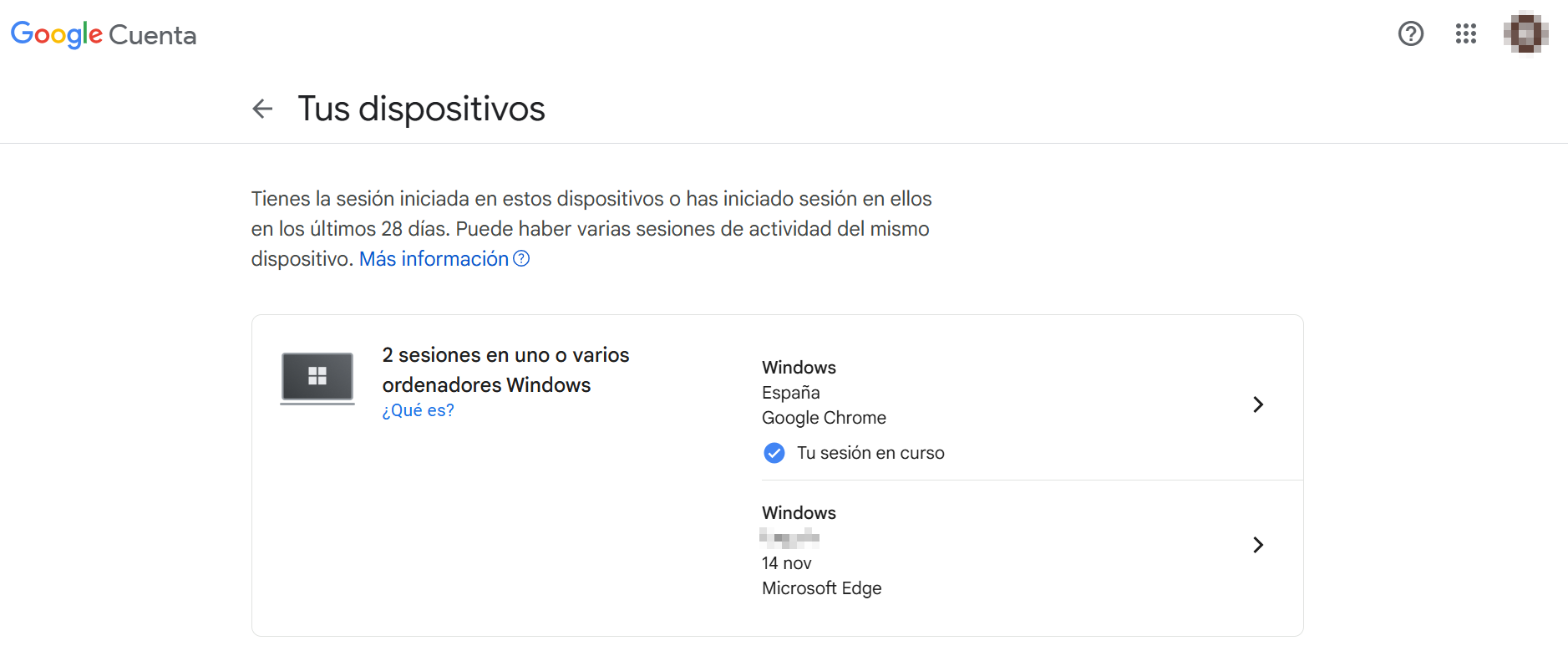
V drugem primeru nekdo zazna, da je bil njegov Google Račun Prijavljen brez obvestila očitno junijaIn ga ne vidi več vse do avgusta. Spremenil je geslo, omogočil dvostopenjsko preverjanje pristnosti, posodobil številko za obnovitev, onemogočil »obihod gesla« na zaupanja vrednih napravah, izbrisal piškotke in shranil v predpomnilnik vse neprepoznane seje ... in še vedno najde čudne naprave. Da bi bila zmeda še večja, se ista stara prijava, ki se je prej prikazovala kot MacBook, zdaj prikazuje kot Samsung, z istimi datumi prijave in odjave, Mac pa »izgine«.
Ali še kdo vidi takšen oglas?Za to sejo ni podatkov, ker ni bila uporabljena več mesecev."na neznani napravi. Odjavi se iz varnostne plošče in naprava izgine, namesto da bi ostala 28 dni navedena kot "zaprta", kot je običajno. Zaskrbljen, spremeni geslo, odstrani svojo telefonsko številko iz dvofaktorskega preverjanja in jo nadomesti z aplikacijo za preverjanje pristnosti, ponovno ustvari obnovitvene kode in preveri, ali so bili dodani novi e-poštni naslovi ali telefonske številke za obnovitev. Vendar se sprašuje: ali je to bila enkratna Googlova napaka ali je bil nekdo dejansko v računu?"
Tovrstne zgodbe ponazarjajo dve stvari: prvič, kako zlahka se lahko legitimni dostop zdi sumljiv, če ne razumemo v celoti, kako deluje Googlov ekosistem; in drugič, da Napadalci lahko vdrejo, tudi če ste že uporabili osnovne varnostne ukrepe. Če obstajajo kakršne koli slabosti, ki jih niste opazili (zlonamerna programska oprema, aplikacije drugih ponudnikov, ponovno uporabljena ali uhajajoča gesla itd.).
Kako pregledati dejavnost in naprave v svojem Google Računu
Google v nadzorni plošči svojega računa ponuja več ključnih razdelkov za spremljanje sumljivih dostopov in upravljanje napravPriporočljivo jih je dobro razumeti, preden se prenagljeno sklepa.
Za dostop do varnostne plošče se preprosto prijavite v katero koli Googlovo storitev (na primer Gmail) in v zgornjem desnem kotu kliknite svojo profilno sliko ter nato kliknite »Upravljanje računa Google«Tam boste videli več zavihkov, vključno z »Varnost«, ki nas zdaj zanima.
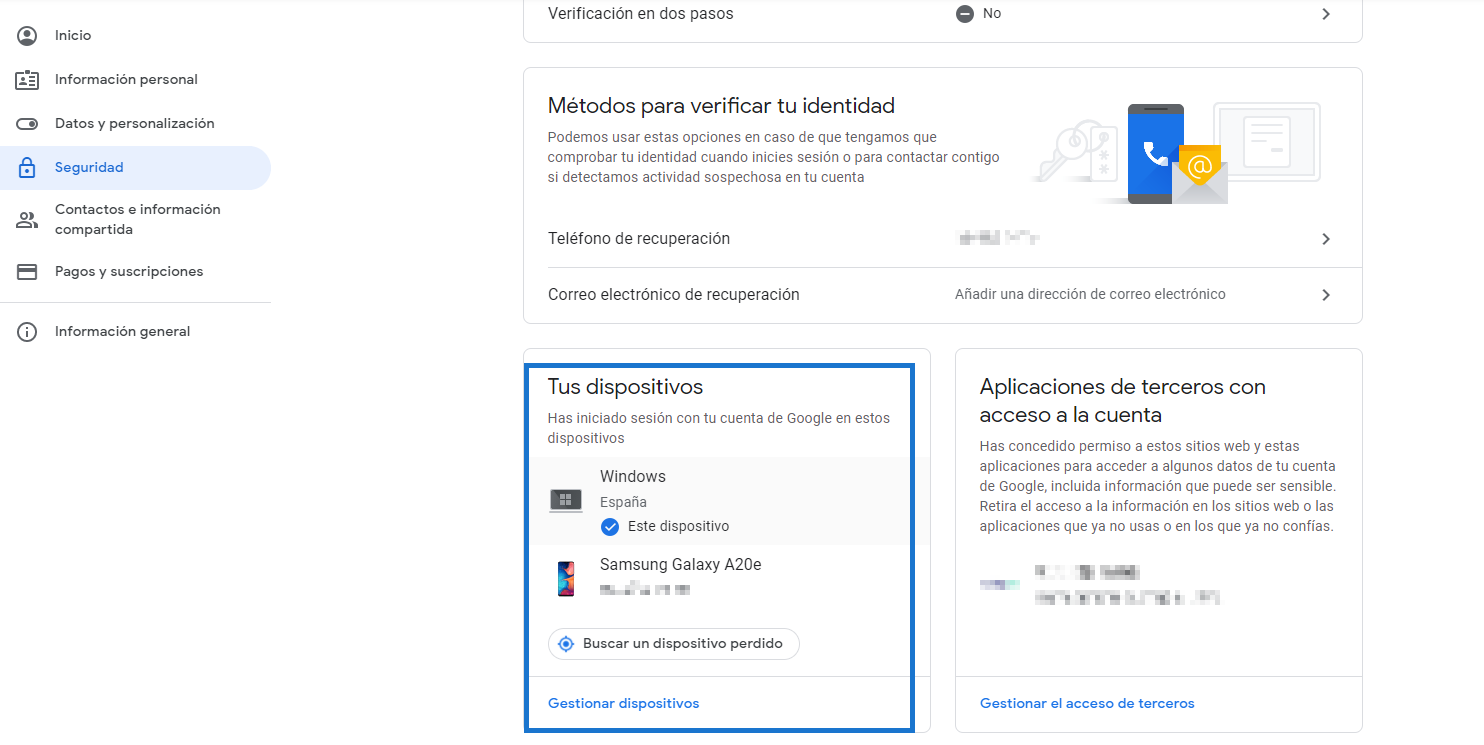
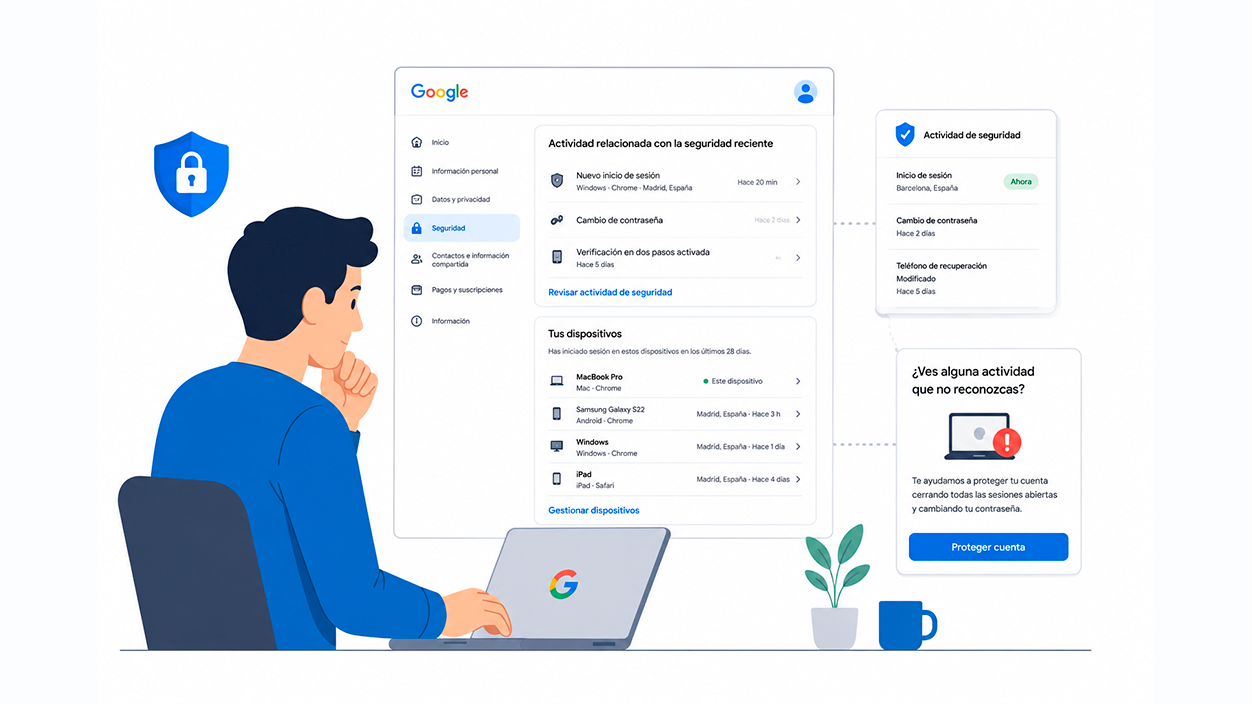
V razdelku »Varnost« je eden najbolj uporabnih razdelkov »Nedavne dejavnosti, povezane z varnostjo«Tam boste našli seznam pomembnih dogodkov: nove prijave, spremembe gesel, omogočanje ali onemogočanje dvostopenjskega preverjanja, spremembe telefonske številke za obnovitev itd. Dotaknete se lahko »Pregled varnostne dejavnosti«, da razširite vsak dogodek in si ogledate, iz katere naprave in lokacije se je zgodil.
Drug ključni del je "Vaše naprave"Če izberete »Upravljanje naprav«, boste videli seznam telefonov, računalnikov in tablic, ki so dostopali do vašega računa ali so bili aktivni v zadnjih 28 dneh. Za vsakega boste videli vrsto naprave (na primer »Mac«, »Windows«, »Android«, »Samsung…«), uporabljeni brskalnik ali aplikacijo in kdaj je bila nazadnje uporabljena z vašim računom. Tukaj se lahko odjavite iz določene naprave ali označite, da tega dostopa ne prepoznate.
Če v razdelku »Nedavne dejavnosti, povezane z varnostjo« opazite neznano prijavo, vam bo Google ponudil možnost, da jo prijavite. "Ali opazite kakšno dejavnost, ki je ne prepoznate?"Ko to storite, vas platforma običajno vodi k zaprtju vseh odprtih sej in priporoča, da takoj spremenite geslo, kar je zelo priporočljivo, če imate vsaj najmanjši dvom.
Študija primera: Kako pregledati aktivnost prijave na Facebooku
Čeprav je tukaj poudarek na Googlu, Facebook ponuja tudi dragocena orodja za zaznavanje prijav iz neznanih napravPogosto kdorkoli pridobi dostop do vašega Google računa, poskuša dostopati tudi do vaših družbenih omrežij, zato je preverjanje vašega Facebook profila dobra ideja.
Če želite preveriti, kje ste prijavljeni, v spletni različici Facebooka preprosto pojdite v zgornji desni kot, kliknite svojo profilno sliko in vnesite »Nastavitve in zasebnost«Od tam odprite »Dnevnik dejavnosti« in poiščite razdelek »Kje ste prijavljeni«. Videli boste seznam naprav, operacijskih sistemov in približnih lokacij, s katerih ste se nedavno prijavili.
Če najdete dostopno točko, ki vam ne ustreza, bodisi zaradi mesta, časa ali vrste naprave, lahko uporabite meni tri pike, ki se prikažejo poleg vsake seje da ga takoj zaprete ali da ugotovite, kako počisti zgodovino prijavTo dejanje ne le izžene morebitne vsiljivce, ampak vam tudi pomaga ponovno prevzeti nadzor, če ste se prijavili v skupni računalnik in pozabili, da je odprt.
Poleg tega, če se vam kaj zdi vsaj malo nenavadno, je to zelo priporočljivo. Takojšnja sprememba gesla za FacebookUporaba močnega, edinstvenega gesla. O varnih geslih bomo razpravljali kasneje, vendar je pomembno razumeti, da je treba vsak nenavaden dostop do Facebooka ali Googla obravnavati kot splošno opozorilo za vse vaše račune.
Zakaj se pojavljajo čudne naprave: napake, stare seje in drugi dejavniki
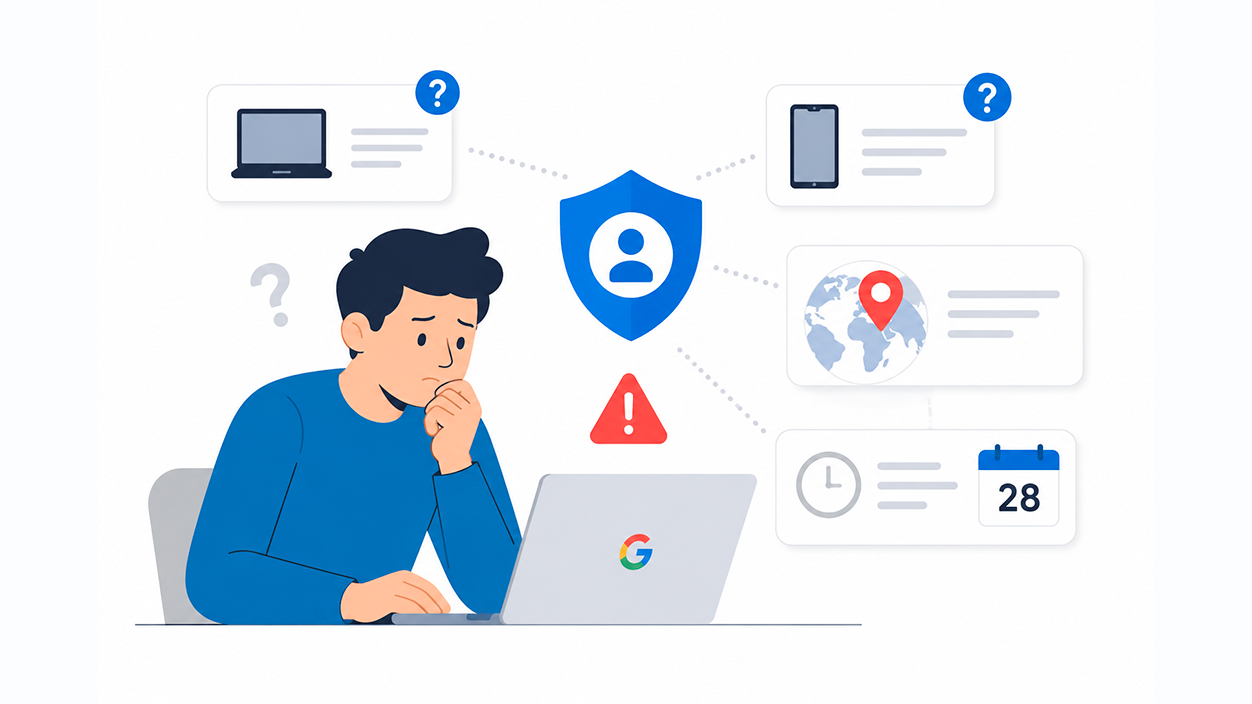
Preden domnevamo, da ima nekdo dostop do vašega računa, je vredno pregledati nekaj razlogov, zakaj. Google lahko prikaže naprave, ki so videti nenavadne, tudi brez dejanskega vdora..
Prvič, način, kako Google prepozna naprave, ni vedno popoln. Na primer Ista dostopna točka lahko sčasoma spremeni svojo oznako.Sprva se lahko prikaže kot »MacBook«, vendar se po notranji prilagoditvi platforme ali spremembah uporabniškega agenta brskalnika lahko prepozna kot »Samsung« ali drug model, hkrati pa ohrani isti datum prijave. To ne pomeni nujno, da se je naprava dejansko spremenila; preprosto pomeni, da jo Google razvršča drugače.
Pogosto je videti tudi dostopne točke z lokacijami, ki jih Zdijo se čudni, ampak so blizu iz vašega dejanskega mesta. To je običajno posledica načina, kako ponudniki internetnih storitev (ISP) dodeljujejo in geolokirajo naslove IP. Na primer, živite v Valencii in vidite naslov IP, ki ga Google prepozna kot naslov, ki pripada drugemu bližnjemu mestu ali celo drugi provinci. To ni neobičajno in samo po sebi ne pomeni vdora.
Druga zmedena točka je vrsta sporočila "Za to sejo ni podatkov, ker ni bila uporabljena več mesecev.To običajno pomeni staro sejo brez nedavne aktivnosti. Če se odjavite iz varnostne plošče, se lahko naprava odstrani s seznama pred pretekom običajnih 28 dni, še posebej, če je šlo za zelo staro sejo ali napravo, ki jo Google že šteje za neaktivno.
Po vsem tem, če vidite vedno znova ista sumljiva naprava Če se vaše geslo ponovno pojavi po spremembi gesla, aktiviranju dvostopenjskega preverjanja in pregledu podatkov za obnovitev, potem obstaja veliko razlogov za domnevo, da obstaja neka ranljivost, ki je ne vidite, in je priporočljivo, da preidete na naprednejše zaščitne ukrepe.
Bistveni osnovni ukrepi: močna gesla in pravilno konfigurirana 2FA
Prva obrambna linija za preprečevanje dostopa neznanih naprav do vašega Google ali Facebook računa je imeti močna gesla in pravilno konfigurirana dvostopenjska avtentikacijaMorda se sliši kot kliše, toda v praksi je to točka, kjer uporabniki najpogosteje odpovejo.
Dobro geslo bi moralo imeti vsaj med 8 in 10 znakiVendar pa je danes priporočljivo iti veliko dlje, če je le mogoče. Daljše kot je geslo, težje ga je razvozlati z avtomatiziranimi napadi s surovo silo ali slovarskimi napadi. V idealnem primeru bi moralo kombinirati velike in male črke, številke in posebne simbole, kot so @, #, $, % ali drugi, in tvoriti niz, ki se ne zdi smiseln.
Ključno je, da se izognemo kateri koli očitni osebni podatkiIme, priimek, datum rojstva, telefonska številka, ime vašega hišnega ljubljenčka ali partnerja ... Vse te podatke je enostavno pridobiti prek družbenih omrežij ali hitrega iskanja, napadalci pa jih uporabljajo za preizkušanje tipičnih kombinacij. Prav tako se je najbolje izogibati običajnim besedam iz slovarja ali preprostim zaporedjem, kot so »123456«, »qwerty« ali »geslo«, ki so dobesedno prve stvari, ki jih poskusijo avtomatizirani napadalni programi.
Druga pogosta napaka je ponovna uporaba istega ključa v več storitvah. Če uporabljate popolnoma enak ključ, isto geslo za Google, Facebook in druga spletna mestaČe pride do kršitve podatkov samo pri enem od njih, so lahko ogroženi tudi ostali. Da bi zmanjšali tveganja, uporabite edinstveno geslo za vsak kritični račun in po potrebi uporabite upravitelja gesel, ki vam bo pomagal zapomniti si jih in jih redno posodabljati (na primer vsakih šest mesecev za občutljive storitve).
Kar zadeva dvofaktorsko avtentikacijo (2FA), jo je bistveno aktivirati, pomembno pa je tudi izbrati najvarnejša možna metodaGoogle in Facebook dovoljujeta uporabo kod, prejetih prek SMS-a, aplikacij za preverjanje pristnosti (kot je Google Authenticator ali podobno) in celo fizičnih varnostnih ključev. Čeprav je SMS še vedno boljši kot nič, je bolj ranljiv za ponarejanje SIM-kartice ali napade s preusmeritvijo sporočil, zato je uporaba aplikacije za preverjanje pristnosti ali fizičnega ključa očitno boljša, kadar koli je to mogoče, in razmisliti morate tudi o tem, kako ga uporabljati. Šifriranje podatkov na mobilnih napravah.
Kako aktivirati in okrepiti dvostopenjsko preverjanje pristnosti v Googlu in Facebooku
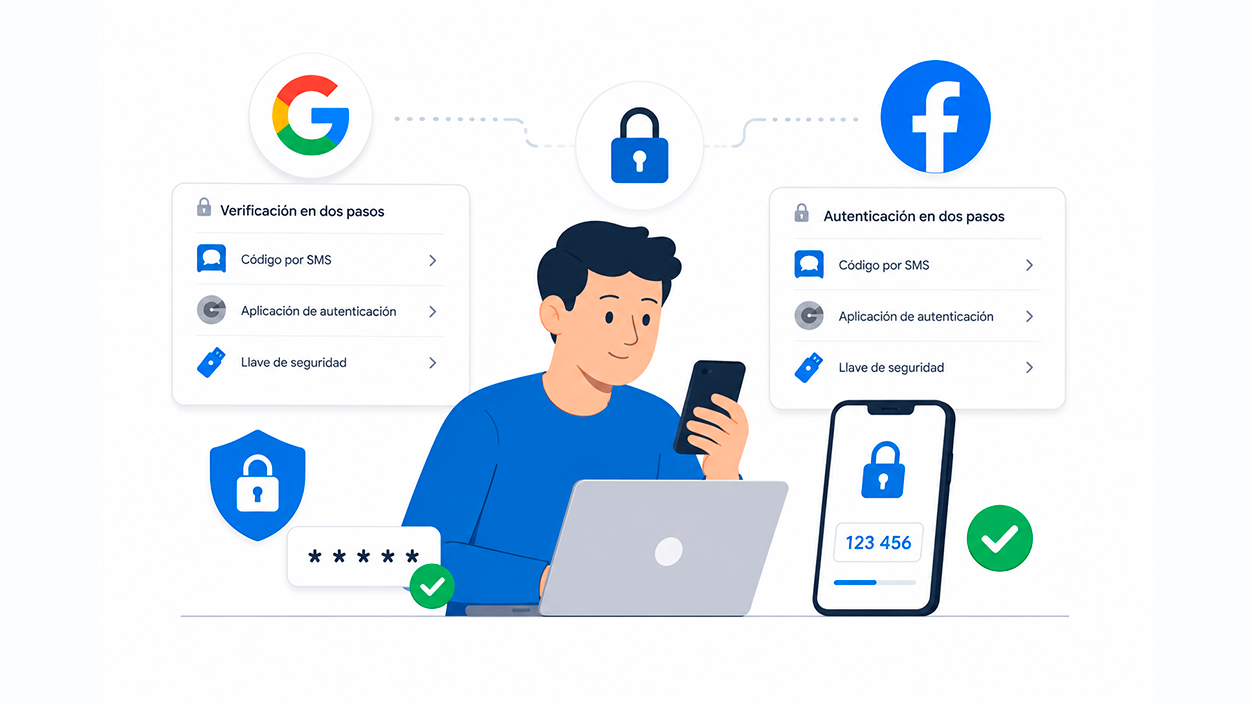
V Googlu lahko dvostopenjsko preverjanje nastavite na nadzorni plošči računa. Ko ste v razdelku »Upravljanje Google Računa«, pojdite na razdelek o »Varnost« in vnesite »Dvostopenjsko preverjanje«Tam lahko izberete, ali želite prejemati kode prek SMS-a, uporabljati aplikacijo za preverjanje pristnosti ali nastaviti združljiv fizični varnostni ključ. Pomembno je, da če ste se do zdaj zanašali izključno na SMS-e, razmislite o prehodu na aplikacijo ali ključ za preverjanje pristnosti ter da pregledate svoje obnovitvene kode in jih ponovno ustvarite, če sumite, da jih je kdo morda videl.
Na Facebooku je postopek podoben: iz menija v zgornjem desnem kotu dostopite »Nastavitve in zasebnost« in nato »Nastavitve«V razdelku »Geslo in varnost« boste našli možnost »Dvostopenjska avtentikacija«, kjer lahko izbirate med SMS-om, aplikacijo za preverjanje pristnosti ali varnostnim ključem. Ko je aktivirana, bo vsaka nova prijava iz neprepoznane naprave zahtevala ta drugi faktor, kar bo precej otežilo dostop vsem, ki so pridobili vaše geslo.
V obeh primerih morate poleg aktivacije 2FA skrbno pregledati telefonske številke in e-poštni naslovi za obnovitev povezan z vašim računom. Če opazite katerega od njih, ki ga ne prepoznate, ga takoj izbrišite in spremenite tako geslo kot načine za obnovitev. To je pogost način, s katerim lahko naprednejši napadalci vsilijo ponastavitev gesla brez vašega soglasja.
Ko sumite, da je v vaš Google Račun vdrl vsiljivec, je eden prvih refleksov običajno ta, da preklic dovoljenj za aplikacije tretjih oseb in počistite piškotke in predpomnilnik brskalnika. To je dober korak, vendar je najbolje, da to storite metodično, da se izognete morebitnim nedokončanim opravilom.
V svojem Google računu, v razdelku za varnost, si lahko ogledate, kaj Aplikacije in storitve imajo dostop do vaših podatkovPogosto se tam pojavijo aplikacije, ki ste jih nekoč preizkusili v telefonu Android, razširitve brskalnika ali spletne storitve, ki ste jim dovolili dostop do e-pošte, stikov ali koledarja, zato je priporočljivo, da ... Preverite svoje naprave za zalezovalno programsko opremoČe obstajajo aplikacije, ki se jih ne spomnite ali jih ne uporabljate več, je dobro, da jim prekličete dostop; manj odprtih vrat, tem bolje.
Poleg tega je po spremembi gesla zelo koristno uporabiti možnost Odjava iz vseh naprav To funkcijo ponuja Google, ko zaznate sumljivo dejavnost. Vsako napravo, ki uporablja vaš račun, ne glede na to, ali je legitimna ali ne, prisili, da ponovno vnese novo geslo in drugi faktor preverjanja pristnosti.
Brisanje piškotkov in predpomnilnika brskalnika pomaga tudi pri čiščenju starih sej in preprečevanju njihovega shranjevanja. shranjeni žetoni za dostop ki je morda še vedno veljavna. To storite na vseh napravah, ki jih redno uporabljate (domači računalnik, službeni računalnik, prenosnik, mobilni telefon, tablica ...), in se po brisanju prepričajte, da se ponovno prijavite le na napravah, ki jih osebno nadzorujete.
Če po vsem tem še vedno vidite naprave, ki se ne zdijo pravilne, morate razmisliti o možnosti globlje težave, kot je prisotnost zlonamerne programske opreme ali ogrožanje samega domačega omrežja.
WiFi, usmerjevalniki in javna omrežja: zapiranje fizičnih vhodnih vrat
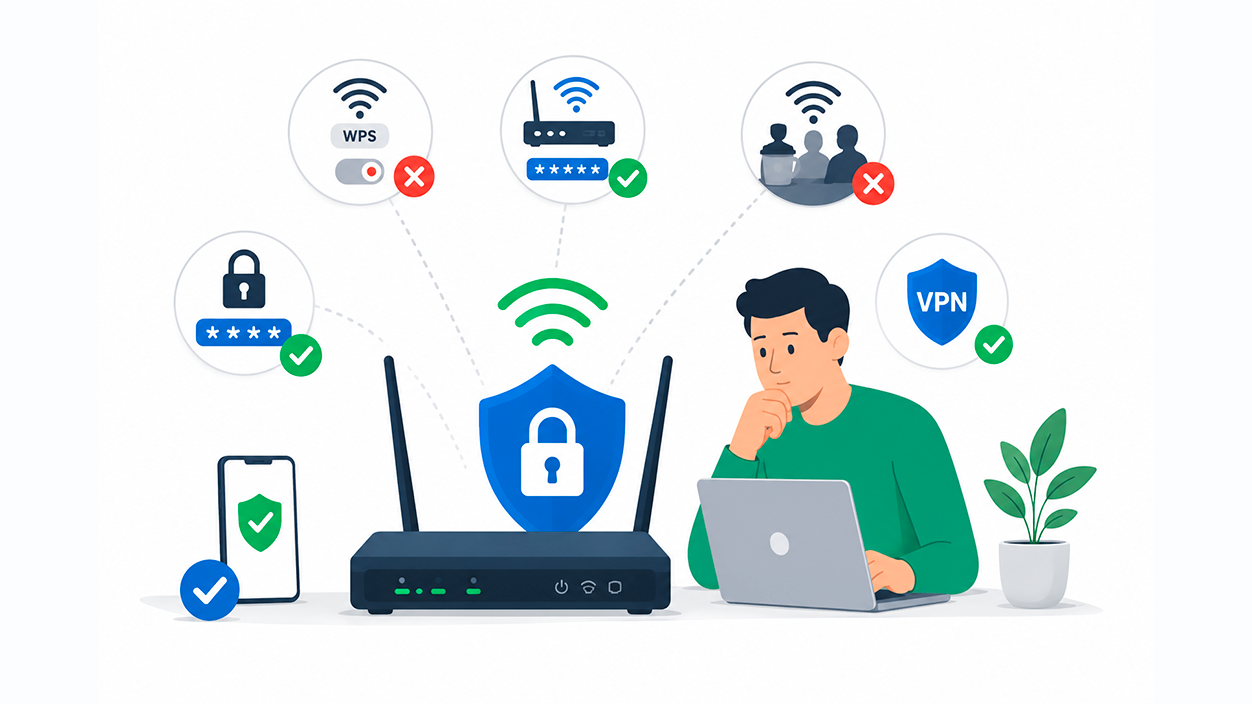
Ni vse v geslih in aplikacijah. Pogosto je šibka točka v ... domače omrežje WiFi in usmerjevalnikČe dostop do interneta ni dobro zaščiten, lahko napadalec, ki je fizično v bližini, vstopi v omrežje in od tam izvede napade na vaše naprave ali zajame nešifriran promet.
Pomemben prvi korak je deaktivacija WPS (zaščitena namestitev omrežja Wi-Fi) Vgrajena funkcija usmerjevalnika vam omogoča povezavo s pritiskom na gumb ali vnosom poenostavljene kode PIN. To je priročno, da, vendar se je izkazalo tudi za precejšnje ranljivosti. Najbolje je, da dostopate do nastavitev usmerjevalnika in se prepričate, da je izklopljen, ter se po potrebi naučite, kako ... Odstranite naprave iz usmerjevalnika WiFi.
Prav tako je ključnega pomena spremeniti privzeto geslo za WiFi in geslo za usmerjevalnikNe puščajte gesla, ki je bilo na nalepki ali tistega, ki vam ga je monter dal prvi dan. Izberite dolgo, močno geslo, kot so tista, o katerih smo govorili prej, in se izogibajte omrežnim imenom (SSID), ki vas jasno identificirajo (na primer vaš priimek ali številka stanovanja). Tako bo imel vsak, ki bo poskušal vdreti, veliko težje delo, vi pa boste vedeli, kako. blokiranje naprav iz mojega omrežja Wi-Fi če je potrebno.
Druga pomembna točka je, da se izogibate povezovanju z javna ali odprta omrežja WiFiŠe posebej pri dostopu do občutljivih računov, kot so Google, Facebook ali vaša banka. Čeprav je danes veliko povezav šifriranih, je v nezaščitenih okoljih lažje izvajati napade tipa »človek vmes«, ponarejati spletna mesta ali zajemati podatke o seji. Če nimate druge možnosti kot uporabo javnega omrežja, razmislite o tem prek zaupanja vrednega VPN-ja.
Nenazadnje, če so doma ljudje, ki nameščajo veliko aplikacij ali nenehno preizkušajo nove naprave, je dobro, da jih poučite o pomenu Ne priključujte neznanih naprav na domače omrežje. brez predhodnih previdnostnih ukrepov in vedno z nameščenim posodobljenim protivirusnim programom, tako v računalniku kot na mobilni napravi, da se zmanjša tveganje okužb, ki lahko ukradejo poverilnice.
Uradne aplikacije, posodobitve in protivirusni programi: zaščita vaših naprav
Zelo pogost vektor napada je neuradne ali zastarele aplikacijeV primeru Androida lahko namestitev aplikacij izven trgovine Google Play ali zaupanja vrednih trgovin na široko odpre vrata zlonamerni programski opremi, ki nato krade gesla, snema pritiske tipk ali pošilja vaše podatke na oddaljene strežnike.
Najboljša praksa je, da aplikacije vedno prenesete iz uradne trgovine, kot sta Google Play ali App StoreIn bodite previdni pri datotekah APK, ki krožijo po neznanih spletnih mestih, forumih ali v skupinah za sporočanje. Čeprav so včasih videti kot "spremenjene" ali "brezplačne" različice plačljivih aplikacij, je tveganje, da vsebujejo zlonamerno kodo, zelo veliko.
Enako pomembno je, da posodabljate svoj operacijski sistem (Windows, macOS, Android, iOS ...) in aplikacije. Posodobitve ne prinašajo le novih funkcij; mnoge vključujejo varnostne popravke, ki odpravljajo resne pomanjkljivosti odkrito v prejšnjih različicah. Če večkrat odložite posodobitve, puščate vrzeli, za katere napadalci vedo in jih lahko izkoristijo.
Kar zadeva protivirusno programsko opremo, ta ostaja ključna komponenta, zlasti v računalnikih in napravah z operacijskim sistemom Windows, ki se uporabljajo za obsežno brskanje ali nameščanje številnih aplikacij. Dober, posodobljen protivirusni program lahko zazna in odstrani zlonamerno programsko opremo. Zlonamerna programska oprema, zasnovana za krajo poverilnic, blokirajo zlonamerna spletna mesta in nudijo zaščito v realnem času med brskanjem.
Konfigurirajte protivirusni program tako, da redno pregleduje in se samodejno posodablja, tako da bo vedno zaščiten pred najnovejšimi grožnjami. Če sumite, da je nekdo nepooblaščen dostopal do vašega računa in sprememba gesla ali prilagoditev varnostnih nastavitev ni pomagala, je zelo priporočljivo, da izvedete varnostno preverjanje. popolno skeniranje vseh vaših napravNamizni računalnik, prenosnik, mobilni telefon in tablica. Včasih težava izvira iz ene same okužene aplikacije v eni napravi, ki nenehno beleži nova gesla, ki jih vnašate, zato je priporočljivo tudi ravnovesje med varnostjo in zmogljivostjo na vaših napravah.
Navsezadnje je lahko občutek, ko vidite neprepoznane naprave, povezane z vašim Google Računom, zelo mučen, vendar s kombinacijo Dobre digitalne prakse, redni pregledi dejavnosti, močna gesla, pravilno konfigurirana dvostopenjska avtentikacija, nadzor aplikacij tretjih oseb, varna omrežja in zaščitene napraveMožno je močno zmanjšati možnosti, da bi pravi vsiljivec ostal v notranjosti, ne da bi ga zaznali in ga lahko trajno odstranili.
Kazalo
- 1 Zakaj je ogled neznanih naprav v vašem Google Računu tako pomemben
- 2 Resnični primer: ko se vsiljivec vedno znova pojavlja
- 3 Kako pregledati dejavnost in naprave v svojem Google Računu
- 4 Študija primera: Kako pregledati aktivnost prijave na Facebooku
- 5 Zakaj se pojavljajo čudne naprave: napake, stare seje in drugi dejavniki
- 6 Bistveni osnovni ukrepi: močna gesla in pravilno konfigurirana 2FA
- 7 Kako aktivirati in okrepiti dvostopenjsko preverjanje pristnosti v Googlu in Facebooku
- 8 Aplikacije tretjih oseb, piškotki in seje: kaj preklicati in kdaj
- 9 WiFi, usmerjevalniki in javna omrežja: zapiranje fizičnih vhodnih vrat
- 10 Uradne aplikacije, posodobitve in protivirusni programi: zaščita vaših naprav
