
To je ena najbolj motečih težav, s katerimi se soočajo uporabniki Hotmaila (zdaj Obeti): ko je e-poštno sporočilo nenamerno izbrisano in izgine, očitno ne da bi ga mogli obnoviti. No, to je možno. V tej objavi vam pokažemo kako obnoviti izbrisana e-poštna sporočila v Hotmailu.
E-poštna sporočila, ki so lahko pomembna, lahko izginejo na najbolj nepričakovan način. Ne samo za človeška napakaampak tudi zaradi sistemskih napak, virusnih napadov itd.. Zato je tako pomembno vedeti, kaj storiti, da jih poskušamo nekako vrniti.
Tisti, ki že imajo nekaj izkušenj z reševanjem podatkov, vedo, da ne smejo tako hitro obupati. Vedno se da kaj narediti. V naslednjih odstavkih bomo nekatere pregledali metode in rešitve ki nam lahko pomagajo pri obnovitvi izbrisanih e-poštnih sporočil.
Iz mape izbrisanih predmetov
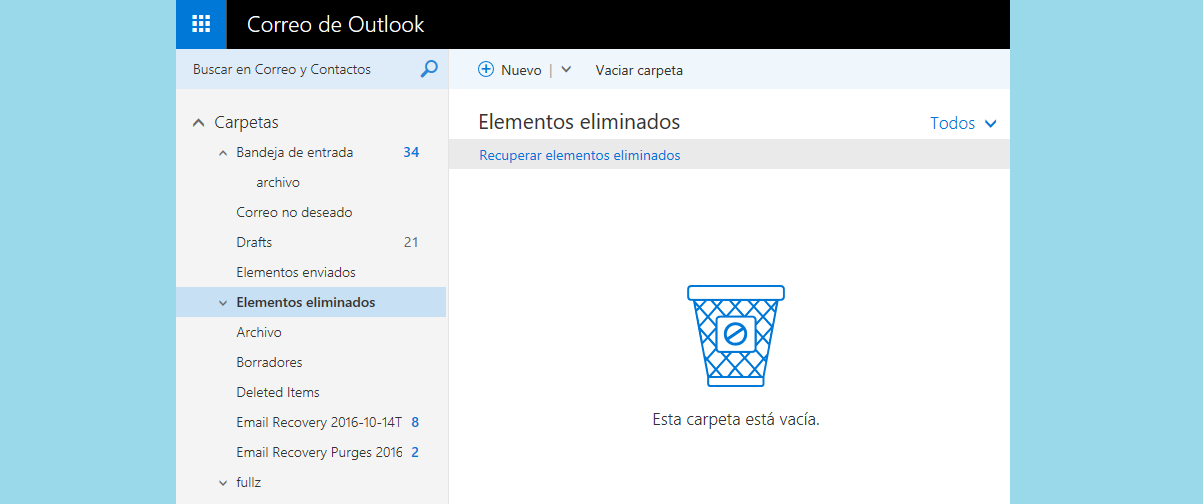
Najbolj normalno je, da ko je Hotmailovo e-poštno sporočilo poslano v koš, ga program še vedno hrani tam ali na drugem mestu (na primer v mapi «Izbrisani elementi») za nekaj časa. To nam ponuja dragoceno možnost, da ga rešimo in vrnemo v vhodno mapo.
Če ni minilo predolgo, odkar je bilo sporočilo izbrisano, je morda še vedno tam in lahko do njega dostopamo. To je tisto, kar bi morali narediti:
- Najprej moramo prijava v našem računu Hotmail.
- Nato gremo na seznam poštnih map, na levi, kjer moramo poiskati in izbrati mapo "Elementi odstranjeni".
- Tam pregledujemo seznam sporočil, dokler ne najdemo tistega, ki ga želimo obnoviti. Nato z desno miškino tipko kliknemo nanj, uporabimo možnost "Premakni se» in izberite "Prejeto" da ga pošlje nazaj tja.
Iz obnovljive e-poštne mape
Če je mapa »Izbrisani predmeti« prazna, lahko vseeno poskusimo obnoviti e-poštna sporočila iz mape »Izbrisani predmeti«.Izterljiva e-poštna sporočila. To so koraki, ki jih je treba upoštevati:
- Iz mape Izbrisani elementi, se pomaknemo navzdol, dokler ne najdemo možnosti «Obnovi izbrisane elemente iz te mape«
- Izberemo to mapo in v njej poiščemo e-pošto, ki jo želimo obnoviti.
- Na koncu označimo želene emaile in izberemo možnost «Obnovi". S tem bodo ta sporočila premaknjena v mapo »Izbrisani predmeti«, od koder lahko začnemo postopek obnovitve, razložen v prejšnjem razdelku.
Kot lahko vidite, je metoda preprosta. Najpomembnejše vprašanje je, kako dolgo ta zavržena e-poštna sporočila ostanejo v mapi izbrisanih elementov. privzeto, Najdaljše časovno obdobje je 30 dni. Po tem obdobju bodo sporočila samodejno izbrisana, zaradi česar je njihova obnovitev bolj zapletena.
Orodja za obnovitev datotek
Rekli smo, da postane naloga obnovitve izbrisanih e-poštnih sporočil bolj zapletena, vendar ne nemogoča. V najtežjih primerih ni druge izbire uporabite orodje za obnovitev datotek. Na internetu jih je na voljo veliko (večina jih je plačljivih), vendar niso vsi popolnoma učinkoviti ali zanesljivi. To sta dva najboljša:
Čarovnik za obnovitev podatkov EaseUS
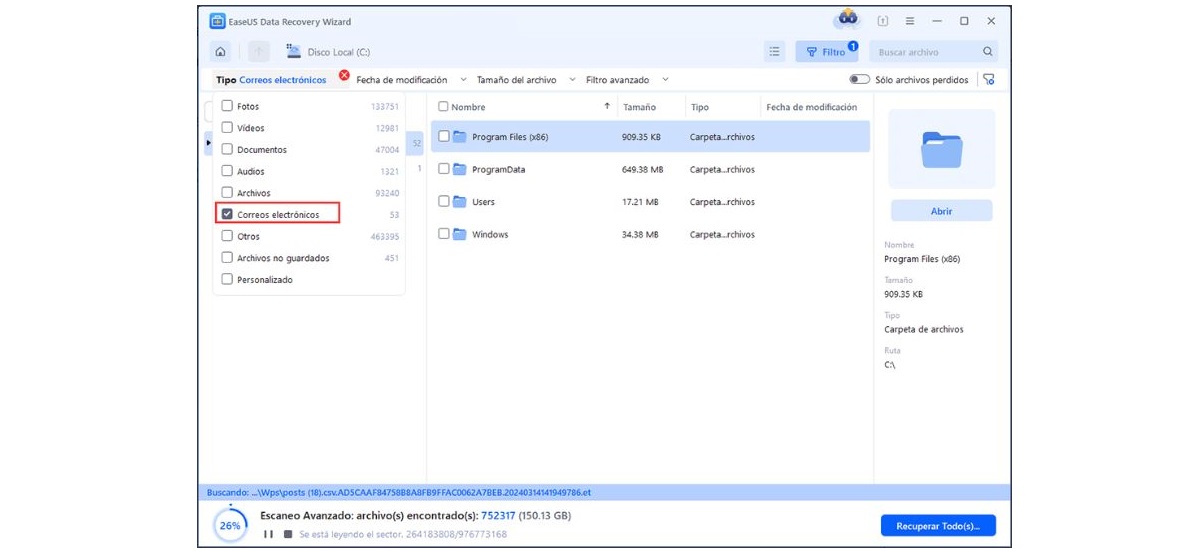
Ta program lahko uporabite za obnovitev različnih vrst izbrisanih datotek, vključno z e-poštnimi sporočili. Njegova stopnja uspešnosti okrevanja ni manjša od 99,7 %. Ko ga prenesemo in namestimo v računalnik, ga moramo uporabljati na ta način Čarovnik za obnovitev podatkov EaseUS:
- Začnemo Čarovnik za obnovitev podatkov EaseUS in izberemo lokacijo, s katere želimo obnoviti izbrisana e-poštna sporočila.
- Nato kliknemo na gumb «Iskanje izgubljenih podatkov». Počakati morate nekaj minut, da program izvede skeniranje.
- Ko je skeniranje končano, gremo na razdelek "Filter", kjer izberemo mapo »E-pošta«.
- Na seznamu, ki se pojavi spodaj, označite samo tiste, ki jih želimo obnoviti in kliknite na gumb "Okrevanje".
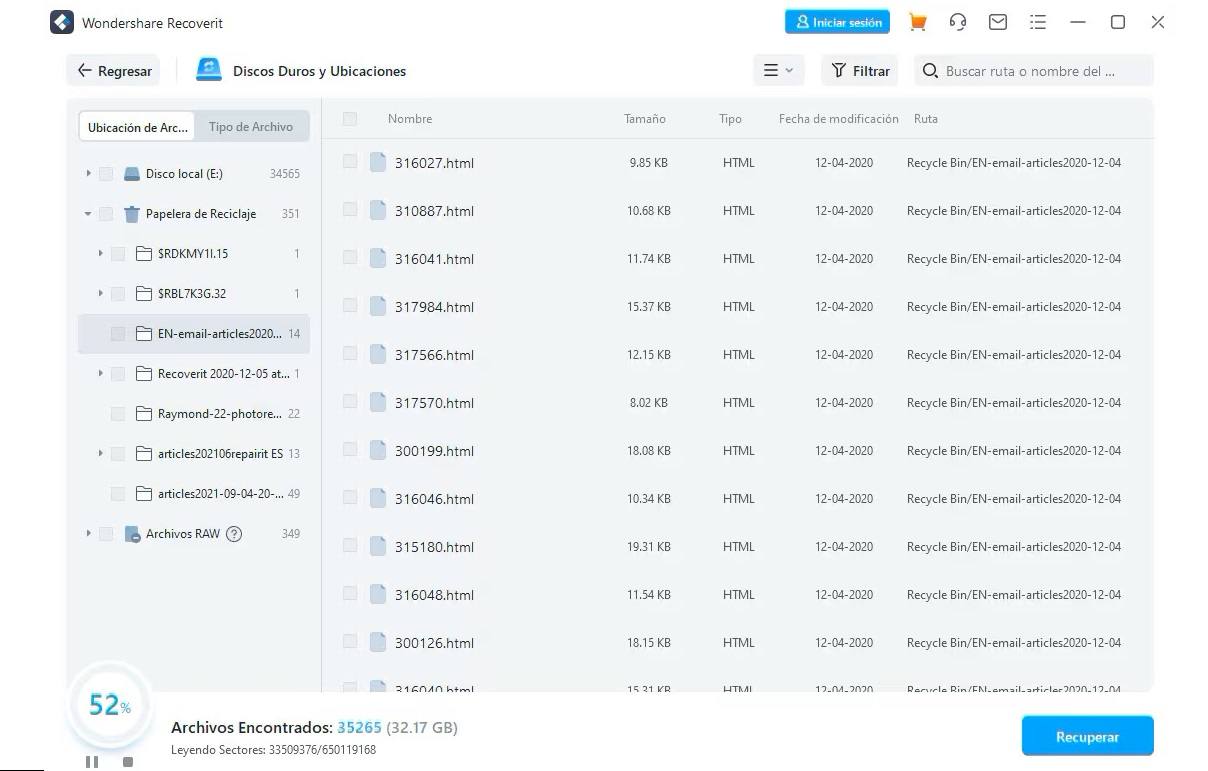
- Ko se program zažene, izberemo možnost "Obnovitev izbrisanih datotek".
- Po izberemo lokacijo kje so se izgubila e-poštna sporočila in kliknemo "Začni".
- Nato aktiviramo "Globinsko popravilo" za začetek skeniranja.
- Ko je postopek skeniranja končan, se prikaže rezultat. Tukaj moramo označiti e-pošto, ki jo želimo rešiti, in klikniti na gumb «Obnovi"
Zaključki
Kazalo

Urednik, specializiran za tehnološka in internetna vprašanja, z več kot desetletnimi izkušnjami v različnih digitalnih medijih. Delal sem kot urednik in ustvarjalec vsebin za podjetja za e-trgovino, komunikacije, spletni marketing in oglaševanje. Pisal sem tudi na spletnih straneh s področja ekonomije, financ in drugih sektorjev. Moje delo je tudi moja strast. Zdaj pa skozi moje članke v Tecnobits, poskušam raziskati vse novosti in nove priložnosti, ki nam jih svet tehnologije ponuja vsak dan za izboljšanje našega življenja.