- Google Photos uvaja pisalo za skrivanje podatkov v sistemu Android.
- Zameglitev ozadja ni uporabna za skrivanje določenih informacij.
- Druga možnost je obrezovanje ali prekrivanje podatkov.
- Preden delite končno sliko, jo morate pregledati.

Posnetek zaslona lahko razkrije veliko več, kot nameravate deliti: telefonsko številko, naslov, ime stika ali del zasebnega pogovora. Preden ga pošljete, je priporočljivo, da ... skriti občutljive podatke in preverite, da ga ni mogoče prebrati na končni sliki.
Google Foto vključuje orodja za označevanje za urejanje slik in je začel uvajati novo funkcijo v sistemu Android. svinčnik za prikrivanje Zasnovan za zameglitev občutljivih podatkov. Njegova razpoložljivost se lahko razlikuje glede na uvedbo na vse naprave. Obstajajo tudi drugi načini za pripravo fotografije, če te možnosti še ne vidite.

Kako skriti podatke na fotografiji ali posnetku zaslona
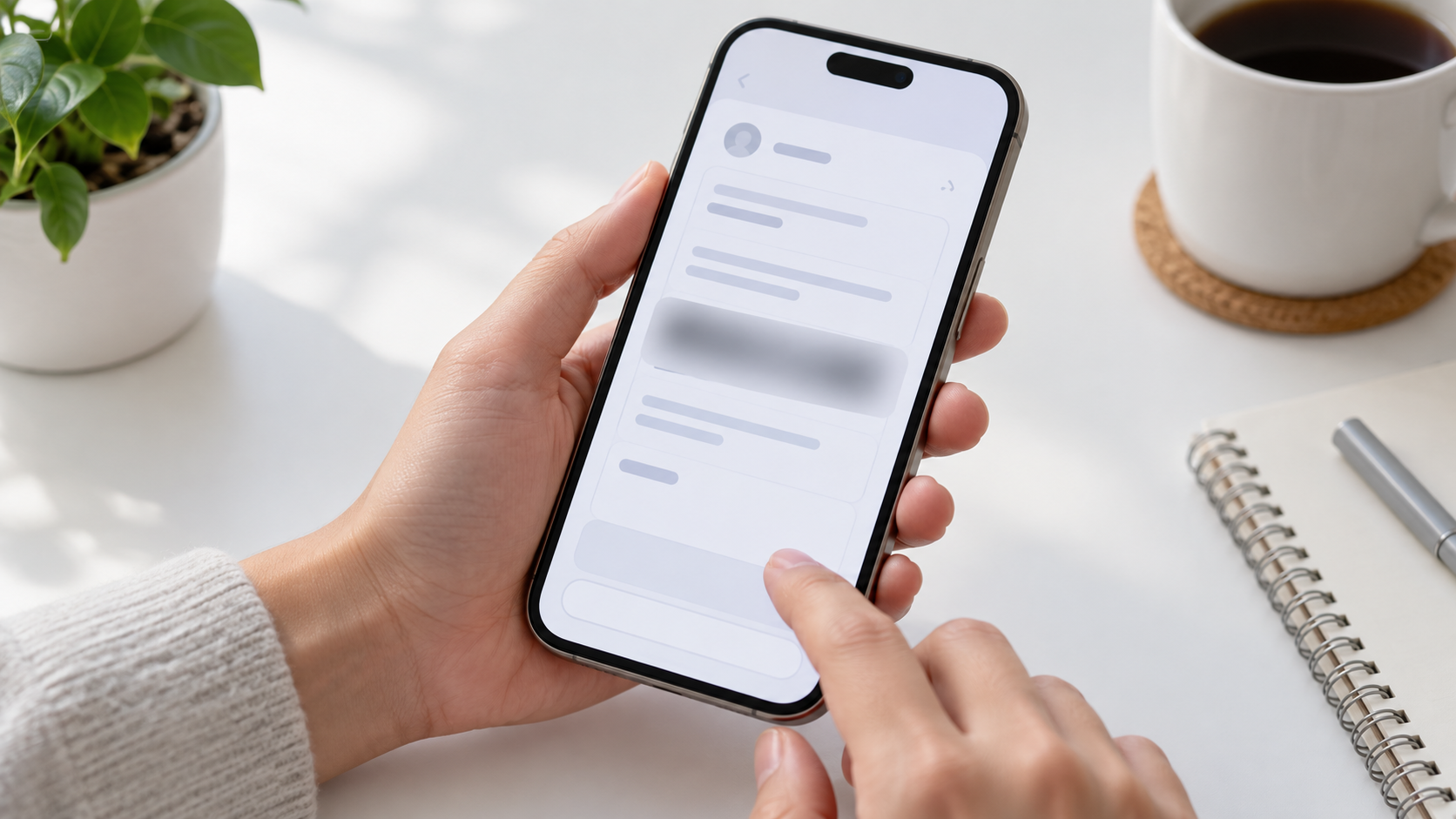
Odprite sliko v storitvi Google Foto, tapnite Uredi in poiščite možnosti, OznačenoČe se prikaže novo orodje za skrivanje, ga premaknite z miško nad besedilo ali območje, ki ga ne želite prikazati. Debelino poteze lahko prilagodite tako, da prekrije vse podatke, vključno z znaki blizu robov.
Preden delite rezultat, povečajte sliko in preglejte vsako urejeno območje. Prav tako dvakrat preverite, ali pošiljate pravilno datoteko. urejena različica in ne izvirne datoteke. Če so podatki še posebej občutljivi, je običajno najbolj jasna možnost, da ta del posnetka zaslona obrežete ali ga v urejevalniku, ki to omogoča, popolnoma prekrijete z neprozornim prekrivnim slojem.

Kaj storiti, če ne najdete svinčnika za korekcijo ličil
Google orodje postopoma uvaja v aplikacijo za Android. Če ga ne vidite, preverite, ali je aplikacija Google Foto posodobljena. Medtem lahko obrežite sliko odstraniti podatke ali uporabiti drugo orodje za urejanje, ki vam omogoča, da jih popolnoma prekrijete.
Za posnetek zaslona preverite tudi področja, ki so pogosto spregledana: vrstico z obvestili, zavihke brskalnika, imena datotek in predoglede sporočil. Pred objavo ali pošiljanjem izvožene slike še enkrat preverite.
Zamegljenost ozadja služi še enemu namenu
Orodje Zameglitev Google Foto prilagodi ozadje določenih fotografij, da izstopa motiv. Ni zasnovan za natančno izbiro telefonske številke ali naslova na fotografiji. Če iščete portretni učinek, je to morda koristno; če želite zaščititi določene podatke, uporabite možnosti skrivanja ali obrezovanja.
Prav tako ga ne smete zamenjevati z Fokusna fotografija o Odstrani zameglitevTa funkcija poskuša izboljšati ostrino zamegljene slike in zasleduje ravno nasproten cilj. Gre za različni orodji za urejanje, čeprav se njuna imena slišijo podobno.
Pred deljenjem preglejte končno datoteko.
Zasebnost je odvisna od rezultata, ki ga vidi druga oseba. Odprite različico, ki jo boste poslali, povečajte urejena območja in se prepričajte, da niso več vidna nobena imena, kode ali osebni podatki. Če je še kaj vidnega, sliko pred deljenjem znova uredite.
Skratka, za Skrij podatke v storitvi Google Foto V orodjih za označevanje v sistemu Android poiščite orodje za skrivanje. Če še ni na voljo, obrežite sliko ali prekrijte podatke z ustreznim urejevalnikom. Zameglitev ozadja prihranite za fotografske učinke in vedno dvakrat preverite končno kopijo.


Sem tehnološki navdušenec, ki je svoja "geek" zanimanja spremenil v poklic. Več kot 10 let svojega življenja sem porabil za uporabo vrhunske tehnologije in premleval najrazličnejše programe iz čiste radovednosti. Zdaj sem se specializiral za računalniško tehnologijo in video igre. To je zato, ker že več kot 5 let pišem za različna spletna mesta o tehnologiji in video igrah ter ustvarjam članke, ki vam želijo dati informacije, ki jih potrebujete, v jeziku, ki je razumljiv vsem.
Če imate kakršna koli vprašanja, moje znanje sega od vsega v zvezi z operacijskim sistemom Windows kot tudi Androidom za mobilne telefone. In moja zaveza je vam, vedno sem pripravljen porabiti nekaj minut in vam pomagati razrešiti kakršna koli vprašanja, ki jih morda imate v tem internetnem svetu.