Če imate računalnik z operacijskim sistemom Windows 11, ste verjetno združili več brezžičnih naprav z računalnikom prek povezave Bluetooth. To možnost običajno uporabljamo za povežemo naš mobilni telefon, zvočnike, slušalke ali celo druge računalnike. Če je seznam seznanjenih brezžičnih naprav predolg, boste morda želeli vedeti, kako odstraniti naprave, povezane z računalnikom z operacijskim sistemom Windows 11.
Če želite to narediti, samo pojdite v Nastavitve v našem računalniku z operacijskim sistemom Windows 11 in odprite možnost Bluetooth in naprave. Tam si lahko ogledate vse naprave, ki ste jih povezali z računalnikom, in različne možnosti upravljanja, vključno z odstranitvijo naprave. Spodaj vam podrobneje razlagamo postopek, da ga boste zlahka opravili sami.
Kako odstraniti naprave, povezane z računalnikom z operacijskim sistemom Windows 11
Tehnologija Bluetooth nam je močno olajšala življenje. Nismo več odvisni od nadležnih kablov za medsebojno povezovanje različnih naprav. Prej lahko uporabimo povezavo Bluetooth, ki uporablja radijske valove majhne moči za prenos podatkov na kratke razdalje.
Ta tehnologija je tako uporabna in enostavna za uporabo, da je privzeto vključena v veliko večino mobilne in elektronske opreme. Prenosni računalniki imajo predvsem koristi od Bluetooth za brezžično povezovanje vseh vrst zunanjih naprav. Prav tako to omogoča seznani druge naprave, kot so mobilni telefoni, tablice, zvočniki, slušalke in računalniki.
Kaj pa, če je seznam seznanjenih brezžičnih naprav že zelo dolg? Morda želite vzpostaviti povezavo z napravo, pa je med toliko možnostmi ne najdete. V tem primeru je čas, da odstranite seznanjene naprave da zožite seznam in naredite prostor za združevanje drugih. Oglejmo si postopek po korakih spodaj.
Koraki za odstranitev naprav, povezanih z računalnikom s sistemom Windows 11
Povežite naprave z našimi računalnik z operacijskim sistemom Windows 11 To je preprost postopek. Samo omogočite povezavo Bluetooth na obeh napravah in med možnostmi Bluetooth poiščite napravo, ki jo želimo seznaniti. Prav tako je enostaven za izvedbo tudi postopek za odstranitev seznanjenih naprav. Poglejmo, kako to storiti:
- Pojdi na Konfiguracija v računalniku z operacijskim sistemom Windows 11 in izberite možnost Bluetooth in naprave.

- Tam boste videli seznam seznanjenih naprav in druge možnosti za njihovo upravljanje.
- Vklop Bluetootha premikanje stikala.

- Zdaj kliknite na tritočkovni meni ki se prikaže na ikoni naprave, ki jo želite odstraniti.
- Izberite Odstrani napravo in počakajte nekaj sekund, da sistem obdela naročilo.
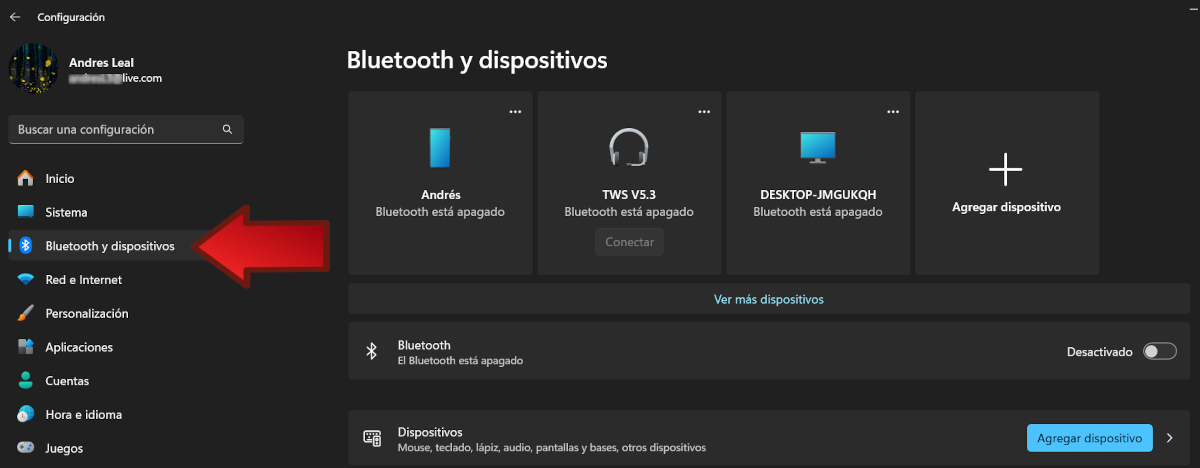
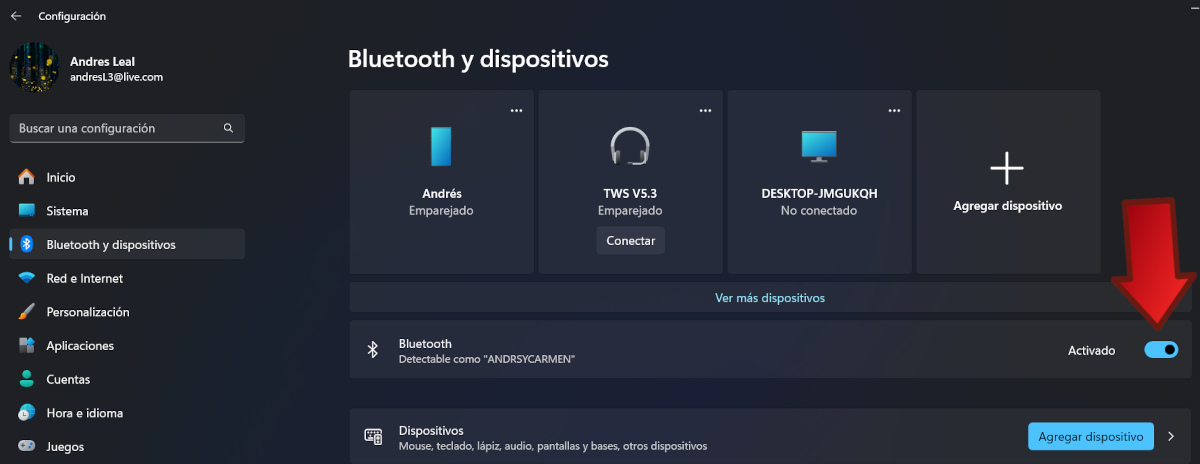
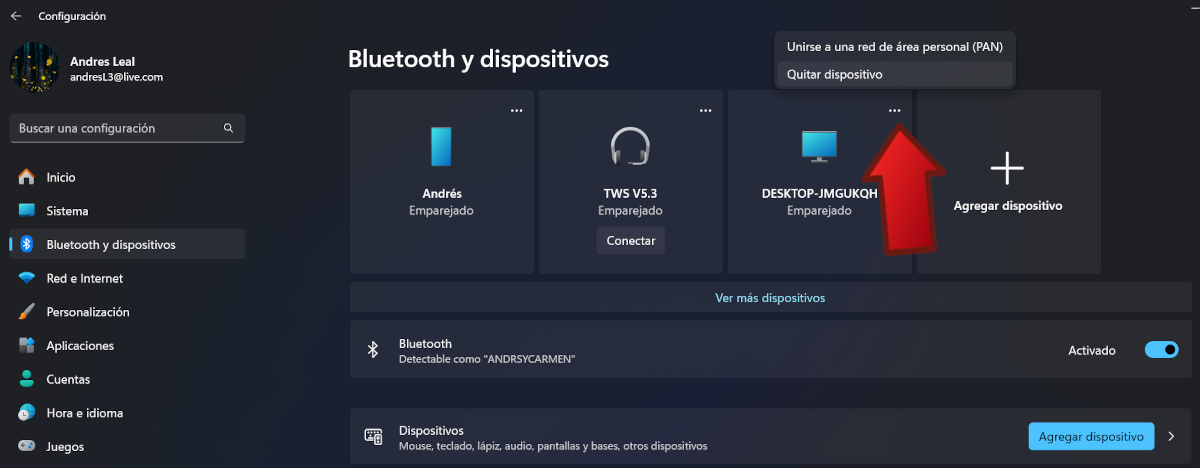
To je najpreprostejši način za odstranitev naprav, povezanih z računalnikom z operacijskim sistemom Windows 11. Upoštevajte, da je korak številka 3 postopka zelo pomemben. Če je Bluetooth onemogočen, Odstrani napravo ne bo omogočeno. Torej, če želite odstraniti katero koli povezano napravo, potrebno je najprej aktivirajte Bluetooth v računalniku.
Po drugi strani pa, če na začetnem seznamu ne vidite naprave, ki jo želite odstraniti, lahko kliknete to možnost Ogled več naprav. V tem razdelku so prikazane vse naprave, seznanjene z vašim računalnikom, od mobilnih telefonov in tiskalnikov do zunanjih naprav, kot so miške in tipkovnice. Poleg vsakega boste videli meni s tremi pikami, kjer je možnost Odstrani napravo.
Ko je brezžična naprava izbrisana, izgine s seznama, vsi njeni podatki in nastavitve pa so izbrisani. Če ga morate znova seznaniti, se vrnite na možnost Bluetooth in naprave in kliknite Dodaj napravo. Nato aktivirajte Bluetooth naprave in počakajte, da jo računalnik najde. Na koncu izberite gumb za seznanitev.
Prednosti odstranitve naprav, povezanih z vašim računalnikom z operacijskim sistemom Windows 11

Ena od glavnih prednosti odstranitve naprav, povezanih z računalnikom z operacijskim sistemom Windows 11, je, da ohranite bolj organizirano delovno okolje. Ko obstaja preveč združenih ekip, je težko najti tiste, ki so res potrebni. Poleg tega nekatere od te opreme morda ne bo več na voljo za povezavo ali pa so jo zamenjale druge naprave.
V takšnih primerih je najbolje zmanjšati seznam seznanjenih naprav in obdržati samo tiste, ki so še v uporabi. To lahko tudi prispevajo k izboljšanju delovanja celotnega sistema, saj odpravlja konfiguracije, ki ne delajo nič drugega kot porabljajo vire. In kar je še pomembneje, omejite število naprav, ki imajo dostop do vašega računalnika, kar zmanjšuje varnostna tveganja.
Upamo, da vam bo ta hitri vodnik pomagal preprosto odstranite naprave, povezane z računalnikom z operacijskim sistemom Windows 11. V drugih vadnicah smo razložili, kako obnovite izbrisano napravo Bluetooth v sistemu Windows 10 o kako odstraniti vse naprave Bluetooth v sistemu Windows 10. Na našem blogu boste našli tudi pomoč za znova namestite gonilnik Bluetooth v sistemu Windows 11 ali pa ugotoviti Koliko povezav Bluetooth hkrati v sistemu Windows 11 lahko imaš. Ne glede na to, kakšne težave imate s povezavami Bluetooth, v Tecnobits Pomagamo vam rešiti vse.

Že od malih nog me je fasciniralo vse, kar je povezano z znanostjo in tehnologijo, še posebej tisti napredek, ki nam olajša in popestri življenje. Rad spremljam najnovejše novice in trende ter delim svoje izkušnje, mnenja in nasvete o napravah in pripomočkih, ki jih uporabljam. To me je pred dobrimi petimi leti pripeljalo do tega, da sem postal spletni pisec, ki se osredotoča predvsem na naprave Android in operacijske sisteme Windows. Naučil sem se razlagati kompleksne koncepte s preprostimi izrazi, da jih moji bralci zlahka razumejo.