- Onemogočite videoposnetke iz videoposnetkov in platna.
- Platno in drugi videoposnetki imajo ločena stikala.
- Sprememba velja za vse naprave v vašem računu.
- V Premium Family lahko prilagodite video za vsakega člana posebej.

Če želite poslušati Spotify brez glasbenih videoposnetkov, odprite Profilna slika > Nastavitve in zasebnost > Vsebina in prikazV Videoposnetki in platna, deaktivira Glasbeni videiCanvas lahko pustite omogočen ali pa odstranite video iz podkastov: vsaka oblika ima svoje stikalo.
Če že gledate glasbeni video in želite to pesem poslušati še enkrat, pritisnite Preklopi na zvok na zaslonu ZvonjenjeČe želite, da sprememba ostane, uporabite nastavitve računa.
Kako onemogočiti glasbene videoposnetke na Spotifyju iz mobilne naprave
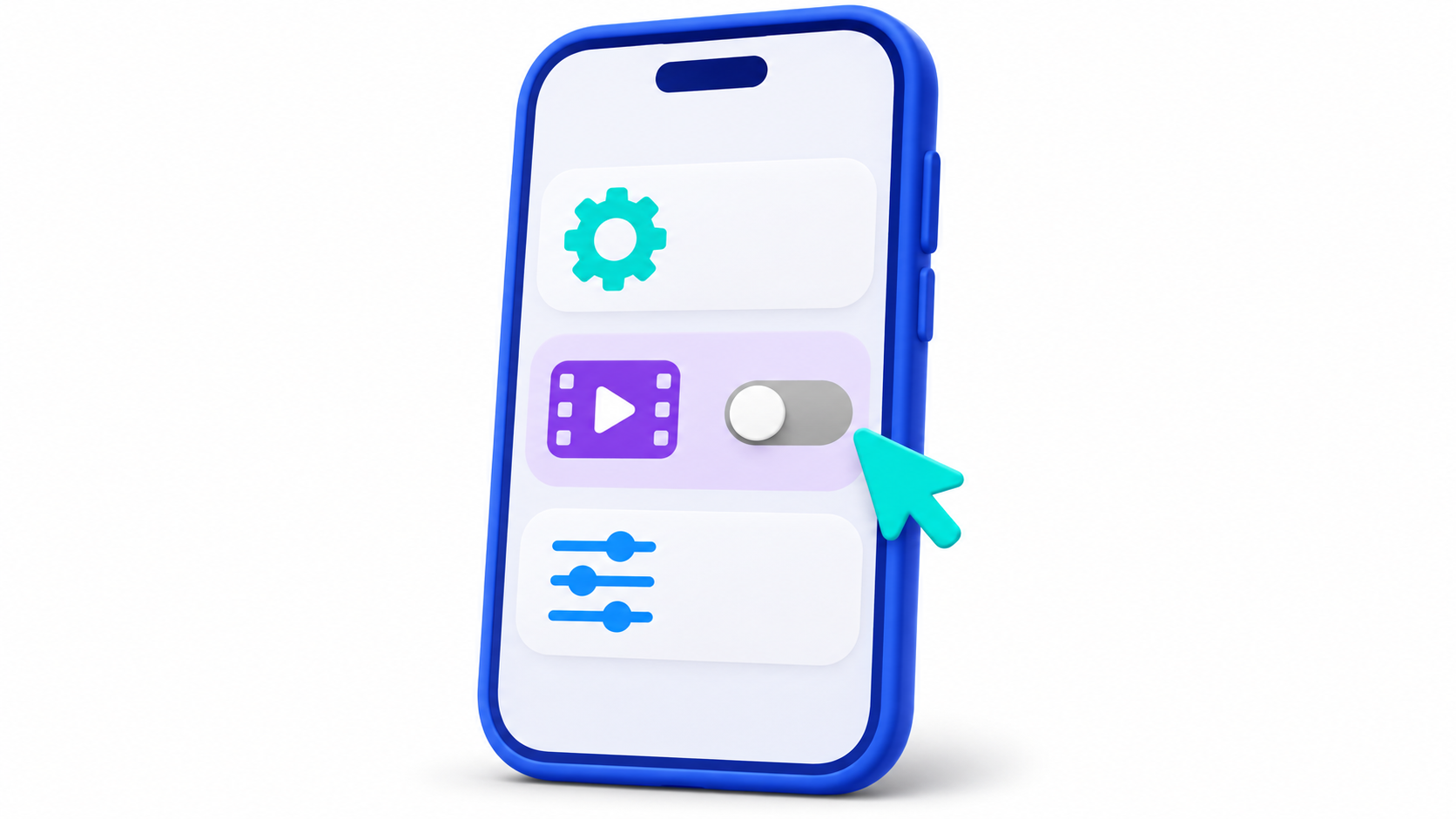
- Odprite Spotify v napravi Android ali iPhone in tapnite profilna slika.
- Vnesite Nastavitve in zasebnost > Vsebina in prikaz.
- Poiščite razdelek Videoposnetki in platna in izklopi Glasbeni videi.
Prilagoditev Glasbeni videi To vključuje glasbene videoposnetke in nastope v živo. Če vas moti animacija, ki se ponavlja med predvajanjem pesmi, jo izklopite. PlatnoČe želite videoposnetek odstraniti iz podkastov, izklopite Drugi videoposnetkikar vpliva tudi na formate, kot so navpični posnetki in video napovedniki zvočnih knjig.
Spotify ponuja te kontrole tudi v brezplačnem paketu, čeprav je predvajanje glasbenih videoposnetkov funkcija Premium. Kontrole ne onemogočijo video oglasov. V brezplačnem paketu lahko nekateri zvočni oglasi še vedno prikazujejo animacije.
Kako odstraniti videoposnetke Spotify iz računalnika
Odprite spletni predvajalnik Spotify v brskalniku in se prijavite. Kliknite na svoj Profilna slika > Nastavitve in iskanje Videoposnetki in platnaOd tam lahko izklopite iste kontrole kot na mobilnem telefonu.
Sprememba velja za vse naprave, ki uporabljajo ta račun, vključno z namizno aplikacijo in televizorjem. Če ste to že storili v mobilni napravi, vam tega ni treba znova nastaviti v računalniku.
Kako nadzorovati videoposnetke člana Premium družine
Če upravljate načrt, odprite Profil > Vaš Premium na mobilnem telefonu. Vklopljeno Naročninapritisnite UpravljanjeIzberite člana in vnesite Videoposnetki in platnaTo lahko storite tudi na spletni strani na strani vašega računa, v Naročnina > Upravljanje članov.
Nastavitev velja za izbranega člana. Na primer, lahko odstranite videoposnetke iz njihovega računa in ohranite Canvas omogočen.
Kako poslušati podcaste brez videa in porabiti manj podatkov
Če želite med poslušanjem podcastov prihraniti podatke, poglejte v Prenosi in pretakanje nastavitve za predvajajte ali prenesite samo zvok video podkastovNa ta način lahko v teh epizodah ne prikažete slike, ne da bi onemogočili celotno kategorijo. Drugi videoposnetki.
Če želite zmanjšati skupno porabo virov aplikacije, omogočite Varčevanje s podatki en Varčevanje s podatki in predvajanje brez povezaveTa možnost prikaže manj slik in zniža kakovost zvoka. Če imate Premium, lahko glasbo prenesete tudi prek omrežja Wi-Fi in onemogočite Prenosi z uporabo mobilnih podatkov.
Kazalo

Sem tehnološki navdušenec, ki je svoja "geek" zanimanja spremenil v poklic. Več kot 10 let svojega življenja sem porabil za uporabo vrhunske tehnologije in premleval najrazličnejše programe iz čiste radovednosti. Zdaj sem se specializiral za računalniško tehnologijo in video igre. To je zato, ker že več kot 5 let pišem za različna spletna mesta o tehnologiji in video igrah ter ustvarjam članke, ki vam želijo dati informacije, ki jih potrebujete, v jeziku, ki je razumljiv vsem.
Če imate kakršna koli vprašanja, moje znanje sega od vsega v zvezi z operacijskim sistemom Windows kot tudi Androidom za mobilne telefone. In moja zaveza je vam, vedno sem pripravljen porabiti nekaj minut in vam pomagati razrešiti kakršna koli vprašanja, ki jih morda imate v tem internetnem svetu.