
Prilagajanje novih pripomočkov za zaklenjeni zaslon v sistemu Windows 11 vam omogoča dostopajte do ključnih informacij, ne da bi morali odkleniti napravoOd vremenskih napovedi do pomembnih obvestil vam ta novi sistem daje skoraj popoln nadzor nad podatki, ki jih vidite. V tem priročniku vas bomo vodili skozi nastavitev, organiziranje in dodajanje novih pripomočkov za izboljšanje vaše vsakodnevne izkušnje.
Zakaj prilagoditi nove pripomočke za zaklenjen zaslon v sistemu Windows 11?
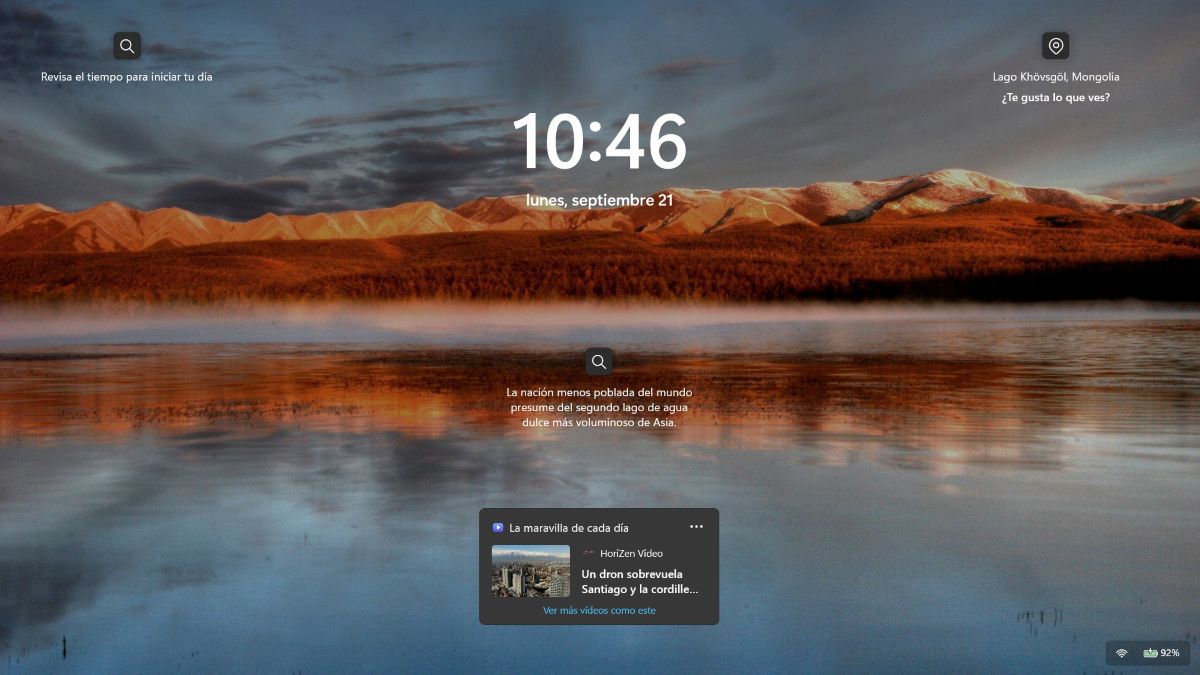
Zdaj pa, Kakšen je namen prilagajanja novih pripomočkov za zaklenjeni zaslon v sistemu Windows 11? Omogoča vam hiter dostop do koristnih informacij, ne da bi vam bilo treba odkleniti napravo. Glavne prednosti uporabe tega novega sistema vključujejo:
- Takojšen dostop do informacij v realnem času: Na primer, vremensko napoved, najpomembnejše novice, dogodke v koledarju, športne rezultate ali sezname opravil si lahko ogledate takoj, ko vklopite ali prebudite zaslon.
- Manj časa, večja učinkovitost: Ni se vam treba prijavljati ali preverjati aplikacij eno za drugo, da bi izvedeli nekaj na hitro, kot je temperatura ali vaš naslednji sestanek.
- Zasebnost in nadzor: Prilagajanje novih pripomočkov za zaklenjen zaslon v sistemu Windows 11 vam omogoča, da izberete, katere informacije se prikažejo na zaslonu, ko je ta zaklenjen. To drugim preprečuje, da bi videli vaše osebne podatke, in jim omogoča dostop le do splošnih podatkov.
- Prilagoditev vašemu delovnemu procesu: Omogoča vam, da izberete kartice glede na vaše vsakodnevne potrebe: delo, študij ali osebno uporabo.
Kako prilagoditi nove pripomočke za zaklenjeni zaslon v sistemu Windows 11
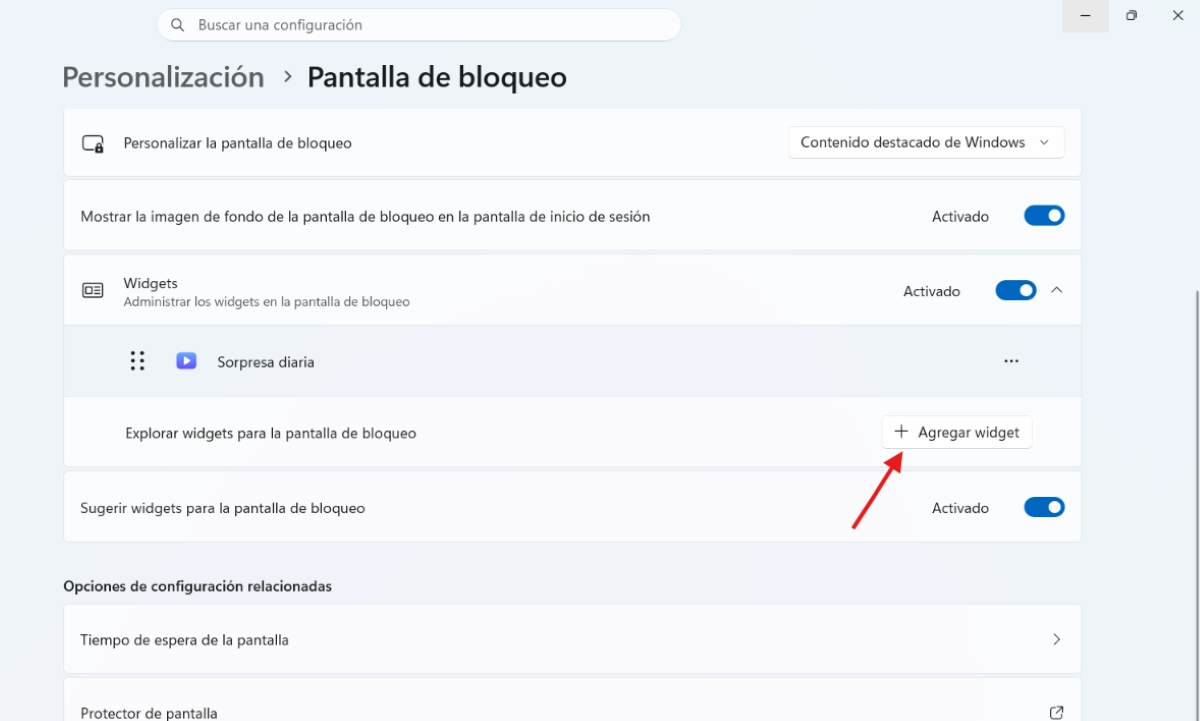
Tako kot lahko ti Preprečite odpiranje gradnikov sistema Windows 11, ko se z miško pomaknete nadnje. Za izboljšanje uporabniške izkušnje lahko v sistemu Windows 11 prilagodite, dodate, prerazporedite ali odstranite nove pripomočke na zaklenjenem zaslonu. Če želite to narediti, morate dostopati do sistemskih nastavitev. To so ... Koraki za prilagajanje novih pripomočkov za zaklenjeni zaslon v sistemu Windows 11:
- Dostop do nastavitev zaklenjenega zaslona: Pritisnite kombinacijo tipk Windows + I, da odprete KonfiguracijaV levi stranski vrstici izberite Prilagajanje in potem se dotakne Zaklenjen zaslon.
- Upravljanje in dodajanje gradnikov: Poiščite razdelek Pripomočki (ali pa se lahko prikaže kot stanje zaklenjenega zaslona):
- Če želite dodati pripomoček: Izberite možnost Dodaj pripomoček Pod seznamom se prikaže katalog razpoložljivih združljivih pripomočkov.
- Če želite odstraniti pripomoček: Dotaknite se gumba s tremi pikami desno od gradnika, ki ga želite odstraniti, in izberite Odstrani.
- Reorganizirajte in prilagodite vsak pripomoček:
- Reorganiziraj: Vrstni red prikaza pripomočkov lahko spremenite tako, da vsakega povlečete navzgor ali navzdol po seznamu. Vrstni red na seznamu se ujema z vrstnim redom, prikazanim na zaklenjenem zaslonu.
- Prilagodite vsebino: V pripomočkih, ki to podpirajo, lahko kliknete na tri pike in izberete Prilagodi pripomoček, če želite spremeniti parametre, kot so glavno mesto v času ali seznami za spremljanje v športu.
- Onemogoči pripomočke: Če imate raje popolnoma čist zaslon, brez kakršnih koli informacij, ki vam niso uporabne, lahko glavno stikalo za pripomočke spremenite v Deaktivirano.
Opomba: Možno je, da ko izberete pripomoček za dodajanje, ta ne bo na voljo (polje »Dodaj pripomoček« je onemogočeno in je namesto modrega prikazano sivo). To je zato, ker so na voljo samo aplikacije in integracije, ki Podpirajo format majhnih gradnikov in jih je mogoče prikazati na zaklenjenem zaslonu..
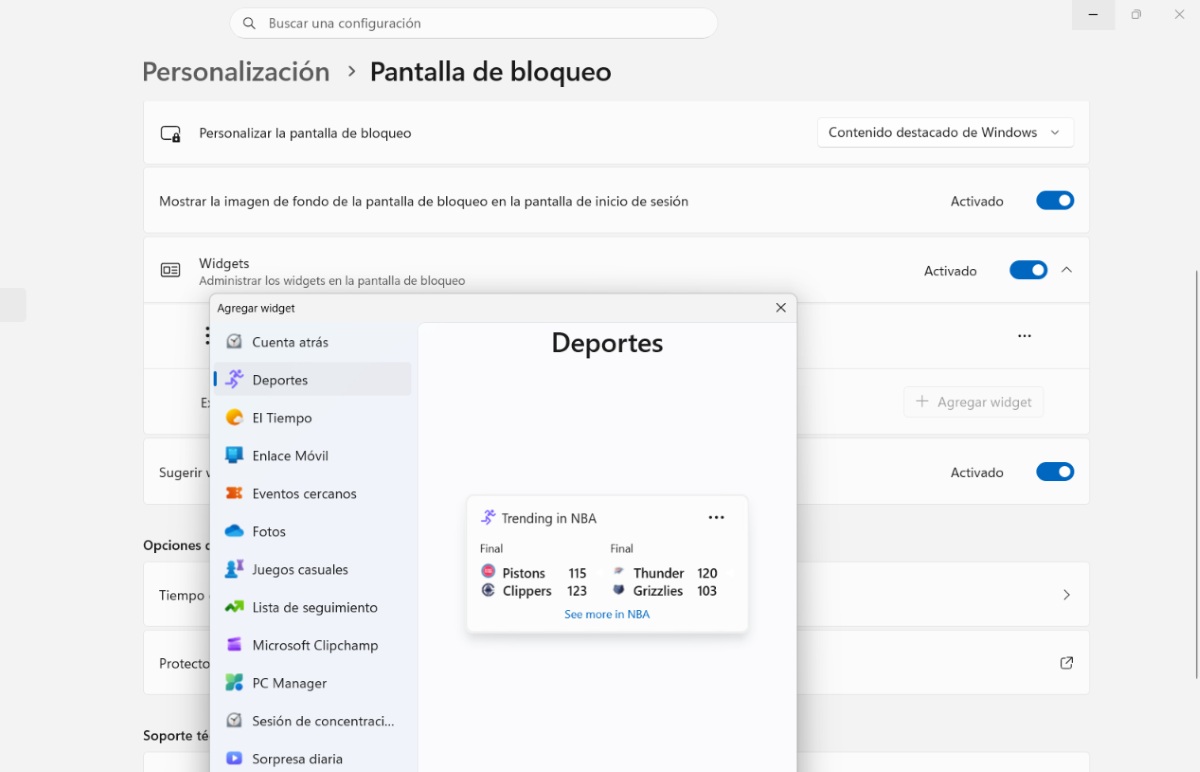
Katere aplikacije so združljive pri prilagajanju novih pripomočkov za zaklenjeni zaslon v sistemu Windows 11?
Kot lahko vidimo, je eden od načinov za prilagajanje novih pripomočkov za zaklenjeni zaslon v sistemu Windows 11 dodajanje drugih pripomočkov. Katere aplikacije drugih ponudnikov so torej združljive s temi pripomočki? Združljivost s pripomočki drugih ponudnikov je pogojena z dvema ključnima dejavnikoma:
- Najprej mora biti aplikacija univerzalna aplikacija za Windows ali prilagojena različica, nameščena iz Trgovina Microsoft.
- In drugič, aplikacija mora implementirati Microsoftov API za prilagodljive kartice, konfiguriran v majhni velikosti.
Glavne združljive aplikacije
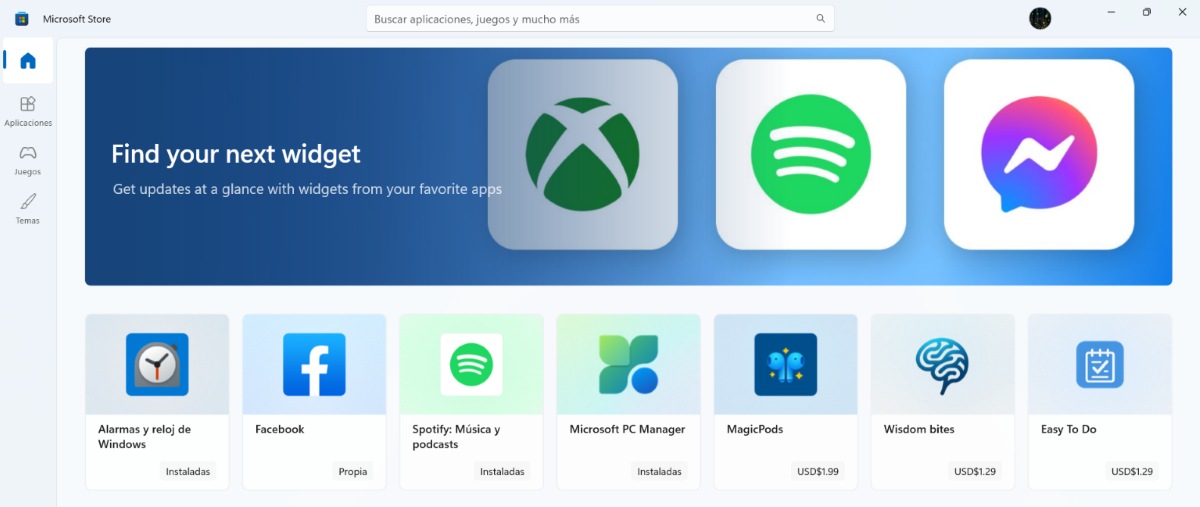
Čeprav je res, da domači katalog še naprej raste po zaslugi razvijalcev, med drugim Glavne združljive aplikacije in pripomočki drugih ponudnikov ki jih lahko integrirate v zaklenjen zaslon sistema Windows 11, so:
- Spotify: Če želite prilagoditi nove pripomočke za zaklenjen zaslon v sistemu Windows 11, je Spotify ena od aplikacij, ki jih lahko dodate. Videli boste informacije o aktivnem predvajanju, hiter dostop do nedavnih seznamov predvajanja in možnosti hitrega zagona.
- Facebook: Prikažejo se kratka obvestila in nedavna stanja.
- BeWidgets: Omogoča vam integracijo bližnjic, prilagodljivih ur ali finančnih kartic neposredno v sistem gradnikov.
- Pametni pripomočki ali zaganjalnik pripomočkov: To so pripomočki iz trgovine Microsoft Store, ki ustvarjajo komponente za spremljanje. Ogledate si lahko na primer porabo procesorja, prostor na disku in RAM, ki so združljivi z nadzorno ploščo vašega sistema.
- Orodja za spremljanje / Sistemski pripomočki: Dobite hiter dostop do stanja za razširjeno spremljanje vremena, števcev in virov opreme.
Kako najdem in namestim več združljivih aplikacij za prilagoditev novih pripomočkov za zaklenjeni zaslon v sistemu Windows 11?
- Vnesite Nastavitve – Prilagajanje – Zaklenjen zaslon.
- Kliknite na Dodaj pripomoček.
- Na dnu spustnega menija izberite Iskanje več pripomočkov.
- Odprla se bo trgovina Microsoft Store, ki bo neposredno prikazala aplikacije v svojem katalogu, ki imajo izvorno podporo za gradnike sistema Windows 11. Videli boste tako tiste, ki jih že imate nameščene v računalniku, kot tiste, ki jih lahko namestite.
- Končano! Pripomoček aplikacije bi se moral zdaj prikazati na zaklenjenem zaslonu.
Pomembno obvestilo: Možno je, da se združljiva aplikacija, ki jo namestite iz trgovine, ne bo takoj prikazala na seznamu zaklenjenega zaslona. Če je temu tako, preprosto ... Znova zaženite računalnik, da bo Windows lahko registriral novo komponento. in ga pokaži.
Skratka, prilagajanje novih pripomočkov za zaklenjeni zaslon v sistemu Windows 11 spremeni vašo vsakodnevno izkušnjo, ker Optimizirate dostop do pomembnih informacij pred prijavoS prilagoditvijo teh kartic vašim potrebam dosežete idealno ravnovesje med produktivnostjo in zasebnostjo. Na ta način zaslon postane funkcionalna plošča, prilagojena vašim specifičnim zahtevam.

Že od malih nog me je fasciniralo vse, kar je povezano z znanostjo in tehnologijo, še posebej tisti napredek, ki nam olajša in popestri življenje. Rad spremljam najnovejše novice in trende ter delim svoje izkušnje, mnenja in nasvete o napravah in pripomočkih, ki jih uporabljam. To me je pred dobrimi petimi leti pripeljalo do tega, da sem postal spletni pisec, ki se osredotoča predvsem na naprave Android in operacijske sisteme Windows. Naučil sem se razlagati kompleksne koncepte s preprostimi izrazi, da jih moji bralci zlahka razumejo.