Si predstavljate, da bi v podnapisih videli vse glasove, ki se predvajajo na vašem računalniku? Podnapisi v živo ali napisi v živo iz Microsoft AI to že omogočajo. Ob tej priložnosti bomo videli kako delujejo podnapisi v živo, kako jih aktivirati v računalniku, kakšni so različni načini za njihovo prilagoditev in v katerih napravah so na voljo. Pa začnimo.
Podnapisi v živo so idealno orodje za gluhe ali naglušne osebe. Prav tako so zelo uporabni za boljše razumevanje povedanega v video ali videokonferenci. In stvar je v tem, da orodju ni treba opraviti predhodne analize videa, Podnapisi so prikazani kot dialogi, ki se predvajajo na računalniku.
Kako deluje Microsoft AI podnapisi v živo?
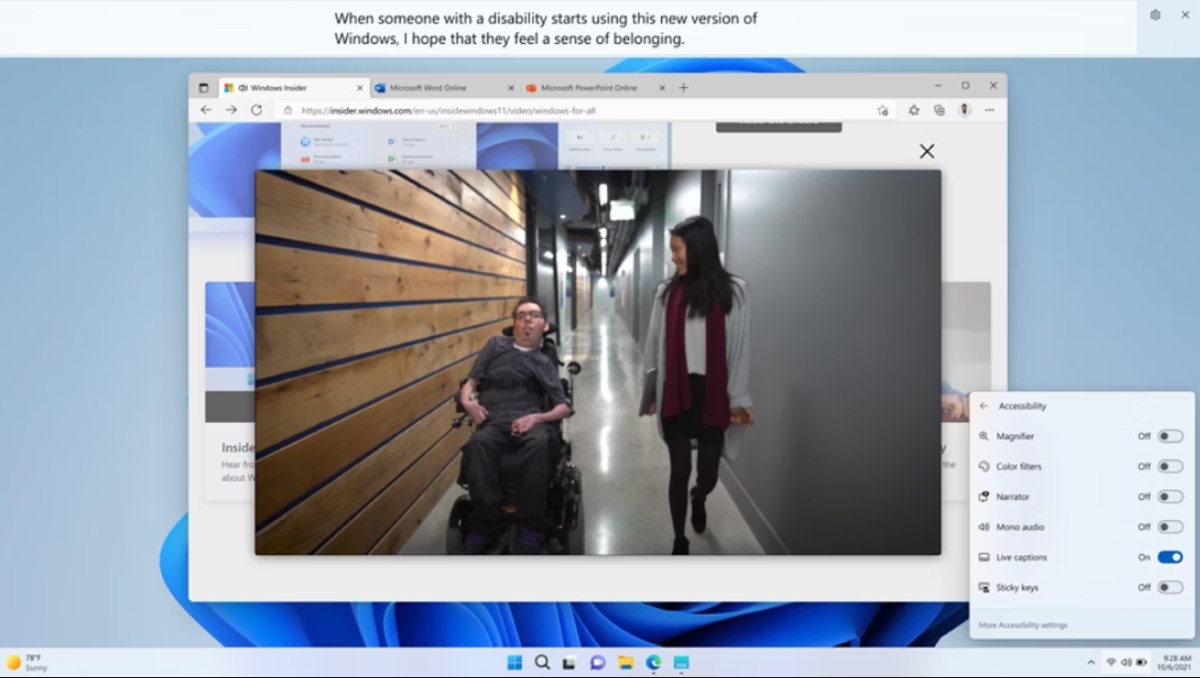
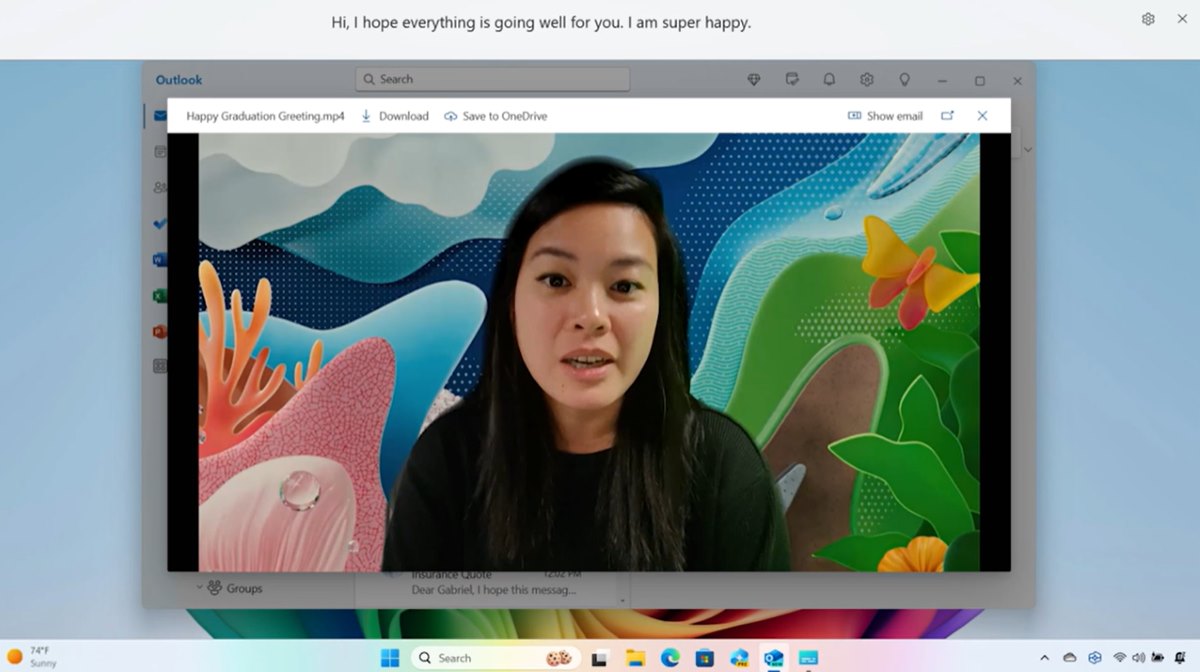
Kako delujejo podnapisi v živo? Live Captions Microsoftove umetne inteligence? To je orodje, ki ga imajo osebni računalniki z operacijskim sistemom Windows 11 in Copilot+ PC que permite podnaslovite videoposnetek, videokonferenco in celo zvok, ki ga prejme mikrofon računalnika. Podnapisi se prikažejo takoj, ko se predvaja dialog v predvajanem videu.
Kdo je zdaj zadolžen za podnaslavljanje videov? Aplikacije ali Windows? Pravzaprav, Sam sistem Windows je odgovoren za »zaznavanje« povedanega in uporabo ustreznih podnapisov.. Vendar Microsoft pojasnjuje, da se zaradi večje zasebnosti ti podnapisi obdelujejo samo v napravi. Niso naloženi ali shranjeni v oblaku ali nekje v napravi.
Kako aktivirati podnapise v živo na vašem računalniku?
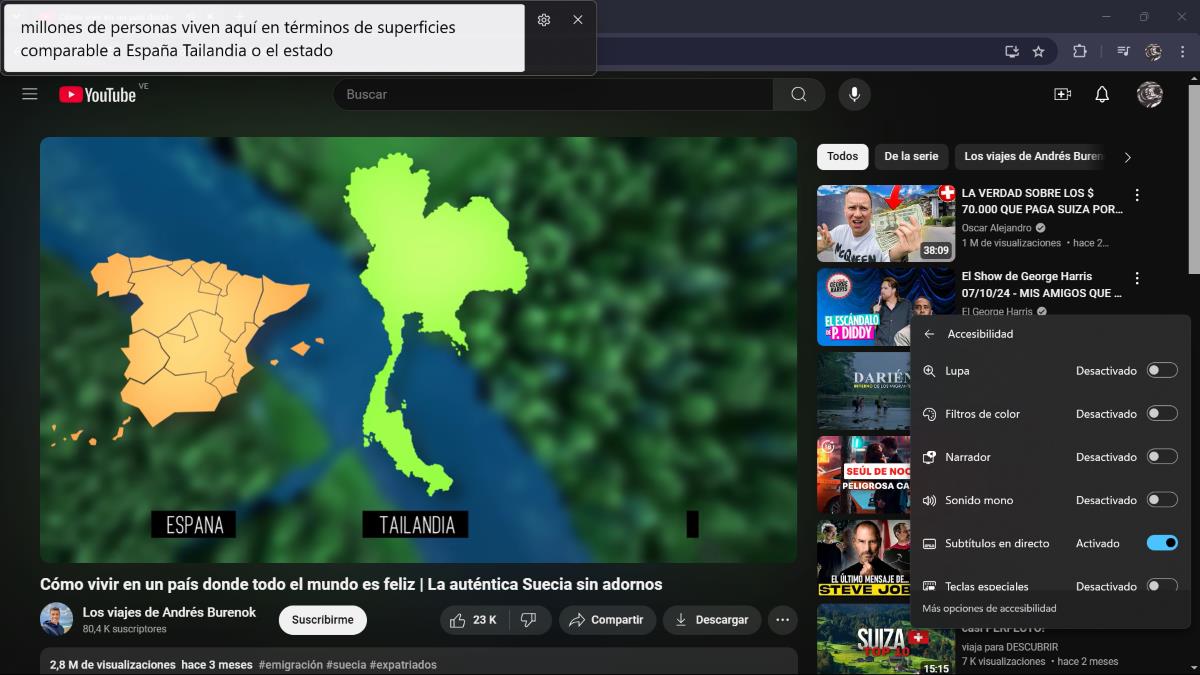
Najboljše od vsega pa je aktiviranje Live Captions Res je preprosto. To ni zapleten postopek ali poln preveč korakov. Videli boste, da boste morali po aktiviranju samo predvajati video na zaslonu, da se prikažejo podnapisi. To orodje lahko v računalniku aktivirate na več načinov. Spodaj jih vse puščamo za vas:
- Vnesite hitre nastavitve računalnika (kjer so ikone baterije, omrežja in glasnosti v opravilni vrstici). Izberite Dostopnost in premaknite stikalo, da aktivirate »Subtítulos en directo"
- Toca las Tipke Windows + Ctrl + L hkrati za prenos podnapisov v živo.
- Ingresa en el Začni – Todas las aplicaciones – Dostopnost – Subtítulos en directo.
- Vnesite Konfiguracija – Dostopnost – Podnapisi – Subtítulos en directo y activa la función.
Ko prvič aktivirate to orodje v računalniku, vas bo sistem vprašal dovoljenje za obdelavo zvočnih podatkov za predvajanje na vaši napravi. Prav tako boste pozvani, da prenesete datoteke v svojem želenem jeziku. Vendar pa je najverjetneje, da bodo preneseni v privzetem jeziku sistema Windows. Ko je vse nastavljeno, boste morali samo predvajati video ali zvok in to je to.
Personaliza los subtítulos
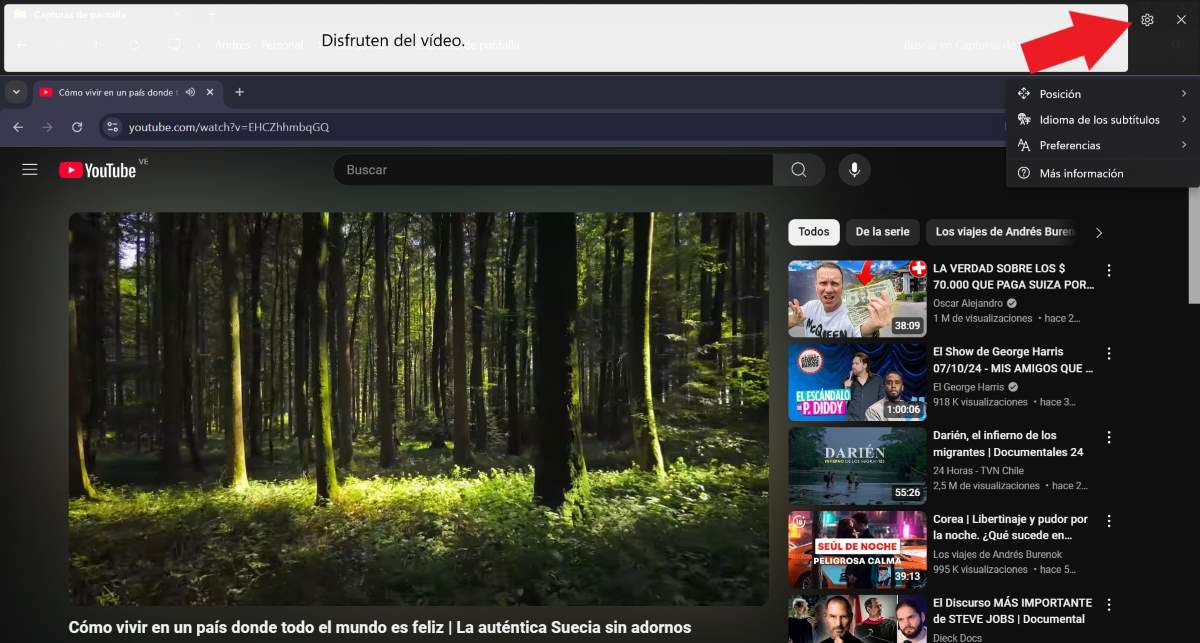
Najprej boste videli, da so podnapisi privzeto prikazani na vrhu zaslona. Ko so aktivirani, se pojavi prazen prostor, ki čaka, da predvajate zvok. Vendar pa je mogoče prilagoditi lokacijo podnapisov, da bodo bolj udobni glede na vaše želje. To so korake za prilagajanje položaja podnapisov v sistemu Windows 11:
- Ko so aktivirani, tapnite ikono Nastavitve, ki se prikaže v zgornjem desnem kotu zaslona.
- Izberite "Položaj".
- Izbirate lahko med možnostmi »Gornji zaslon«, »Spodnji zaslon«, »Prekrivanje zaslona«.
Druga prilagoditev, ki jo lahko naredite pri podnapisih, je sprememba sloga, v katerem so predstavljeni. Tako jih lahko prilagodite, da bodo lažje berljive. Za spremenite slog Live Captionssledite spodnjim korakom:
- Dotaknite se Konfiguracija (el icono de rueda dentada).
- Izberite “Preferencias”.
- Ahora elige “Estilo de subtítulo”, da odprete nastavitve v razdelku Dostopnost za podnapise.
- Ko ste tam, izberite »Slog podnapisov« – “Editar”.
- Spremenite pisavo, besedilo in barvo ozadja po svojih željah, pa tudi velikost pisave itd.
Za podnapise lahko naredite še dve nastavitvi prilagajanja. Eden od teh omogoča "Filtriraj psovke«, tako da podnapisi niso narejeni iz slabih besed, ki se predvajajo v zvoku. In druga nastavitev je "Incluir audio del micrófono”, da prepišete vse, kar izgovorite, in prikažete na zaslonu.
Razlike med podnapisi v živo v sistemu Windows 11 in računalniku Copilot+
Zdaj, na katerih računalnikih lahko Live Captions Microsoftove umetne inteligence? Te podnapise lahko uporabite iz cualquier Računalnik z operacijskim sistemom Windows 11, če imate nameščeno različico 22H2. Preprosto morate slediti navodilom, navedenim v tem članku, da potrdite, da vaš računalnik vključuje to orodje, tako da ga lahko prenesete v svojem glavnem jeziku.
Los ordenadores Microsoft Copilot+ PC Vključujejo tudi to funkcijo, vendar s posebnostjo, ki ji daje »plus«. kateri je Zahvaljujoč umetni inteligenci, ki je vgrajena v to opremo, to orodje ne more samo podnaslavljati zvoka, ampak tudi prevesti v realnem času.
To je največja razlika, ki jo ima to orodje trenutno na Microsoft Teams. Vendar zaenkrat Prevajanje podnapisov je podprto samo iz 44 jezikov v angleščino.. Poleg tega morajo imeti tisti, ki želijo uporabljati prevod podnapisov, Windows 24 različico 2H11.
Aplikacije in zvok, s katerimi je mogoče podnasloviti Live Captions

To aplikacije so podprte z Microsoft AI Live Captions? Ker je za ustvarjanje podnapisov v realnem času odgovoren Windows, so vse aplikacije združljive s to funkcijo. Niti program, niti spletna stran niti aplikacija ne smejo integrirati tega orodja, saj vse delo opravi Microsoft.
Končno, katero vrsto zvoka je mogoče podnasloviti z Live Captions? Ali so pesmi, hrup, aplavz tudi podnaslovljeni? št. Podnapisi v živo zaznajo samo človeški glas v zvoku. In čeprav so lahko nekatere besede pesmi podnaslovljene, podnapisi najverjetneje niso povsem zanesljivi.

Že od malih nog me je fasciniralo vse, kar je povezano z znanostjo in tehnologijo, še posebej tisti napredek, ki nam olajša in popestri življenje. Rad spremljam najnovejše novice in trende ter delim svoje izkušnje, mnenja in nasvete o napravah in pripomočkih, ki jih uporabljam. To me je pred dobrimi petimi leti pripeljalo do tega, da sem postal spletni pisec, ki se osredotoča predvsem na naprave Android in operacijske sisteme Windows. Naučil sem se razlagati kompleksne koncepte s preprostimi izrazi, da jih moji bralci zlahka razumejo.