- Windows Sandbox ustvari izolirano okolje za izvajanje programske opreme brez tveganja.
- Omogoča varno in začasno preizkušanje razširitev za Chrome in drugih programov.
- Na voljo je samo v različicah sistema Windows Pro, Enterprise in Education.
- Lahko ga konfigurirate za dodajanje map, pomnilnika ali aktiviranje virtualne GPU.

Velikokrat, Ne upamo si poskusiti razširitve za Chrome, ker se bojimo, da bi ogrozili celovitost našega računalnika. Bodisi zaradi strahu, da vsebuje zlonamerno programsko opremo, da vpliva na delovanje ali preprosto zato, ker ne poznamo dobro njenega izvora. Za te primere obstaja uporabno orodje: Windows Sandbox.
Ta funkcija sistema Windows omogoča zagon programske opreme v popolnoma izoliranem okolju, kar je idealno za varno testiranje. V tem članku razlagamo, kako deluje Windows Sandbox, kako ga pravilno konfigurirati in kako ga lahko uporabite za namestitev razširitev za Chrome ali drugih programov, ne da bi se bali za vaš operacijski sistem.
Kaj je Windows Sandbox in čemu je namenjen?
Windows Sandbox je funkcija operacijskih sistemov Windows 10 in 11, ki je na voljo v različicah Pro, Enterprise in Education, ki omogoča zagon virtualnega in varnega okolja znotraj samega sistema. Deluje kot nekakšen "Windows za enkratno uporabo", ki se popolnoma izbriše takoj, ko ga zaprete.
To lahko okolje temelji na a integrirano virtualizacijsko tehnologijo; to pomeni, da vam ni treba namestiti dodatne programske opreme, kot je npr VMware o VirtualBox. Vse, kar potrebujete, je že vključeno v Windows, le aktivirati ga morate. Velika prednost je v tem vsakič, ko zaženete Windows Sandbox, se začne iz nič. To pomeni, da nobena razširitev, program ali datoteka za Chrome, ki jo namestite, ne vpliva na vaš glavni sistem in bo izginila, ko zaprete peskovnik.
Es especialmente uporaben za testiranje razširitev, orodij ali skriptov z neznano funkcionalnostjo, eksperimentirajte brez strahu ali analizirajte, kako se obnašajo določene zastarele aplikacije.

Ključne prednosti uporabe Windows Sandbox
Windows Sandbox predstavlja vrsto prednosti, ki ga razlikujejo od tradicionalnih virtualnih strojev kot druge izolacijske rešitve:
- Inicialización rápida: Zažene se v samo nekaj sekundah.
- Seguridad reforzada- temelji na Microsoftovem hipervizorju, ki izvaja jedro, popolnoma ločeno od gostiteljskega sistema.
- Brez sledi- Ko zapreš okno, vse, kar si naredil, dobesedno izgine. Nobenega tveganja ni.
- Ligero en recursos- Porabi manj pomnilnika in diska kot standardni virtualni stroj.
- Integrado en Windows: Ničesar dodatnega vam ni treba namestiti, vse je že vključeno.
Zahteve za omogočanje Windows Sandbox
Preden se navdušite, se prepričajte, da vaša oprema ustreza tehnične zahteve za uporabo te funkcije, ker Windows Sandbox ni na voljo v vseh različicah:
- Versión de Windows: Windows 10 Pro, Enterprise ali Education (različica 1903 naprej) ali katera koli različica Windows 11 Pro/Enterprise.
- Arhitektura sistema: 64 bitov.
- Procesor: Najmanj dve jedri, čeprav so priporočljiva vsaj štiri s hipernitnostjo.
- RAM: Najmanj 4 GB, idealno 8 GB ali več za tekočo uporabo.
- Shranjevanje: Vsaj 1 GB prostega diska, po možnosti SSD.
- Virtualizacija: Omogočeno mora biti v BIOS-u/UEFI. Običajno se imenuje "Tehnologija virtualizacije" ali "VT-x".

Kako aktivirati Windows Sandbox v vašem sistemu
Če vaš računalnik izpolnjuje zahteve, je aktiviranje Windows Sandbox preprosto:
- Busca y abre “Activar o desactivar las características de Windows” iz menija Start.
- Na spustnem seznamu poiščite in potrdite polje, ki se imenuje »Windows Sandbox« ali »Windows Sandbox«.
- Kliknite OK in počakajte, da se namestitev konča.
- Ob pozivu znova zaženite računalnik.
pripravljena! Zdaj lahko v začetnem meniju poiščete »Windows Sandbox« in videli boste, da se prikaže kot ločena aplikacija.
Prva uporaba peskovnika Windows: kaj pričakovati
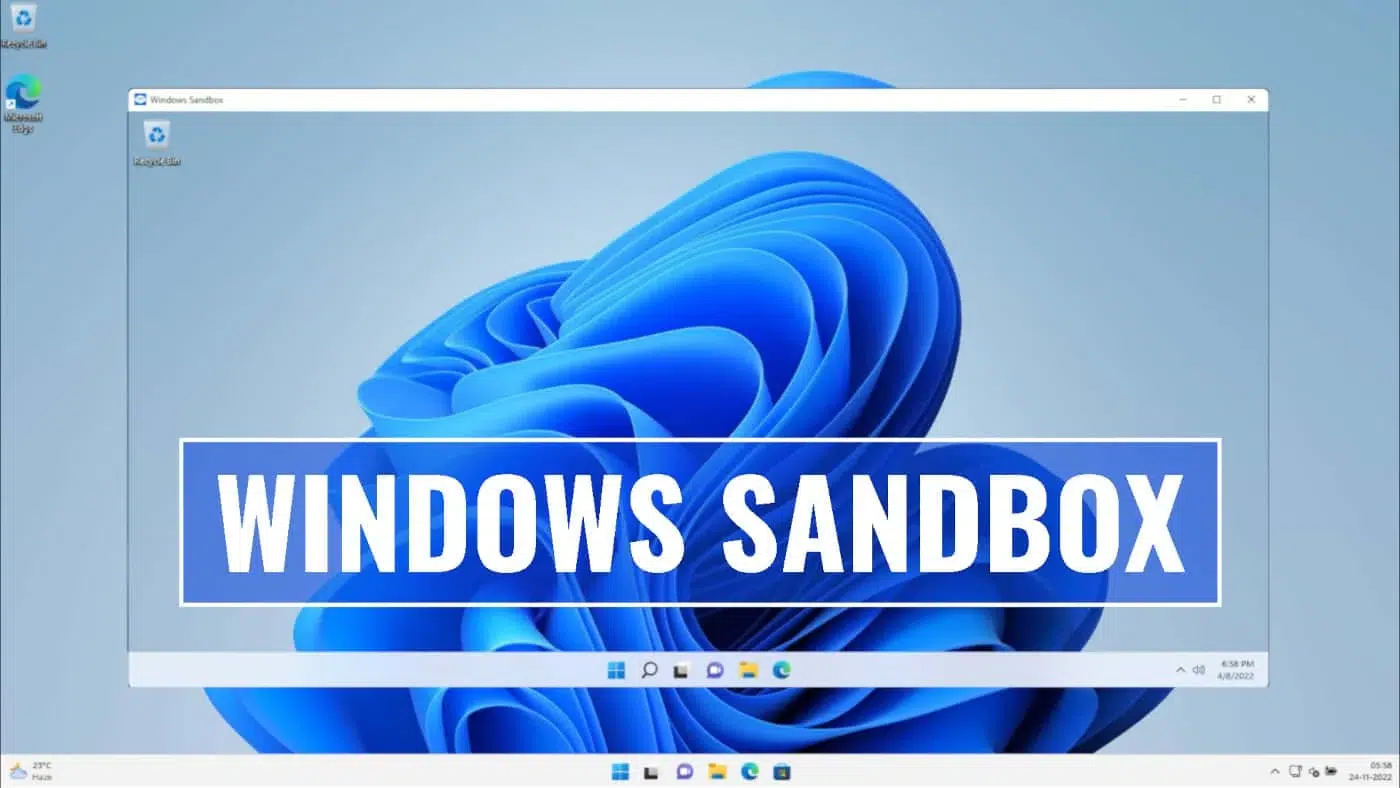
Ko odprete Windows Sandbox, boste našli okno, ki je videti kot drugo okno v vašem. Ne gre za popolno kopijo sistema, temveč za pomanjšano različico v angleščini, z minimalnim potrebnim za delovanje.
Od tam lahko povlečete datoteko iz računalnika v virtualno okolje ali kopirate in prilepite s Ctrl+C / Ctrl+V. Odprite Microsoft Edge, prenesite Chrome in preizkusite želene razširitve: če nekaj pokvari, se ne zgodi nič.
Pomembno je vedeti, da Če ne naredite nobene konfiguracije po meri, se peskovnik vedno obnaša enako- Ni dostopa do osebnih map, GPU ni omogočen in je dodeljen pomnilnik omejen. Če bi radi izvedeli, kako nastaviti VPN na usmerjevalniku Xfinity za dodatno varnost, lahko to storite v tem članku.
Kako konfigurirati Windows Sandbox, da ga boste bolje izkoristili
Eden najmočnejših vidikov Windows Sandboxa je ta vam omogoča, da prilagodite njegovo vedenje z ustvarjanjem datotek .wsb, ki določajo parametre, kot je količina pomnilnika, ki mu dovolite uporabo, ali naj ima dostop do map, aktivira GPU itd.
Samo odpreti morate beležnico, napisati svojo konfiguracijo in jo shraniti s pripono .wsb, na primer »sandbox-test.wsb«. Dvoklik na to datoteko jo bo odprl s temi posebnimi nastavitvami.
Varno preizkusite razširitve za Chrome
Ko ste v peskovniku, prenesite Google Chrome iz Edge ali uporabite namestitev brez povezave iz mape v skupni rabi. Nato preprosto dostopajte do Spletna trgovina Chrome in namestite katero koli razširitev, ki jo želite oceniti.
Je idealna nastavitev za zazna čudno vedenje: Če vidite, da razširitev preusmerja na nenavadna spletna mesta, porabi preveč virov ali vzpostavlja sumljive povezave, veste, kaj morate storiti. Zaprite peskovnik in vse to ne bo vplivalo na vašo ekipo.
Windows Sandbox je preprosto, zmogljivo in uporabno orodje za tiste uporabnike, ki radi eksperimentirajo, preizkusite nove razširitve ali preprosto zaščitite svoj računalnik pred neznanim. Idealen je za situacije, ko ne želite ogroziti glavnega operacijskega sistema in vam omogoča zagon skoraj vseh datotek v popolni izolaciji in brez zapletov.

Urednik, specializiran za tehnološka in internetna vprašanja, z več kot desetletnimi izkušnjami v različnih digitalnih medijih. Delal sem kot urednik in ustvarjalec vsebin za podjetja za e-trgovino, komunikacije, spletni marketing in oglaševanje. Pisal sem tudi na spletnih straneh s področja ekonomije, financ in drugih sektorjev. Moje delo je tudi moja strast. Zdaj pa skozi moje članke v Tecnobits, poskušam raziskati vse novosti in nove priložnosti, ki nam jih svet tehnologije ponuja vsak dan za izboljšanje našega življenja.