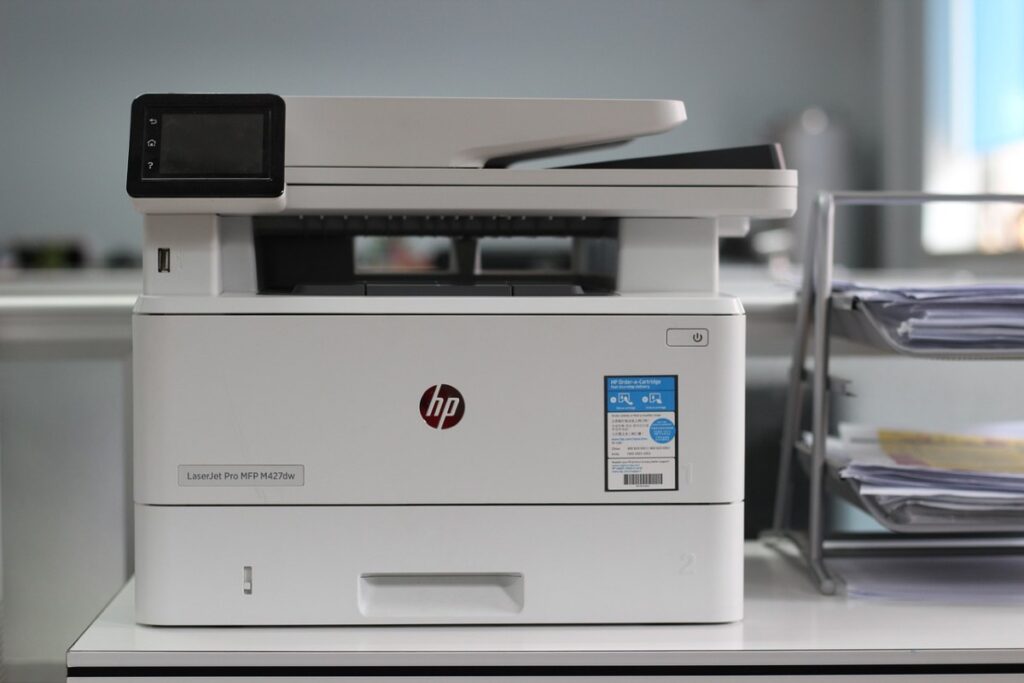
Če ste brezžično ali kabelsko pravilno namestili svoj tiskalnik, bi bilo logično, da bi tiskali brez težav. Ampak včasih je potrebno prenesite gonilnik tiskalnika v Windows 11 da bo deloval normalno. Kako poteka prenos? Kje lahko najdete tega voznika? Kaj lahko storite, če še vedno ne deluje? Poglejmo si spodnje odgovore.
Za prenos gonilnika tiskalnika v sistemu Windows 11 imate na voljo različne možnosti. Po eni strani lahko uporabite upravitelja naprav, vključenega v Windows ali Windows Update. Prav tako ga je mogoče prenesti z uradne spletne strani proizvajalca tiskalnika. Danes vas naučimo, kako pridobiti ta gonilnik po različnih postopkih.
Prenesite gonilnik tiskalnika v sistemu Windows 11

Prenesite gonilnik tiskalnika v sistemu Windows 11 Obvezen je, če imate težave s tiskanjem. Čeprav se gonilnik običajno namesti samodejno, ko računalnik zazna tiskalnik, včasih morda ne. Zato boste včasih morali to storiti sami. A brez skrbi, to ni nekaj iz drugega sveta.
Druga možna možnost je, da gonilnik potrebuje posodobitev in jo morate narediti ročno. Kakorkoli že, resnica je taka Vaša najboljša možnost je, da prenesete gonilnik tiskalnika v sistemu Windows 11. Tokrat bomo videli, kako to storiti z:
- Upravitelj naprav.
- Uradna spletna stran proizvajalca.
- Posodobitev sistema Windows.
Z upraviteljem naprav

Upravitelj naprav ni uporaben samo za poiščite gonilnike, ki manjkajo v vašem računalniku. Deluje tudi, če posodobite tiste, ki jih že imate, ali jih prenesete. Zato je mogoče uporabiti to orodje za prenos gonilnika tiskalnika v sistemu Windows 11. Če želite to doseči, sledite spodnjim korakom:
- Odprite File Explorer v računalniku.
- Desni klik na možnost Ta računalnik – Prikaži več možnosti – Upravljanje.
- To vas bo pripeljalo do upravitelja naprav.
- Ko ste tam, poiščite tiskalnik. Desni klik na njegovo ime.
- Zdaj izberite Posodobi gonilnik – samodejno poišči gonilnike.
- Počakajte, da ga Windows namesti in to je to.
Z uradne spletne strani proizvajalca
Če ste sledili prejšnjemu postopku in se gonilnik tiskalnika ne prikaže, boste morali poiščite neposredno na spletni strani proizvajalca. Običajno proizvajalci tiskalnikov HP, Canon, Epson itd. Dajo na voljo najnovejše gonilnike za izboljšanje zmogljivosti in združljivosti.
Sledite tem Koraki za prenos gonilnika tiskalnika v sistemu Windows 11 s spletnega mesta proizvajalca:
- Identificirajte model tiskalnika: Najprej morate vedeti ime in številko modela tiskalnika. To je običajno navedeno na samem tiskalniku ali na računu.
- Pojdite na spletno stran proizvajalca.
- Ko ste tam, poiščite razdelek Podpora.
- Nato izberite Programska oprema in gonilniki.
- V iskalno polje vnesite model vašega tiskalnika.
- Zdaj izberite operacijski sistem (OS) Windows 11.
- Prenesite najnovejši gonilnik.
- Ko je datoteka prenesena, jo dvokliknite, da začnete namestitev.
- Za dokončanje namestitve sledite navodilom na zaslonu.
- Nazadnje vas bo morda pozval, da znova zaženete računalnik za namestitev gonilnika in to je to.
Upoštevajte, da včasih Spletna mesta proizvajalcev ne bodo imela le gonilnikov, ki so na voljo za prenos.. Poleg tega so v paketu tudi druga orodja z naprednimi funkcijami. Če torej potrebujete samo gonilnik, poskrbite, da boste prenesli samo tega in ne drugih paketov, kot so diagnostična orodja, med drugim.
S posodobitvijo sistema Windows

Drug način za prenos gonilnika tiskalnika v sistemu Windows 11 je prek storitve Windows Update. Možno je (nisem prepričan, vendar lahko poskusite) Naj to orodje Windows najde posodobljeno različico gonilnika in rešite težavo, ki jo trenutno preživljate.
Kako lahko uporabite Windows Update za prenos gonilnika tiskalnika v sistemu Windows 11? Z naslednjimi preprostimi koraki:
- Odprite nastavitve sistema Windows s pritiskom tipk W + I.
- Ko ste tam, poiščite razdelek Windows Update (spodaj na koncu celotnega seznama).
- Zdaj izberite možnost Preveri posodobitve.
- Počakajte, da Windows preveri, ali je gonilnik posodobljen. Za prenos in namestitev bo odgovoren isti sistem.
- Če tiskalniku manjka gonilnik, ga bo samodejno začel uporabljati.
Zdaj pa, Gonilnik za ta računalnik morda ne bo nameščen samodejno. Kaj lahko storite v tem primeru? Če želite izvedeti, ali obstajajo dodatni gonilniki za prenos, lahko poiščite jih v naprednih možnostih Windows Update naredite naslednje:
- V orodju Windows Update kliknite Napredne možnosti.
- Nato kliknite Izbirne posodobitve.
- Če je gonilnik na voljo (na primer gonilnik tiskalnika), ga izberite.
- Na koncu kliknite Prenesi in namesti.
Prenesite gonilnik tiskalnika v sistemu Windows 11: odstranitev in ponovna namestitev

Če prenos gonilnika tiskalnika v sistemu Windows 11 ne reši težave in vaš tiskalnik še vedno ne deluje, je treba še nekaj narediti. V takem primeru Kar morate storiti, je, da ga odstranite in znova namestite tako da Windows prenese in znova namesti potrebne in pravilne gonilnike.
Če želite odstraniti in znova namestiti tiskalnik v računalniku z operacijskim sistemom Windows, sledite spodnjim korakom:
- Tapnite gumb za zagon sistema Windows.
- Izberite Nastavitve (ali preprosto tapnite tipki W +I).
- Dotaknite se možnosti Bluetooth in naprave.
- Zdaj kliknite Tiskalniki in optični bralniki.
- Poiščite zadevni tiskalnik, ga izberite in izberite Odstrani.
- Nato ga znova dodajte tako, da izberete možnost Dodaj napravo.
- Počakajte, da naprava najde tiskalnik, izberite tistega, ki ga želite, in kliknite Dodaj napravo.
Imejte v mislih, da Če tiskalnik odklopite, lahko odpravite vse težave, na katere ste morda naleteli. Če gre za tiskalnik, povezan prek USB-ja, boste morali odklopiti kabel tiskalnika in ga izklopiti, preden ga odstranite iz sistema Windows. Poleg tega bo včasih potrebno ročno dodajte tiskalnik za namestitev potrebnega tiskalniškega gonilnika.

Že od malih nog me je fasciniralo vse, kar je povezano z znanostjo in tehnologijo, še posebej tisti napredek, ki nam olajša in popestri življenje. Rad spremljam najnovejše novice in trende ter delim svoje izkušnje, mnenja in nasvete o napravah in pripomočkih, ki jih uporabljam. To me je pred dobrimi petimi leti pripeljalo do tega, da sem postal spletni pisec, ki se osredotoča predvsem na naprave Android in operacijske sisteme Windows. Naučil sem se razlagati kompleksne koncepte s preprostimi izrazi, da jih moji bralci zlahka razumejo.