- Rezervirano shranjevanje nameni več GB prostora na disku za posodobitve in začasne datoteke, kar izboljša stabilnost sistema Windows.
- V računalnikih z omejenim prostorom ga je mogoče začasno onemogočiti z ukazi v DISM (Windows 10) ali PowerShell (Windows 11).
- Njegova deaktivacija je reverzibilna, vendar je priporočljivo, da ga ohranite aktivnega, razen v nujnih primerih, in ga kombinirate z drugimi tehnikami čiščenja.

Zmanjkanje prostora na disku v sistemu Windows je pogostejše, kot si morda mislite, zlasti na poceni prenosnikih ali starejših računalnikih s trdimi diski velikosti 64 ali 128 GB. Mnogi uporabniki ne vedo, da del tega prostora »ugrabi« funkcija, imenovana rezerviran prostor za shranjevanje v sistemu Windows.
Ta »posebna« shramba lahko zavzame od 4 do 10 GB, ki je ne morete uporabiti za svoje datoteke ali namestitev aplikacij, ker jo Windows rezervira za svoja notranja opravila. Dobra novica je, da lahko vidite, koliko prostora uporablja, razumete, čemu je namenjen, in če vam res primanjkuje prostora, jo lahko začasno onemogočite v sistemih Windows 10 in Windows 11 z zelo preprostimi ukazi. Vse to je mogoče z možnostjo, da jo pozneje ponovno omogočite, ne da bi pri tem ogrozili svoj sistem.
Kaj točno je rezervirano shranjevanje v sistemu Windows?
Rezervirano shranjevanje v sistemu Windows je blok prostora, ki ga Windows rezervira na disku To zagotavlja, da je vedno dovolj prostora za prenos in namestitev posodobitev, upravljanje začasnih datotek in nemoteno delovanje sistema. Ta funkcija je prišla s posodobitvijo sistema Windows 10 maja 2019 in je bila ohranjena tudi v sistemu Windows 11.
Microsoftova ideja je izognite se klasični težavi »ni dovolj prostora za namestitev posodobitve«Preden je ta rezerva obstajala, če je bila ekipa skoraj polna, Posodobitev sistema Windows Pri poskusu prenosa velikega popravka je prenos spodletel zaradi pomanjkanja prostora, zaradi česar je moral uporabnik naglo izbrisati datoteke. Z rezerviranim pomnilnikom sistem vnaprej prihrani več gigabajtov za uporabo samo v teh primerih.
V praksi se ti rezervirani gigabajti ne uporabljajo izključno za posodobitve. Ko ni čakajočih popravkov, Windows ta prostor uporabi za ... shranjevanje začasnih datotek, predpomnilnikov aplikacij in drugih pomožnih podatkov. To zmanjša verjetnost, da se sistemska enota popolnoma napolni in povzroči nenavadne napake ali zrušitve.
Poleg udobja ta rezerviran prostor nudi tudi dodatna stabilnost in varnostKer ločuje del diska od uporabniških datotek in aplikacij drugih ponudnikov. Če gre kaj narobe s programom ali poškodovano datoteko, je manj verjetno, da bo to vplivalo na kritično območje, ki ga Windows uporablja za lastna vzdrževalna opravila.
Velikost rezerviranega prostora za shranjevanje je običajno približno med 4 in 10 GBVendar pa je natančna številka odvisna od naprave, njene konfiguracije in skupnega razpoložljivega prostora. K vsemu temu moramo dodati več kot 20 GB, ki jih sistem že zaseda za bistvene datoteke, zato se na manjših diskih uporaben prostor znatno zmanjša.
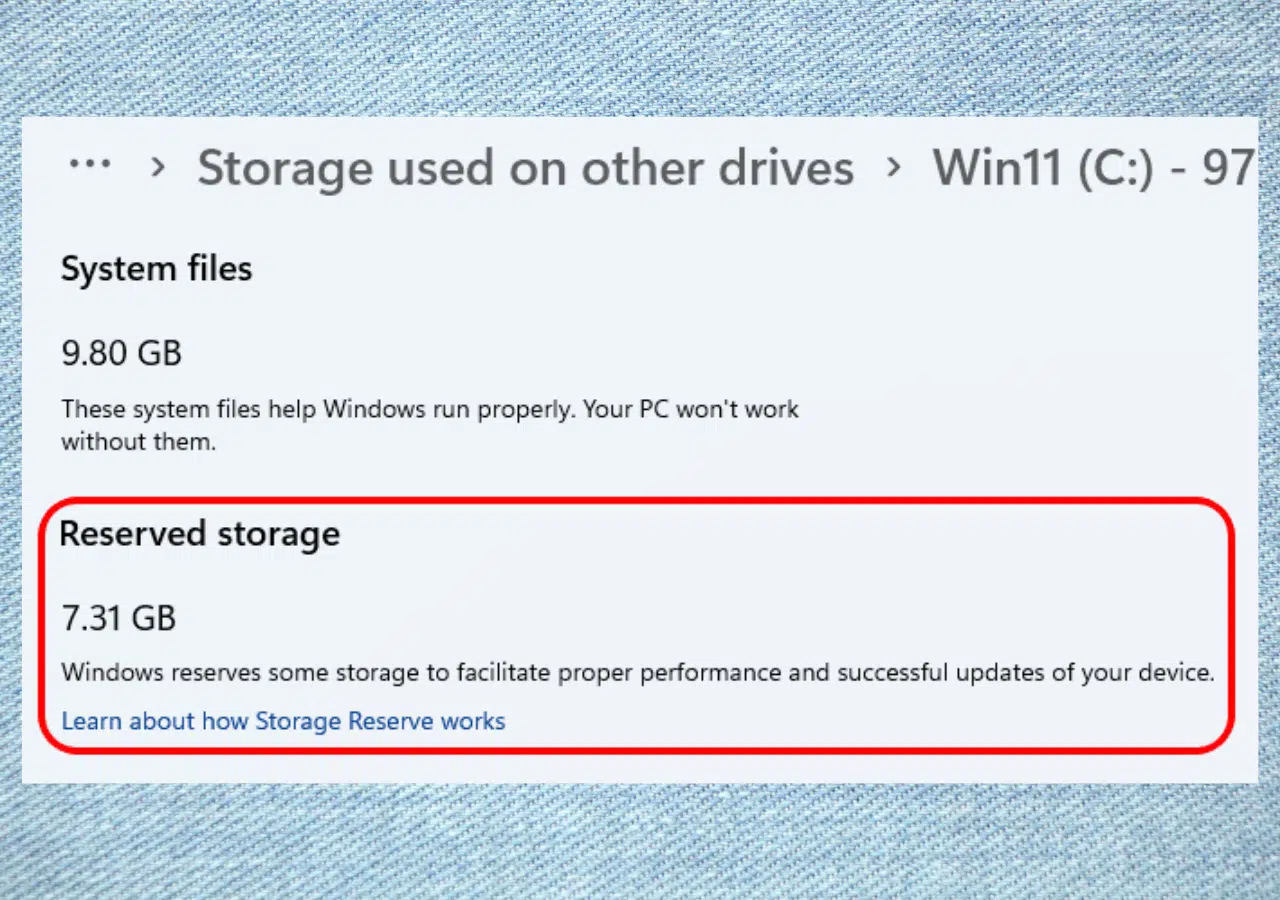
Prednosti in slabosti rezerviranega skladišča
Glavne prednosti rezerviranega prostora za shranjevanje v sistemu Windows se nanašajo na dve večji izboljšavi:
- To poveča verjetnost, da se bodo posodobitve namestile gladko.Windows Update ima vedno na voljo prostor za prenos popravkov, njihovo razpakiranje in uporabo sprememb, ne da bi vas moral v zadnjem trenutku prositi za brisanje stvari.
- Vsakodnevno izboljšuje delovanje sistema.To je zato, ker ta prostor deluje kot delovni prostor za začasne datoteke sistema Windows in datoteke določenih aplikacij. Ko sistem potrebuje prostor za ustvarjanje dnevnikov, predpomnilnikov ali začasnih datotek, najprej uporabi ta rezervirani prostor. To zmanjša tveganje, da se sistemski disk popolnoma napolni.
Očitna pomanjkljivost je, da ta prostor ni na voljo uporabniku.V računalniku s 64 GB SSD-jem lahko izguba 5, 6 ali 7 GB v "nevidni" rezervi pomeni razliko med tem, ali boste lahko namestili igro, pisarniški paket ali shranili nekaj filmov, ali pa tega ne boste mogli storiti.
Zato Onemogočanje rezerviranega pomnilnika v sistemu Windows je lahko mamljivo v računalnikih z zelo omejenim prostorom na disku.S tem si takoj povrnete nekaj gigabajtov, ki jih lahko uporabite za namestitev določenega predmeta, premikanje datotek ali dokončanje nujne naloge. Če pa nato pozabite ohraniti nekaj prostega prostora, se lahko pri posodabljanju znova pojavijo napake.
Kako deluje rezervirana shramba v sistemu Windows, odvisno od vrste naprave
Obnašanje rezerviranega prostora za shranjevanje v sistemu Windows ni enako v vseh računalnikih. Delno je odvisno od tega, kako naprava prejema posodobitve in ali je centralno upravljana v profesionalnem okolju.
En domači računalniki ali oprema, ki se neposredno povezuje z Posodobitev sistema WindowsRezervirano shranjevanje je običajno privzeto aktivno. Uporabniku običajno ni treba storiti ničesar: sistem ta prostor rezervira že od začetka in se samodejno upravlja v ozadju.
En poslovna ali izobraževalna okolja, kjer se oprema upravlja z orodji, kot sta WSUS ali Configuration ManagerRazmere se lahko razlikujejo. V teh primerih se lahko organizacija na podlagi svojih pravilnikov in potreb po uvajanju posodobitev odloči, ali bo omogočila rezervirano shrambo ali ne.
Microsoft IT-skrbnikom omogoča, da na zahtevo omogočijo ali onemogočijo rezervirano shrambo.Na primer, lahko ga začasno onemogočite pred namestitvijo večje posodobitve, s čimer sprostite dodaten prostor na sistemskem pogonu, nato pa ga po končanem postopku znova omogočite.
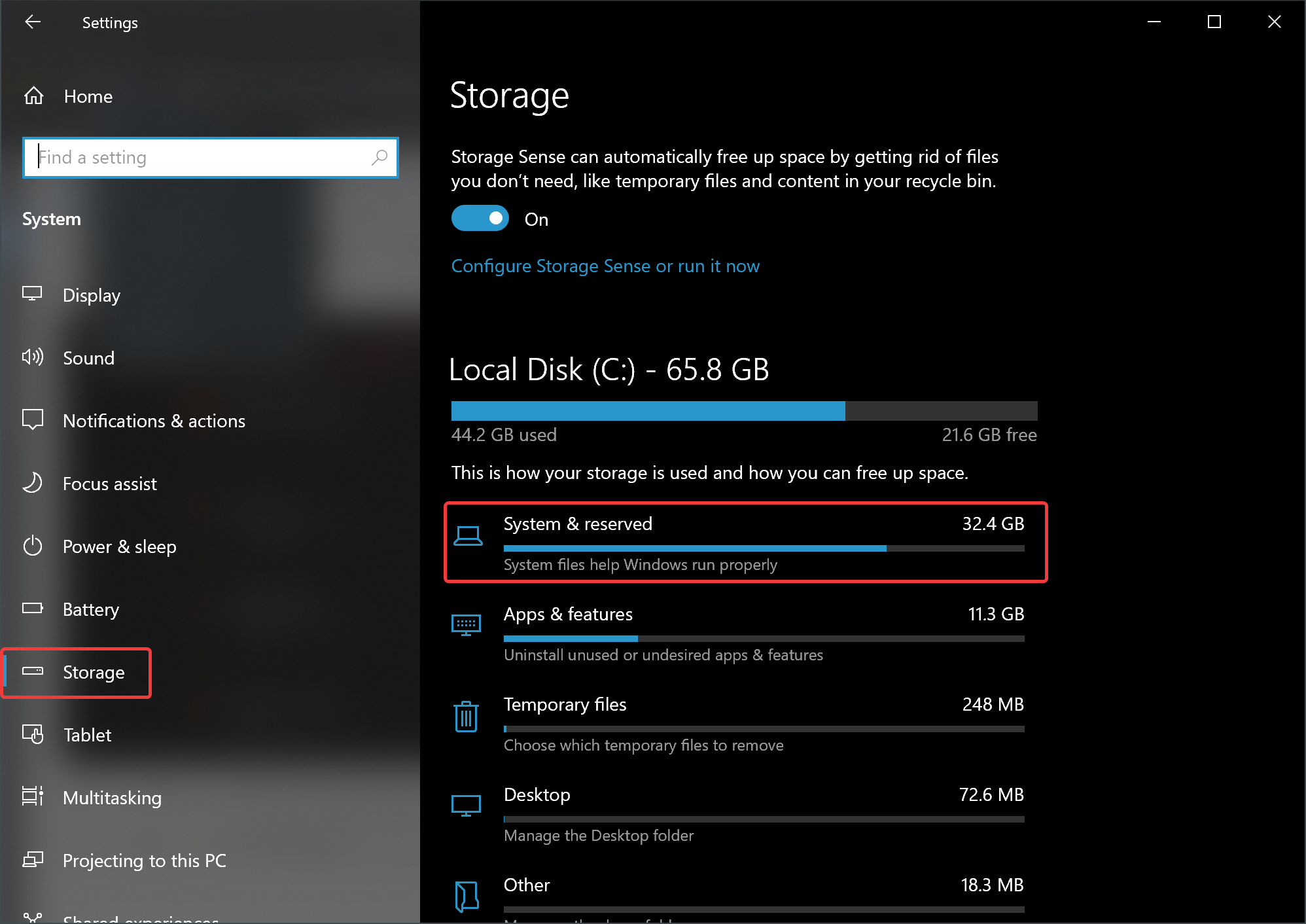
Kako preveriti, koliko prostora rezerviranega prostora za shranjevanje uporablja
Preden razmislite o onemogočanju česar koli, je priporočljivo Najprej preverite, koliko prostora rezervira Windows.Ne bo vedno 7 GB; odvisno od vaše naprave je lahko približno 4,5 GB, 5 GB ali podobna količina.
V sistemih Windows 10 in Windows 11 lahko te podatke najdete v aplikaciji Nastavitve.Takole lahko to storite:
- Odprite meni Start.
- Pojdite na »Nastavitve«.
- Dostopite do razdelka »Sistem«.
- Tam boste videli razdelek »Shranjevanje«, ki prikazuje različne vrste porabe prostora na disku.
- Izberite možnost »Prikaži več kategorij« ali kaj podobnega. S klikom nanjo se bodo prikazali dodatni razdelki, vključno z razdelkoma »Sistem in rezervirano«. Če odprete ta razdelek, boste videli razčlenitev prostora, ki ga zasedajo »Sistemske datoteke«, »Navidezni pomnilnik« in sam »Rezervirani pomnilnik«.
Številka, prikazana poleg možnosti »Rezervirano shranjevanje«, je točno tisto, kar dobite nazaj, ko onemogočite to funkcijo.Če vam primanjkuje prostora in opazite, da se porablja 5 ali 6 GB, veste, da imate potencialno manevrski prostor, če se odločite za prilagoditev te naprednejše nastavitve.
V sistemih z velikimi trdimi diski, kot so SSD-ji s kapaciteto 512 GB ali 1 TB, ta rezerva običajno ostane neopažena, ker uporabnik ne opazi razlike. Kjer je to resnično pomembno, so lahki prenosniki, konvertibilni računalniki ali mini osebni računalniki z nizkozmogljivimi diski, še posebej, če imajo že nameščenih veliko programov in osebnih podatkov.
Onemogočite rezervirano shrambo v sistemu Windows 10 z DISM
V sistemu Windows 10, zlasti od različice 2004 naprej, je Microsoft uvedel Posebni ukazi v DISM-u za nadzor rezerviranega pomnilnikaDISM (Deployment Image Servicing and Management) je orodje ukazne vrstice, namenjeno upravljanju in popravljanju slik sistema Windows, deluje pa tudi z delujočim sistemom.
Za uporabo teh ukazov morate odpreti okno Ukazni poziv (CMD) s skrbniškimi pravicamiTo lahko storite tako, da v iskalno polje v meniju Start vnesete »CMD«, z desno tipko miške kliknete »Ukazni poziv« in izberete »Zaženi kot skrbnik«. Lahko pa pritisnete tudi Windows + R, vnesete »CMD« in nato pritisnete Ctrl + Shift + Enter.
Ko je konzola odprta s privilegiji, je treba najprej storiti naslednje: preverite trenutno stanje rezerviranega prostora za shranjevanjeČe želite to narediti, vnesite naslednji ukaz in pritisnite Enter:
DISM.exe /Online /Get-ReservedStorageState
Če rezultat kaže, da je možnost »Rezervirano stanje shrambe« omogočena, to pomeni, da je rezervacija aktivna.V nasprotnem primeru, če je prikazano kot Onemogočeno, to pomeni, da je bilo že prej onemogočeno ali pa v tem določenem računalniku ni bilo nikoli aktivirano.
Če želite onemogočiti rezervirano shrambo in sprostiti pripadajoči prostor, uporabite ta ukaz.:
DISM.exe /Online /Set-ReservedStorageState /State:Disabled
Po izvedbi, Windows bo samodejno sprostil rezervirane gigabajte.V nekaterih primerih, če sistem v ozadju izvaja vzdrževalna ali namestitvena opravila, lahko DISM vrne sporočilo o napaki, ki označuje, da stanja ni mogoče spremeniti, medtem ko je rezervirani pomnilnik v uporabi. V takih primerih je priporočljivo počakati, da se ta opravila zaključijo, in poskusiti znova pozneje.
Če želite kasneje stvari vrniti v prvotno stanje in ponovno aktivirati funkcijoPreprosto zaženite enakovreden ukaz, vendar z omogočenim stanjem:
DISM.exe /Online /Set-ReservedStorageState /State:Enabled
Onemogočite rezervirano shrambo v sistemu Windows 11 z uporabo PowerShell-a
V sistemu Windows 11 je pristop podoben, vendar so ukazi za upravljanje te funkcije izpostavljeni. prek PowerShella, napredna konzola, ki jo Microsoft promovira kot nadomestilo za ukazni poziv za skrbniška opravila.
Za začetek morate odpreti Windows PowerShell s skrbniškimi pravicami. V meni Start vnesite »PowerShell«, z desno tipko miške kliknite »Windows PowerShell« in izberite »Zaženi kot skrbnik«. Ko se prikaže poziv za nadzor uporabniškega računa, sprejmite ta poziv.
Prva stvar je Preverite, ali je rezervirano shranjevanje omogočeno ali neČe želite to narediti, v okno PowerShell vnesite naslednji ukaz in pritisnite Enter:
Get-WindowsReservedStorageState
Če konzola prikaže sporočilo »Rezervirano shranjevanje je omogočeno«, to pomeni, da funkcija deluje.Če označuje, da je onemogočen, potem v računalniku z operacijskim sistemom Windows 11 ni več rezerviran prostor za ta namen.
Za onemogoči rezervirano shrambo Če želite obnoviti zasedene gigabajte, vnesite ta ukaz:
Set-WindowsReservedStorageState -State Disabled
Pri izvajanju ukaza, Windows 11 bo skoraj takoj sprostil gigabajte, ki jih je rezerviral kot medpomnilnikObičajno ni potreben ponovni zagon, čeprav je v nekaterih primerih morda koristno, da se odjavite ali znova zaženete, da vidite spremembo, ki se odraža v statistiki shranjevanja v nastavitvah.
Če boste v prihodnosti spet potrebovali ta dodatni ščit za nadgradnje, lahko Rezervirano shrambo ponovno aktivirate z zagonom nasprotnega ukaza:
Set-WindowsReservedStorageState -State Enabled
Kdaj je smiselno onemogočiti rezervirano shranjevanje?
Praviloma, Najpametneje je, da pustite rezervirano shrambo omogočeno.Zasnovan je tako, da se izognemo glavobolom pri posodobitvah, in na večini sodobnih računalnikov z velikodušnimi trdimi diski je vpliv izgube nekaj gigabajtov zanemarljiv v primerjavi z brezskrbnostjo, ki jo zagotavlja.
Vendar, Obstajajo situacije, ko ga je morda smiselno začasno onemogočiti.Na primer, če delate s cenovno ugodnim prenosnikom s 64 ali 128 GB notranjega pomnilnika in imate na voljo le nekaj sto megabajtov prostega prostora, je lahko obnovitev 5 ali 7 GB odločilna med tem, ali boste lahko namestili kritičen program ali pa boste ostali zaklenjeni.
Lahko je tudi Uporabno, če morate hitro sprostiti prostor za določeno nalogo.na primer prenos zelo velike igre, urejanje videoposnetka, ne da bi vam zmanjkalo prostora za projekt, ali shranjevanje pomembne varnostne kopije, preden jo premaknete na zunanji pogon.
Res je, Onemogočanje te funkcije ne sme biti trajna rešitev problema pomanjkanja prostora.Takoj ko sprostite te gigabajte, se bodo verjetno spet napolnili z datotekami, aplikacijami ali igrami in spet boste tam, kjer ste začeli. Če vam nenehno primanjkuje prostora za shranjevanje, je smiselno razmisliti o razširitvi pomnilnika z dodatnim SSD-jem ali uporabi zunanjih pogonov.
Skratka, Rezervirano shranjevanje v sistemu Windows je nekakšen "zasilni medpomnilnik" Žrtvuje nekaj gigabajtov v zameno za zmanjšanje napak in zagotavljanje prostora za posodobitve in notranja sistemska opravila. Če veste, kaj je to, koliko prostora zaseda in kako ga aktivirati ali deaktivirati, dobite dodaten nadzor nad računalnikom, zlasti na napravah z omejenim pomnilnikom, vendar ga je vredno uporabljati pametno in se najprej zanesti na vsa orodja za čiščenje in optimizacijo, ki jih ponuja sam operacijski sistem.

Urednik, specializiran za tehnološka in internetna vprašanja, z več kot desetletnimi izkušnjami v različnih digitalnih medijih. Delal sem kot urednik in ustvarjalec vsebin za podjetja za e-trgovino, komunikacije, spletni marketing in oglaševanje. Pisal sem tudi na spletnih straneh s področja ekonomije, financ in drugih sektorjev. Moje delo je tudi moja strast. Zdaj pa skozi moje članke v Tecnobits, poskušam raziskati vse novosti in nove priložnosti, ki nam jih svet tehnologije ponuja vsak dan za izboljšanje našega življenja.