- SecurityHealthSystray.exe controla el icono y los avisos de Seguridad de Windows.
- No es el proceso que analiza archivos ni el motor principal de Microsoft Defender.
- El archivo legítimo se encuentra normalmente en C:\Windows\System32.
- Una firma Authenticode válida de Microsoft es más fiable que comprobar el tamaño.
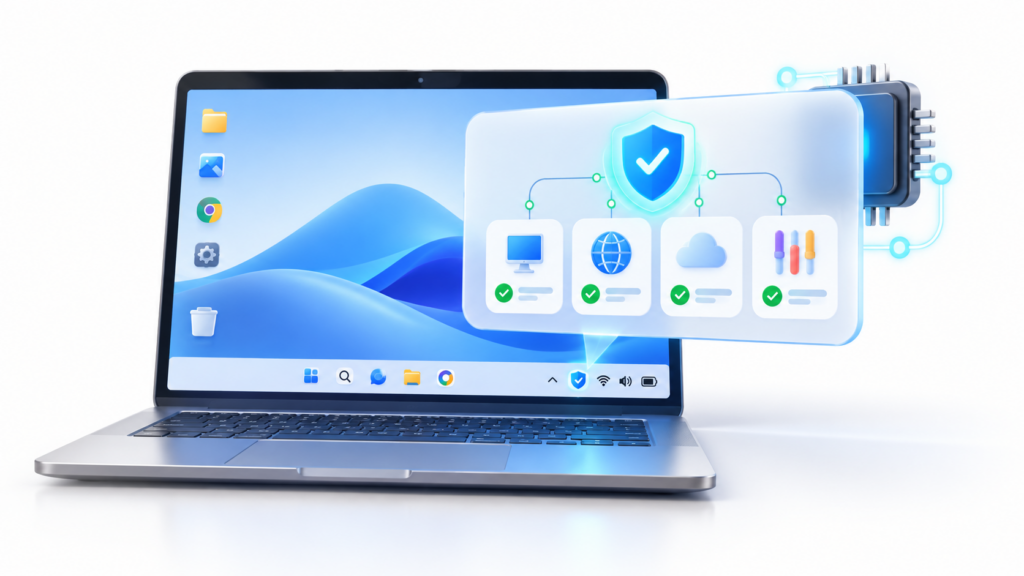
Si has encontrado Datoteka SecurityHealthSystray.exe en el Administrador de tareas o entre las aplicaciones que se ejecutan al iniciar Windows, normalmente no tienes motivos para preocuparte. Es un componente legítimo de Microsoft relacionado con el icono de notificación de Seguridad de Windows que aparece en la bandeja del sistema.
Su función consiste en mostrar el estado general de la protección y avisarte cuando Windows detecta un problema con el antivirus, el firewall, la protección de la cuenta o alguna otra función de seguridad. Sin embargo, SecurityHealthSystray.exe no es el motor antivirus y no se encarga directamente de analizar archivos o eliminar amenazas.
El proceso suele iniciarse cuando accedes a tu cuenta de Windows y consume muy pocos recursos. Si aparece en una ubicación extraña, no tiene una firma válida, utiliza demasiada CPU o muestra un error como “Bad Image”, conviene comprobarlo antes de intentar eliminarlo o sustituirlo.
Qué es SecurityHealthSystray.exe y para qué sirve
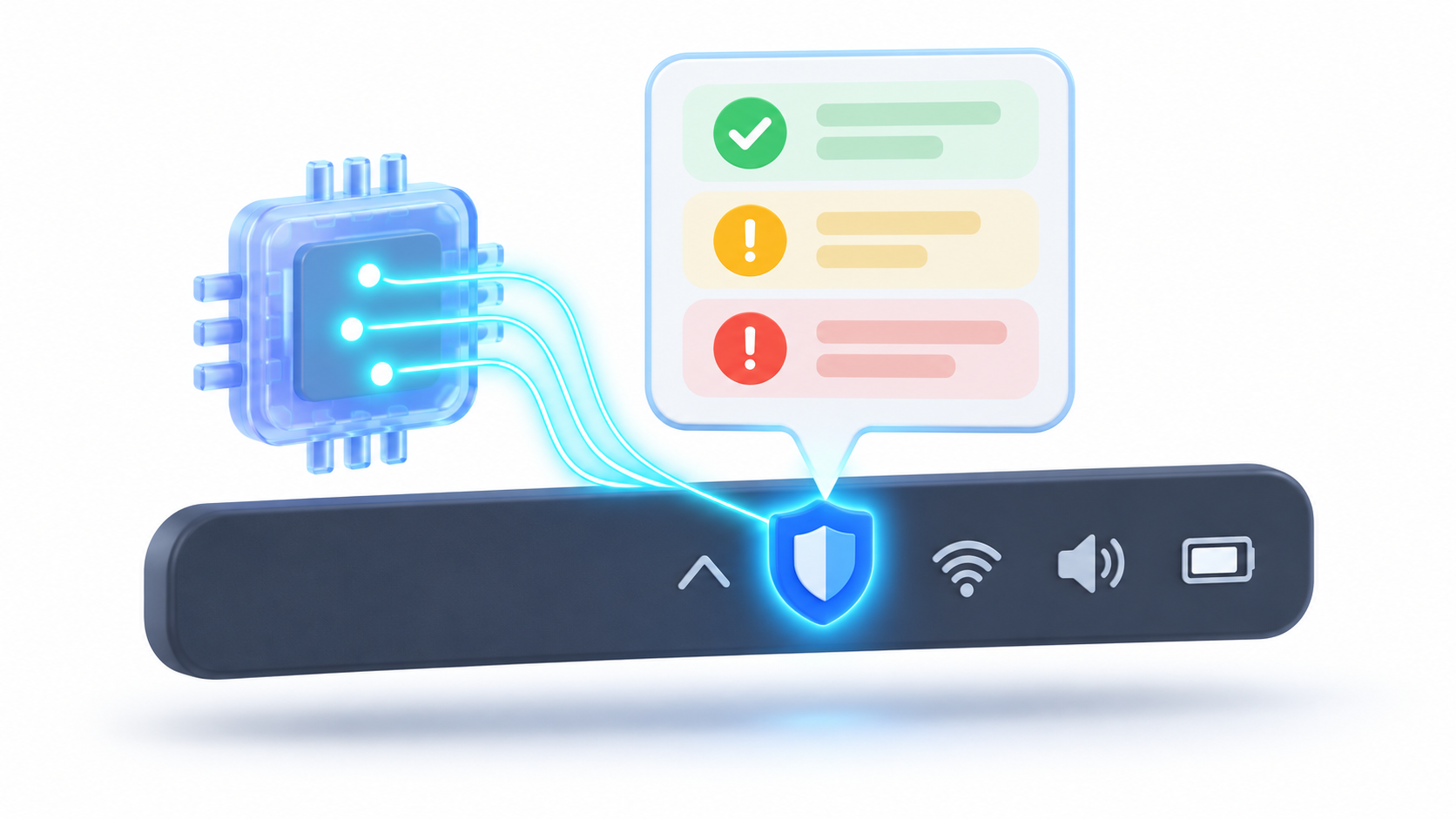
SecurityHealthSystray.exe es el ejecutable que gestiona el icono de notificación de Seguridad de Windows. Ese icono permite consultar rápidamente si las principales áreas de protección funcionan correctamente.
Dependiendo del estado del equipo, puede mostrar diferentes indicadores:
- Marca verde: no se han detectado problemas que requieran atención.
- Aviso amarillo: existe alguna recomendación, función desactivada o acción pendiente.
- Indicador rojo: se ha detectado un problema que puede requerir una intervención inmediata.
Al pulsar el icono se abre la aplicación Seguridad de Windows, desde la que puedes consultar la protección antivirus, el firewall, la seguridad del dispositivo, el control de aplicaciones y otras funciones.
El ejecutable actúa principalmente como interfaz y sistema de avisos. Aunque lo cierres o desactives de las aplicaciones de inicio, Microsoft Defender puede continuar protegiendo el equipo en segundo plano. Lo que puedes perder es el acceso rápido al panel y la visibilidad de determinados avisos.
Diferencias entre SecurityHealthSystray, Seguridad de Windows y Defender
Varios procesos y servicios participan en la protección del sistema, pero no cumplen la misma función:
| Komponenta | Glavna funkcija |
|---|---|
| Datoteka SecurityHealthSystray.exe | Muestra el icono y los avisos de Seguridad de Windows en la bandeja del sistema. |
| Varnost sistema Windows | Es la aplicación desde la que se consulta y configura la protección del dispositivo. |
| SecurityHealthService.exe | Recopila y comunica información sobre el estado de las distintas áreas de seguridad. |
| MsMpEng.exe | Es el proceso principal del servicio antimalware de Microsoft Defender Antivirus. |
| Pametni zaslon | Comprueba la reputación de páginas, descargas y aplicaciones potencialmente peligrosas. |
Por esta razón, cerrar SecurityHealthSystray.exe no equivale a desactivar el antivirus. Tampoco debes utilizar la presencia o ausencia del icono como única prueba de que Microsoft Defender está funcionando.

Cómo saber si SecurityHealthSystray.exe es auténtico
El ejecutable legítimo suele encontrarse en esta ubicación:
C:\Windows\System32\SecurityHealthSystray.exe
Puedes comprobarlo desde el Administrador de tareas:
- Pritisnite Ctrl + Shift + Esc , da odprete Upravitelja opravil.
- Pojdi na zavihek Podrobnosti.
- Išče Datoteka SecurityHealthSystray.exe.
- Z desno miškino tipko kliknite proces in izberite Odpri lokacijo datoteke.
- Comprueba que se encuentra dentro de C:\Windows\System32.
La ubicación es un indicador importante, pero también debes comprobar la firma digital:
- Haz clic derecho sobre SecurityHealthSystray.exe y abre Nepremičnine.
- Pojdi na zavihek Digitalni podpisi.
- Selecciona la firma de Microsoft y pulsa Podrobnosti.
- Comprueba que Windows indique que la firma digital es correcta.
También puedes verificarla desde PowerShell:
Get-AuthenticodeSignature "$env:windir\System32\SecurityHealthSystray.exe" | Format-List Status, StatusMessage, SignerCertificate
Polje Status debería mostrar Valid. El nombre exacto del firmante puede variar ligeramente entre versiones, pero debe corresponder a Microsoft y la cadena del certificado debe ser válida.
Por qué el hash y el tamaño no bastan para verificarlo
El tamaño de SecurityHealthSystray.exe puede cambiar después de una actualización de Windows, entre arquitecturas diferentes o según la compilación instalada. Por ello, no debes considerar malicioso un archivo únicamente porque no tenga un tamaño concreto.
Algo similar ocurre con su hash. Puedes calcularlo mediante PowerShell:
Get-FileHash "$env:windir\System32\SecurityHealthSystray.exe"
Sin embargo, el resultado solo sirve para identificar esa versión exacta del archivo. No existe un único hash válido para todas las instalaciones de Windows. Para realizar una comparación necesitarías una referencia correspondiente a la misma versión, arquitectura y actualización del sistema.
Para una comprobación doméstica, la combinación más útil es:
- Ubicación dentro de System32.
- Firma digital válida de Microsoft.
- Ausencia de detecciones en Microsoft Defender.
- Comportamiento coherente con un icono de notificación.
Señales de que podría tratarse de un archivo malicioso

Los creadores de malware pueden utilizar nombres parecidos a los de procesos conocidos para intentar pasar desapercibidos. El nombre SecurityHealthSystray.exe, por sí solo, no garantiza que el archivo sea legítimo.
Debes investigar el proceso si detectas alguna de estas situaciones:
- El archivo se encuentra en AppData, Temp, Descargas o una carpeta de usuario.
- El nombre contiene pequeñas alteraciones, letras duplicadas o extensiones adicionales.
- No tiene firma digital o la firma aparece como no válida.
- Se ejecuta desde una ubicación distinta de la mostrada por la aplicación de inicio legítima.
- Mantiene un consumo elevado de CPU, memoria, disco o red.
- Abre ventanas, anuncios o consolas sin que el usuario haya realizado ninguna acción.
- Microsoft Defender detecta cambios o comportamientos sospechosos relacionados con el archivo.
Estos indicios no confirman por sí solos una infección, pero justifican un análisis más profundo. No elimines manualmente el archivo original de System32, ya que podrías dañar las notificaciones de Seguridad de Windows.
Cómo analizar un SecurityHealthSystray.exe sospechoso
Si la ubicación o la firma no son correctas, utiliza primero las herramientas integradas de Windows:
- Odprto Varnost sistema Windows.
- Vnesite Zaščita pred virusi in grožnjami.
- Pritisnite Opciones de examen.
- Zaženi polni izpit.
- Si continúan las sospechas, utiliza el Pregledovanje brez povezave z Microsoft Defenderjem.
El examen sin conexión reinicia el equipo y analiza el sistema antes de cargar Windows por completo, lo que puede ayudar a detectar amenazas que intentan ocultarse durante una sesión normal.
También puedes realizar un segundo análisis con una herramienta antimalware reconocida. Evita descargar supuestos reparadores de archivos EXE o DLL desde páginas que prometen sustituir componentes del sistema.
¿Se puede desactivar SecurityHealthSystray.exe?

Sí, es posible impedir que el icono se cargue al iniciar sesión, aunque normalmente no es recomendable porque dejarás de ver de forma inmediata el estado general de la protección.
Če ga želite deaktivirati:
- Odprite Upravitelj opravil.
- Vnesite Zagonske aplikacije.
- Išče Windows Security notification icon o Icono de notificación de Seguridad de Windows.
- Kliknite z desno tipko miške in izberite Onemogoči.
Esto oculta el icono después de volver a iniciar sesión, pero no debería desactivar Microsoft Defender Antivirus, el firewall ni el resto de los servicios de protección.
Para volver a mostrarlo, regresa al mismo apartado y selecciona Omogoči. También puedes gestionarlo desde Configuración, dentro de Aplicaciones y Aplicaciones de inicio.
Qué hacer si el icono de Seguridad de Windows no aparece
Si el escudo ha desaparecido de la bandeja del sistema, comprueba primero si está oculto en el menú de iconos adicionales de la barra de tareas.
Nato sledite tem korakom:
- Abre el Administrador de tareas y entra en Zagonske aplikacije.
- Comprueba que el icono de notificación de Seguridad de Windows esté habilitado.
- Cierra la sesión y vuelve a iniciarla, o reinicia el equipo.
- Abre manualmente Seguridad de Windows y comprueba si sus apartados cargan correctamente.
- Instala cualquier actualización pendiente de Windows.
También puedes intentar ejecutar manualmente el componente pulsando Zmaga + R e introduciendo:
%windir%\System32\SecurityHealthSystray.exe
Si el icono reaparece solamente hasta el próximo reinicio, es posible que la entrada de inicio esté deshabilitada o dañada. Evita crear entradas manuales en el Registro antes de reparar la aplicación y los archivos del sistema.
Cómo reparar errores de SecurityHealthSystray.exe
Si el ejecutable no se inicia, se cierra o muestra un mensaje de error, aplica las soluciones desde las menos invasivas hasta las más avanzadas.
1. Reinicia el proceso y el equipo
Abre el Administrador de tareas, localiza SecurityHealthSystray.exe y finaliza la tarea. Después, ejecútalo desde su ubicación original o reinicia el ordenador.
Un reinicio completo también permite terminar la instalación de actualizaciones que hayan sustituido componentes de Seguridad de Windows.
2. Comprueba Windows Update
Vnesite Nastavitve > Posodobitev sistema Windows, busca actualizaciones e instala tanto los parches pendientes como las actualizaciones de la plataforma de seguridad disponibles para el equipo.
Si el fallo comenzó inmediatamente después de actualizar, revisa el historial para identificar qué paquete se instaló, pero no desinstales actualizaciones de seguridad como primera medida.
3. Repara o restablece Seguridad de Windows
Busca Seguridad de Windows en el menú Inicio, haz clic derecho y abre su configuración o las opciones de la aplicación. Si tu versión de Windows ofrece estas opciones, prueba primero Popravi.
La reparación intenta corregir la aplicación sin borrar sus datos. Si no funciona, utiliza Obnovi. Después, reinicia el equipo y comprueba el icono.
Como alternativa avanzada, puedes abrir PowerShell como administrador y ejecutar:
Get-AppxPackage Microsoft.SecHealthUI -AllUsers | Reset-AppxPackage
Si PowerShell no encuentra el paquete o devuelve un error, no descargues una copia desde páginas de terceros. Continúa con la reparación de los componentes de Windows.
4. Repara la imagen y los archivos del sistema
Abre Terminal o Símbolo del sistema como administrador y ejecuta primero:
DISM.exe /Online /Cleanup-Image /RestoreHealth
Ko se DISM konča, zaženite:
sfc /scannow
Espera a que ambos procesos alcancen el 100 %, reinicia Windows y vuelve a comprobar el funcionamiento de Seguridad de Windows.
Cómo solucionar el error Bad Image o 0xc000012f

Sporočilo SecurityHealthSystray.exe – Bad Image puede hacer referencia a SecurityHealthSSO.dll o a otro componente de la plataforma de seguridad. El código 0xc000012f suele indicar que Windows no puede cargar correctamente uno de los archivos requeridos.
No es recomendable registrar manualmente SecurityHealthSSO.dll con regsvr32. Esta biblioteca forma parte de componentes administrados por Windows y puede encontrarse dentro de una carpeta versionada.
Para solucionar este error:
- Instala todas las actualizaciones pendientes y reinicia el equipo.
- Repara o restablece la aplicación Seguridad de Windows.
- Ejecuta DISM y después SFC.
- Comprueba si el error aparece también en una cuenta de usuario nueva.
- Revisa el Monitor de confiabilidad para localizar cuándo comenzó el fallo.
Si el problema afecta a varias cuentas y continúa después de reparar los archivos, puede ser necesario realizar una reinstalación de reparación de Windows mediante una imagen oficial o mediante las opciones de recuperación disponibles en el sistema.
Qué hacer si consume mucha CPU o memoria
SecurityHealthSystray.exe debería utilizar muy pocos recursos durante su funcionamiento normal. Un aumento breve al iniciar sesión o al actualizar el estado de seguridad no suele ser preocupante.
Si el consumo permanece elevado:
- Comprueba que el proceso se ejecuta desde System32 y que su firma es válida.
- Finaliza la tarea y vuelve a ejecutarla.
- Abre Seguridad de Windows y revisa si existe alguna advertencia pendiente.
- Namestite posodobitve sistema Windows.
- Ejecuta un examen completo de Microsoft Defender.
- Repara la aplicación Seguridad de Windows.
- Ejecuta DISM y SFC si el comportamiento continúa.
Si el archivo se encuentra fuera de System32 y además mantiene un uso elevado de recursos o conexiones de red inesperadas, trátalo como un posible caso de suplantación y realiza un examen sin conexión.
Preguntas frecuentes sobre SecurityHealthSystray.exe

¿SecurityHealthSystray.exe es un virus?
El archivo original incluido con Windows no es un virus. No obstante, un programa malicioso puede utilizar el mismo nombre. Comprueba su ubicación y su firma digital para distinguirlos.
¿Dónde debe estar el archivo legítimo?
Su ubicación normal es C:\Windows\System32\SecurityHealthSystray.exe. Una copia ejecutada desde una carpeta de usuario, Temp o Descargas debe investigarse.
¿Puedo finalizar el proceso?
Sí. Finalizarlo normalmente solo cierra el icono y las notificaciones de la bandeja durante la sesión. No equivale a desactivar el antivirus, aunque el proceso puede volver a iniciarse.
¿Deshabilitarlo al inicio desactiva Microsoft Defender?
No. SecurityHealthSystray.exe es principalmente una interfaz de notificación. La protección antivirus y otros controles dependen de servicios y procesos diferentes.
¿Por qué no aparece el icono del escudo?
Puede estar oculto, deshabilitado como aplicación de inicio o afectado por un error de Seguridad de Windows. Comprueba primero la barra de tareas y las aplicaciones de arranque.
¿Debo comprobar el tamaño del archivo?
El tamaño puede variar entre versiones y actualizaciones, por lo que no constituye una prueba fiable. Resulta más útil comprobar la ubicación, la firma Authenticode y el resultado de un análisis antivirus.
¿Es seguro descargar otra copia desde Internet?
No. Los ejecutables y DLL del sistema deben recuperarse mediante Windows Update, DISM, SFC o una reparación oficial de Windows. Una descarga externa podría contener malware o pertenecer a otra versión.
SecurityHealthSystray.exe es un componente legítimo que muestra el icono y los avisos de Seguridad de Windows, pero no realiza por sí mismo la protección antivirus. Su archivo auténtico se encuentra normalmente en System32 y cuenta con una firma digital válida de Microsoft.
Si el icono desaparece o aparece un error, empieza por revisar las aplicaciones de inicio, actualizar Windows y reparar Seguridad de Windows. Utiliza DISM y SFC si sospechas que existen archivos dañados, y reserva la reinstalación de reparación para los casos en los que las soluciones anteriores no funcionen.

Sem tehnološki navdušenec, ki je svoja "geek" zanimanja spremenil v poklic. Več kot 10 let svojega življenja sem porabil za uporabo vrhunske tehnologije in premleval najrazličnejše programe iz čiste radovednosti. Zdaj sem se specializiral za računalniško tehnologijo in video igre. To je zato, ker že več kot 5 let pišem za različna spletna mesta o tehnologiji in video igrah ter ustvarjam članke, ki vam želijo dati informacije, ki jih potrebujete, v jeziku, ki je razumljiv vsem.
Če imate kakršna koli vprašanja, moje znanje sega od vsega v zvezi z operacijskim sistemom Windows kot tudi Androidom za mobilne telefone. In moja zaveza je vam, vedno sem pripravljen porabiti nekaj minut in vam pomagati razrešiti kakršna koli vprašanja, ki jih morda imate v tem internetnem svetu.