- O&O ShutUp10++ združuje na desetine naprednih nastavitev zasebnosti in varnosti sistema Windows v enem samem vmesniku.
- Program je brezplačen in prenosljiv, omogoča ustvarjanje varnostnih kopij in ponuja jasna priporočila prek barvnih ikon.
- Ko je pravilno konfiguriran, znatno zmanjša telemetrijo in invazivne storitve, čeprav je potrebna previdnost, da se izognemo motnjam uporabnih funkcij.

Če uporabljate Windows 10 ali 11 in vas skrbi, da sistem pošilja preveč podatkov Microsoftu, ste se verjetno že večkrat tako počutili. preobremenjeni z meniji, zmedenimi obvestili in skritimi možnostmi zasebnostiTukaj pride prav. O&O ShutUp10++, majhen, brezplačen pripomoček, ki v enem samem oknu združuje številne nastavitve, ki bi bile običajno skrite globoko v sistemu.
V tem članku boste videli, kako deluje, katere nastavitve ponuja, kaj pomenijo njegove barvne ikone, Kako ga uporabljati, ne da bi pri tem kaj pokvarili, in kaj morate upoštevati, da ne bi pokvarili česa pomembnegaObravnavali bomo tudi nekatere pogoste težave, ali se splača v primerjavi z drugimi orodji, kot je WPD, in v kolikšni meri vam lahko pomaga zmanjšati telemetrijo sistema Windows, ne da bi pri tem popolnoma žrtvovali udobje.
Kaj je O&O ShutUp10++ in za kaj se uporablja?
O&O ShutUp10++ je a Brezplačen in prenosljiv namizni program, ki ga je razvilo nemško podjetje O&O SoftwareSpecializirani smo za orodja za Windows že več kot dve desetletji. Namestitev ni potrebna: prenesite izvedljivo datoteko, jo zaženite in končali ste, brez ozadnih storitev ali preostalih komponent v sistemu.
Njegov cilj je omogočiti vam enostaven dostop do številnih skritih nastavitev, povezanih predvsem z Zasebnost, varnost, telemetrija, lokacijske storitve in nekatere funkcije sistema Windows in Microsoft Edge.Veliko teh možnosti je na voljo v sistemu, vendar so razpršene po naprednih ploščah, skupinskih pravilnikih ali registru, zato se jih povprečen uporabnik redko dotakne.
Z O&O ShutUp10++ lahko med drugim onemogočite: Pošiljanje diagnostičnih podatkov, funkcije sledenja uporabi naprave, vsiljive funkcije Cortane, možnosti skupne rabe omrežja Wi-Fi in deli programa Windows DefenderOmogoča vam tudi odstranitev nadležnih funkcij, kot je gumb za prikaz gesel ali določenih integracij v Edgeu.
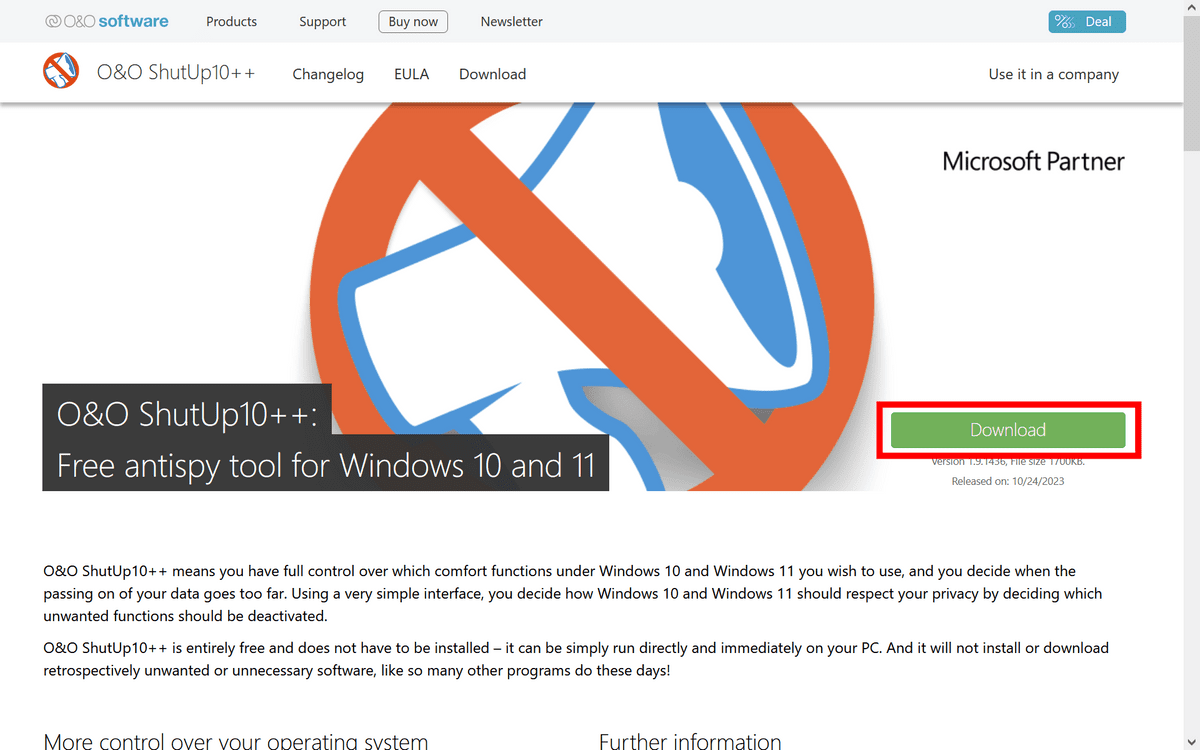
Kdo stoji za O&O ShutUp10++
Orodje je ustvarilo podjetje O&O Software s sedežem v Nemčiji, ki je bilo Več kot 20 let razvoja specializiranih pripomočkov za WindowsVerjetno ste že slišali za nekatere njihove starejše izdelke, ki se pogosto uporabljajo v profesionalnem in poslovnem okolju.
Njihov katalog vključuje orodja, kot so Defrag, DiskImage, DiskRecovery, SafeErase, komplet za migracijo SSD-ja ali CleverCacheTe rešitve se osredotočajo na naloge, kot so vzdrževanje, varnostno kopiranje, obnovitev podatkov in izboljšanje učinkovitosti delovanja. Številna nemška podjetja, ki kotirajo na indeksu DAX, in precejšnje število podjetij v mednarodnem indeksu Forbes 100 uporabljajo programsko opremo v lasti in upravljanju.
To pomeni, da O&O ni majhna aplikacija neznanega avtorja: govorimo o proizvajalec z dolgoletnimi izkušnjami na področju rešitev za shranjevanje, varnosti podatkov in optimizacije sistemovShutUp10++ je del te linije tehničnih orodij, vendar osredotočen na zasebnost domačih in profesionalnih uporabnikov.
Pomembna podrobnost je, da je O&O ShutUp10++ na voljo kot Brezplačna programska oprema brez oglasov, skritih orodnih vrstic in dodatnih prenosov programske opremeProgram zaženete, opravite prilagoditve in ga zaprete; v ozadju ne ostane ničesar, kar bi še naprej "izkoriščalo" vaš sistem.
Kategorije možnosti, ki jih ponuja O&O ShutUp10++
Ko odprete program, se prikaže glavno okno z dolgim seznamom nastavitev, razvrščenih po tematskih sklopovVsaka skupina možnosti, ki vplivajo na določeno območje sistema, tako da lahko blokirate, kar vas zanima, ne da bi se izgubili.
Med glavnimi kategorijami, ki jih O&O ShutUp10++ običajno prikazuje, so:
- Varnost: nastavitve, povezane s splošno varnostjo sistema Windows, kot so določeni pravilniki izvajanja, zaščita pred grožnjami in zaščitne funkcije, ki lahko delijo podatke z Microsoftom.
- Zasebnost: možnosti zasebnosti uporabnikov, telemetrija in zbiranje osebnih podatkov ali podatkov o uporabi opreme, ki se pošiljajo na strežnike podjetja.
- Cortana: posebni kontrolniki za Microsoftovega virtualnega pomočnika, vključno z zgodovino iskanja, glasovnimi ukazi in dostopom do osebnih podatkov.
- Storitve lokacije: nastavitve glede lokacije in storitev, ki uporabljajo GPS, omrežja Wi-Fi in druge načine določanja položaja.
- Obnašanje uporabnikov: vse, kar je povezano z zbiranjem podatkov o uporabi, statistiko, navadami brskanja ali interakcijo s sistemom.
- Windows Update: parametri, ki vplivajo na način prenosa in nameščanja posodobitev, vključno s funkcijami P2P za distribucijo popravkov med računalniki.
- Ostalo: različne nastavitve, ki ne spadajo v eno samo skupino, kot so nekatere možnosti brskalnika Edge ali elementi vizualne in uporabniške izkušnje.
Znotraj vsake kategorije boste videli opis možnosti in preklopno stikalo, ki vam omogoča Vsako nastavitev lahko aktivirate ali deaktivirate ločeno, glede na vaše potrebe.Obstajajo tudi barvne ikone, ki služijo kot vodilo o tem, kaj je bolj ali manj varno spreminjati.
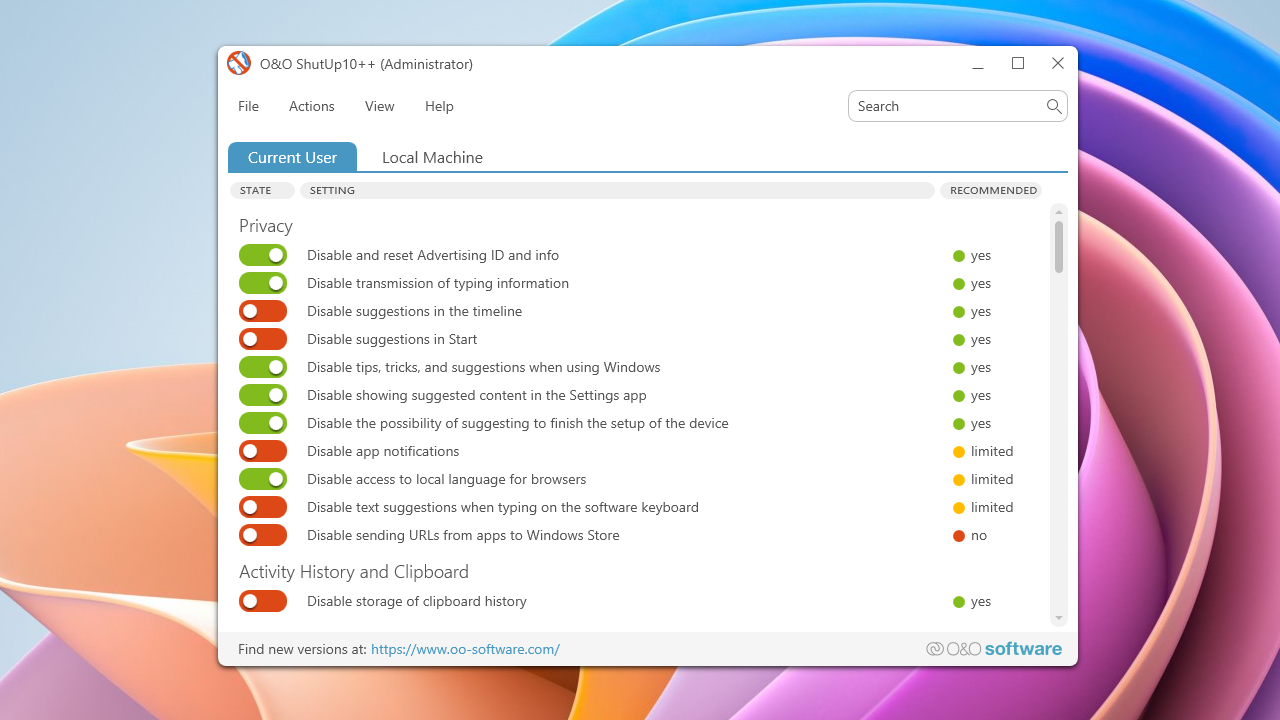
Kako razlagati ikone in stikala
Ena od stvari, ki sprva povzroča največ zmede, je sistem barvnih ikon in znana stikala rdeče/zeleno. Vsak vnos na seznamu ima poleg sebe simbol, ki vam pove ... če razvijalec meni, da je priporočljivo uporabiti to prilagoditev ali pa je bolje, da z njim ravnamo bolj previdno.
La osnovna logika Običajno je naslednje:
- Zelena kljukicaPriporočena nastavitev. Običajno je varna za večino uporabnikov in ponuja dobro ravnovesje med zasebnostjo in funkcionalnostjo.
- Rumena kljukicaPriporočena nastavitev, vendar previdno. Izboljša zasebnost ali varnost, vendar lahko onemogoči funkcije, ki se nekaterim uporabnikom zdijo uporabne.
- Rdeča kljukicaTa nastavitev ni priporočljiva. Če jo omogočite, lahko pride do motenj pomembnih funkcij, napak ali pa sistem postane preveč omejujoč.
Kar zadeva stikala, barva označuje, ali je določena možnost trenutno aktivna. uporabljeno ali ne uporabljeno v vašem sistemu:
- Zeleno stikaloNastavitev O&O ShutUp10++ je aktivna, kar pomeni, da blokira ali spreminja to vedenje v skladu s pravilnikom, ki ga določa program.
- Stikalo v sivo/rdeči barviNastavitev se ne uporabi, zato se Windows obnaša v skladu s privzeto konfiguracijo (ali tisto, ki ste jo imeli prej).
Včasih boste videli, da v opisu piše »onemogočeno«, stikalo pa je zeleno: to pomeni, da Program je uporabil pravilnik za onemogočanje te funkcije.Zelena barva označuje »nastavitev ShutUp10++ v veljavi«; to ne pomeni, da je možnost Windows vklopljena, ampak da je pravilo, ki ga predlagate, aktivno.
V idealnem primeru ne bi smeli delati na slepo: preden se česar koli dotaknete, lahko kliknete ime posamezne nastavitve, da se prikaže majhno pojavno besedilo z razlago. Kaj počne, kakšne posledice ima lahko in kaj priporoča O&O? v tem konkretnem primeru.
Prenesite, varnostno kopirajte in zaženite
Prednost programa O&O ShutUp10++ je, da je program Prenosna: ena sama izvedljiva datoteka, ki jo lahko nosite na USB-ključku in uporabljate na več računalnikih. Namestitev ni potrebna. Preprosto ga prenesite z uradne spletne strani O&O in shranite datoteko, običajno z imenom, podobnim temu: OOSU10.exe ali podobno.
Preden karkoli storite, je nujno upoštevati opozorilo, ki ga prikaže sam program: Ustvarjanje varnostne kopije sistema ali obnovitvene točkeČe gre kaj narobe, se lahko vedno vrnete v prejšnje stanje, ne da bi pri tem izgubili namestitev.
ShutUp10++ sam po sebi vključuje možnost ustvarjanja obnovitvene točke iz menija dejanj, čeprav lahko to storite tudi ročno v sistemu Windows. Ne štejte tega za neobvezno: Če se brez varnostne kopije ukvarjate z naprednimi nastavitvami in se kaj pokvari, bi lahko imeli resne težave..
Ko ustvarite obnovitveno točko, zaženite program s skrbniškimi pravicami. Videli boste glavno okno z vsemi razpoložljivimi kategorijami in nastavitvami ter ikonami priporočil in stikali, o katerih smo razpravljali.
Meni Datoteka: Nastavitve uvoza in izvoza
Na meniju Arhiv Na voljo imate več uporabnih možnosti za upravljanje nastavitev, še posebej, če običajno konfigurirate več naprav ali želite ohraniti isti pravilnik skozi čas.
Po eni strani je funkcija Uvozi nastavitve Omogoča vam nalaganje konfiguracijske datoteke (običajno s končnico .cfg), ki vsebuje nabor vnaprej določenih možnosti. To vam omogoča, da samodejno uporabite enake omejitve zasebnosti in varnosti za različne računalnike.
Po drugi strani pa s Izvozi nastavitve Trenutno stanje nastavitev shranite v drugo datoteko .cfg. To je odlično, če ste vložili čas v iskanje ravnovesja med zasebnostjo in funkcionalnostjo ter želite Shranite to "predlogo" za uporabo po formatiranju ali večji nadgradnji sistema Windows.
Meni je dopolnjen z možnostjo izhoda iz programa brez nadaljnjih zapletov: ko končate z nastavljanjem parametrov, ga preprosto zaprite; Ne ostane stalno v pomnilniku niti ne dodaja trajnih elementov sistemu..
Meni Dejanja: Uporaba množičnih sprememb in ustvarjanje obnovitvenih točk
Zavihek ukrepi Tukaj lahko "množično" spreminjate možnosti, namesto da bi šli stikalo za stikalom. Tukaj boste našli gumbe za Aktivirajte vse priporočene nastavitve hkrati, vse priporočene nastavitve z zadržki ali celo popolnoma vse..
Na primer, programu lahko naročite, naj uporabi samo nastavitve, označene z zeleno kljukico, kar je običajno varna igra za večino uporabnikov. Vključite lahko tudi tiste, označene z rumeno, če ste pripravljeni žrtvovati nekaj udobja za strožjo zasebnost.
Možnost aktiviranja vsega, vključno s tistim, kar je označeno z rdečimi simboli, je treba obravnavati previdno: Zaradi tega lahko pomembne storitve ostanejo neaktivne, nekatere aplikacije ne delujejo pravilno ali pa se nenehno pojavljajo sporočila o napakah ali opozorila.Če se odločite za to pot, to storite na lastno odgovornost in veste, kako se vrniti.
V istem meniju boste našli gumb za razveljavi vse spremembe izvede O&O ShutUp10++ in vrne sistem v prejšnje stanje glede na te pravilnike. To je uporabno, če se po več poskusih raje vrnete na privzeto delovanje.
Končno, ključna možnost: Ustvarite obnovitveno točko sistemaČeprav program vztraja pri tem, preden uporabi določena pravila, lahko od tu kadar koli prisilite ustvarjanje točke, tako da lahko v primeru, da je nastavitev nezdružljiva z vašo opremo in povzroči resne napake, obnovite prejšnje okolje.
Ogled menija: organizacija, videz in jezik
V razdelku Vista Možnosti so preproste, vendar vam pomagajo udobneje delati s seznamom nastavitev, še posebej, če se vam zdi toliko kategorij preveč.
Po eni strani lahko Prikaži ali skrij združevanje po tematskih blokih (Zasebnost, Varnost, Edge itd.). Če onemogočite združevanja, boste vse možnosti videli na enem samem neprekinjenem seznamu, kar nekaterim uporabnikom olajša upravljanje pri izbiranju želenih možnosti.
Obstaja tudi majhna estetska prilagoditev prek Modri ali sivi gumbi za rahlo spreminjanje vizualnega videza programaTo ne spremeni funkcionalnosti, vendar lahko izkušnjo naredi bolj prijetno glede na vaše želje.
Končno lahko od tu spremenite jezik vmesnika. O&O ShutUp10++ ponuja več jezikov, vključno z angleščina, francoščina, španščina, nemščina, italijanščina in ruščinaTako boste lažje razumeli opise posameznih nastavitev, tudi če ne obvladate tekoče tehnične angleščine.
Meni Pomoč: hitri vodnik, dnevniki različic in sprememb
Jedilnik Pomaga Osredotoča se na zagotavljanje informacij uporabniku, ne da bi neposredno spreminjal sistemske nastavitve. Njegov cilj je, da so te vedno na voljo. začetni vodnik, preverjanje posodobitev in zgodovina različic.
Izbira Kratek vodnik S tem se v samem oknu odpre pojasnjevalno besedilo, ki začasno nadomesti seznam nastavitev. Tam boste našli vizualni uvod v uporabo programa z ikonami in primeri, ki vam bodo pomagali bolje razumeti, kaj pomenijo barvne kljukice in kako uporabiti spremembe.
Poleg tega obstaja možnost za Preverite na spletu, ali je vaša različica programa O&O ShutUp10++ posodobljenaS klikom nanj se odpre privzeti brskalnik in uradna spletna stran vam pove, ali je na voljo novejša izdaja za prenos.
V razdelku za registracijo se odpre tudi brskalnik, kjer si lahko ogledate zgodovina sprememb za vsako različicoČe želite, se lahko vrnete na različico 1.0 in si ogledate, kaj je bilo sčasoma dodano ali popravljeno.
Končno, gumb O Spremenite pogled tako, da prikažete podatke o podjetju, sistemske podatke in podrobnosti o trenutni namestitvi sistema Windows, kot so izdaja, določena različica in vrsta sistema (32-bitni ali 64-bitni), kar je uporabno, če ste diagnosticiranje težav.
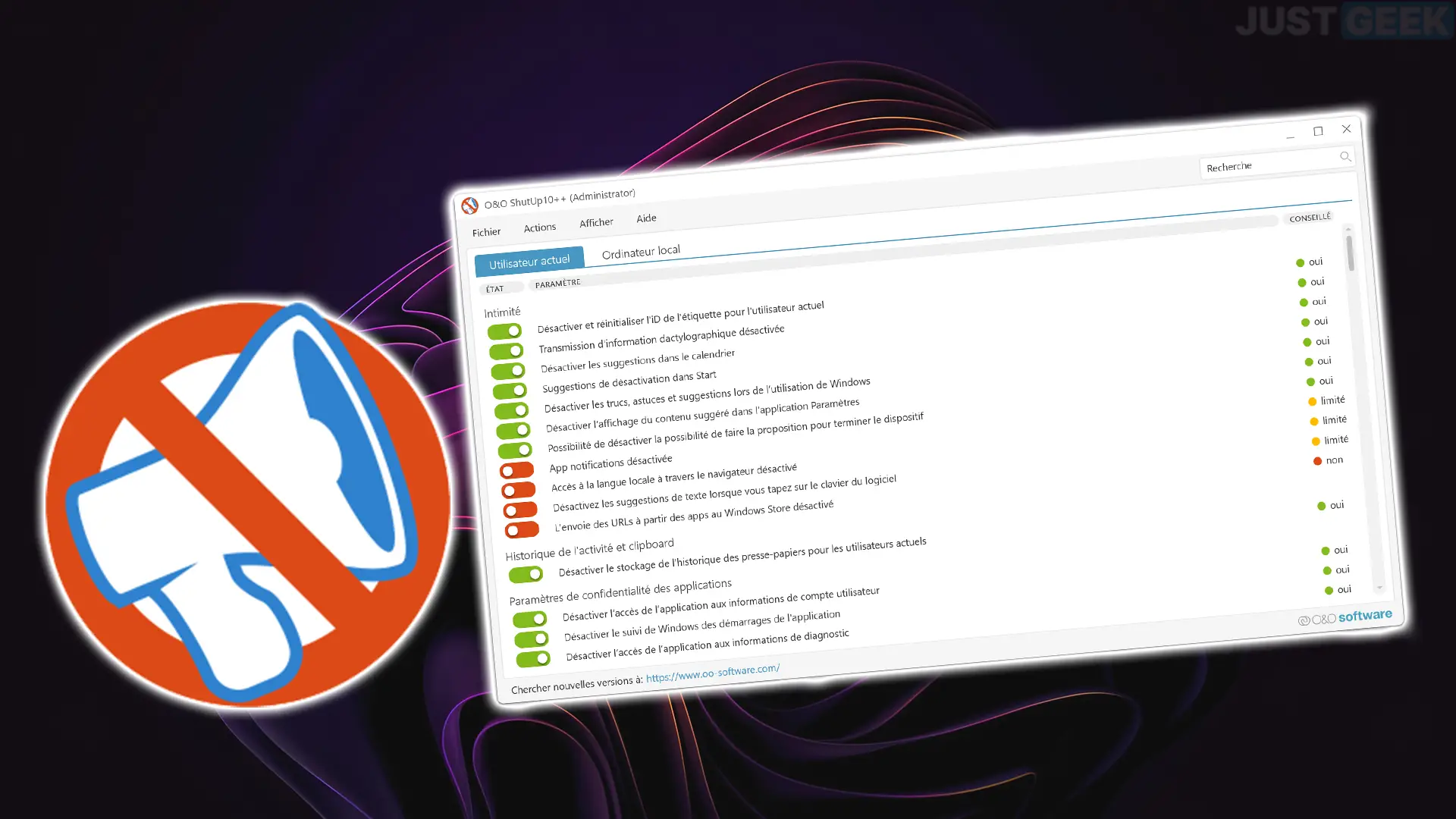
Kako upravljati posodobitve sistema Windows in vzdrževati nastavitve
Vsaka večja posodobitev sistema Windows lahko Obnovite ali spremenite nekatere nastavitve, ki ste jih spremenili z O&O ShutUp10++To se ne zgodi vedno vsem, vendar je običajno, da se nekatere možnosti ali storitve telemetrije, ki ste jih blokirali, po "posodobitvi funkcij" ponovno aktivirajo.
Mnogi uporabniki se sprašujejo, ali je mogoče po vsaki posodobitvi samodejno ponovno uporabiti iste nastavitve ShutUp10++, ne da bi ga bilo treba odpreti in ponovno klikniti. Program se ne izvaja kot rezidenčna storitev, zato Sprememb ne uveljavi samodejno, ko jih Windows spremeni..
Praktična rešitev je uporaba funkcije izvoz/uvoz: nastavitve shranite v datoteko .cfg in vsakič, ko opazite, da je bil sistem posodobljen, O&O ShutUp10++ zaženete enkrat, uvozite datoteko in spremembe uporabite v nekaj klikih.Ni popolnoma avtomatizirano, vendar močno zmanjša trud.
Če ste napreden uporabnik, lahko ustvarite tudi načrtovana opravila ali skripte, ki pokličejo izvedljivo datoteko z določenimi parametri, vendar to zaide na bolj tehnično področje. Za večino uporabnikov je dovolj, da imajo pri roki izvoženo konfiguracijo in se ne pozabijo znova zagnati programa po večjih popravkih.
Se splača tako močno zaostriti zasebnost v sistemu Windows?
Mnogi uporabniki imajo na koncu grenko-sladek občutek: bolj ko prilagajajo nastavitve zasebnosti v sistemu Windows, bolj Naletijo na težave, nenavadne napake, aplikacije, ki se pritožujejo, ali funkcije, ki prenehajo delovati kot prej.Zlahka pridemo do misli, da smo na koncu žrtvovali zasebnost v korist udobja in stabilnosti.
Res je, da so se starejše različice, kot je Windows 7, zdele manj vsiljive, ampak tudi Manjka jim veliko sodobnih funkcij in predvsem nimajo več enake varnostne podpore.Vrnitev se morda sliši mamljivo, vendar ni vedno praktična dolgoročna odločitev.
Orodja, kot je O&O ShutUp10++, niso čarobna palica, vendar povprečnemu uporabniku dajejo možnost ponovno vzpostaviti nadzor o tem, kateri podatki se pošiljajo in katere storitve so aktivne, ne da bi se bilo treba poglobljeno poglabljati v register ali skupinske pravilnike.
Ključno je najti ravnovesje: verjetno nima smisla izklopiti popolnoma vsega, če vam bo to zapletlo vsakdanje življenje ali vam bo povzročalo nenehna obvestila. Razumno je, da Odločite se, kaj se vam zdi nesprejemljivo (na primer nekatere vrste telemetrije) in kaj lahko tolerirate v zameno za brezhibno delovanje sistema..
Z uporabo priporočil O&O kot izhodišča, v kombinaciji z vašimi lastnimi prioritetami in podporo za obnovitvene točke in varnostne kopije, je mogoče narediti Windows veliko bolj prijazen do podatkov, ne da bi ga spremenili v minsko polje. Z malo potrpljenja in brez pretirane uporabe ekstremnih možnosti, O&O ShutUp10++ je lahko zelo uporabno orodje za tiste, ki želijo še naprej uporabljati Windows, vendar z veliko več miru..


Urednik, specializiran za tehnološka in internetna vprašanja, z več kot desetletnimi izkušnjami v različnih digitalnih medijih. Delal sem kot urednik in ustvarjalec vsebin za podjetja za e-trgovino, komunikacije, spletni marketing in oglaševanje. Pisal sem tudi na spletnih straneh s področja ekonomije, financ in drugih sektorjev. Moje delo je tudi moja strast. Zdaj pa skozi moje članke v Tecnobits, poskušam raziskati vse novosti in nove priložnosti, ki nam jih svet tehnologije ponuja vsak dan za izboljšanje našega življenja.