- Spletna obvestila lahko še naprej prihajajo, tudi če zaprete brskalnik, ker dovoljenje ostane aktivno in sistem dovoljuje procese v ozadju.
- Chrome, Edge in drugi brskalniki ponujajo posebne nastavitve za omogočanje, blokiranje ali utišanje obvestil z vsakega spletnega mesta.
- Mnoga obvestila so legitimna, druga pa so lahko zlonamerna ali zavajajoča in se uporabljajo za preusmeritev na lažna spletna mesta ali vsiljevanje sumljivih prenosov.
- Redno pregledovanje dovoljenj, previdno brskanje in zaščita naprave pomagajo preprečiti nadležna opozorila in varnostna tveganja.

The Spletna obvestila, ki prihajajo tudi, ko je brskalnik zaprt Lahko so zelo koristni ... ali pa postanejo prava nadloga, če ne veste, od kod prihajajo ali kako jih nadzorovati. Če v sistemu Android ali računalniku uporabljate Brave, Chrome, Edge ali drug brskalnik, boste morda nenehno videli obvestila o spletnih mestih, promocijah, opomnikih na sestanke ali oglasih, ki vas sploh ne zanimajo.
V tem članku bomo videli Kaj točno so ta obvestila, zakaj se prikazujejo tudi, ko je brskalnik zaprt, in kako jih lahko konfiguriram ali onemogočim? v glavnih brskalnikih in v samem sistemu. Naučili se boste tudi razlikovati legitimna obvestila od potencialno zlonamernih, s čimer boste svoj mobilni telefon ali računalnik veliko bolj očistili nadležnih opozoril.
Kaj so spletna obvestila in zakaj prispejo, ko je brskalnik zaprt?

Ko vas spletno mesto vpraša, ali želite prejemati obvestila, in vi to sprejmete, aktivirate klice. potisna obvestila brskalnikaTo so sporočila, ki vam jih lahko spletna stran pošlje, tudi če te strani v tistem trenutku nimate odprte.
Ta obvestila so običajno prikazana v spodnji desni kot mize v računalnikih ali kot drugo obvestilo v vrstici stanja mobilnih naprav, pogosto pa se pojavijo tudi v center za obvestila sistema. Uporabljajo se lahko za opomnike na sestanke, obveščanje o novih e-poštnih sporočilih, obveščanje o ponudbi ali prikazovanje najnovejših novic.
V brskalnikih, kot sta Chrome ali Edge, ko imate za spletno mesto dovoljena obvestila, Prejemali jih boste tudi, če zaprete vse zavihke. Tudi če zaprete okno brskalnika, se bodo obvestila še naprej pošiljala, dokler se bodo izvajali procesi v ozadju in sistem to dovoljuje. V sistemu Android lahko brskalnik (Brave, Chrome itd.) ostane zagnan v ozadju in še naprej prejema ta obvestila.
Večina brskalnikov vas pred pošiljanjem obvestil vpraša: Chrome, Edge, Brave in Firefox prikažejo okno ali sporočilo poleg naslovne vrstice. Ko spletno mesto poskuša aktivirati to dovoljenje. Če ga sprejmete, vam bo spletno mesto lahko pošiljalo obvestila; če ga blokirate, ne bo prejelo dovoljenja.
Kdaj so koristni in kdaj postanejo nadležni?
Spletna obvestila so lahko, če se uporabljajo pravilno, zelo praktična. Na primer koledar, ki vas opomni na sestanek, e-poštno sporočilo, ki vas obvesti o pomembnem sporočilu, ali spletno aplikacijo za sporočanje, ki vas obvesti o novem klepetu, medtem ko delate na nečem drugem.
Toda veliko spletnih mest uporablja ta sistem kot agresivno marketinško orodjeGreste na stran, preberete novico in takoj se prikaže okno, ki vas poziva, da se naročite, prijavite na novice, sledite družbenemu omrežju ali dovolite obvestila, da bi izvedeli za domnevne neverjetne ponudbe.
Nekatera spletna mesta to pretiravajo: pojavna okna na sredini zaslonaSporočila, ki blokirajo vsebino, dokler jih ne sprejmete, ponavljajoča se opozorila ali oglasi, ki so bolj podobni prevari kot čemur koli drugemu. V nekaterih primerih se ta obvestila uporabljajo celo za ... preusmerjanje na lažne strani, sumljive prenose ali obrazce, ki zahtevajo osebne podatke kot so vaše polno ime, naslov, bančni račun ali poverilnice.
Kako prepoznati sumljiva ali zlonamerna spletna obvestila

Niso vsa obvestila, ki jih vidite med brskanjem, nevarna, vendar je pametno biti previden. Zlonamerna ali zavajajoča obvestila se pogosto pojavljajo kot pojavna okna ki jih niste zahtevali in ki poskušajo pritegniti vašo pozornost z alarmističnimi ali preveč dramatičnimi sporočili.
Nekatere tipične značilnosti teh sumljivih obvestil so: sporočila, ki vas silijo, da kliknete (»Zamudili boste ponudbo«, »vaša naprava je okužena«, »nujno kliknite tukaj«), zahteve za prenos nenavadne programske opreme ali obrazci, ki zahtevajo osebne podatke brez jasnega razloga.
Zelo pogosto se srečamo tudi lažna opozorila o virusih ali varnostnih opozorilihTe prevare vam sporočajo, da je vaša naprava okužena in da morate prenesti lažen protivirusni program. Pogosto celo vključujejo telefonsko številko za stik z lažno službo za tehnično podporo. Njihov pravi cilj je, da vas prepričajo, da namestite zlonamerno programsko opremo, plačate za neobstoječo storitev ali izročite svoje podatke.
Te situacije se pogosteje pojavljajo, kadar Brskate po spletnih straneh s slabim ugledom., dvomljive portale za prenose, spletna mesta, polna vsiljivih oglasov, ali če je v vašem računalniku nameščen kakršen koli zlonamerni program ali razširitev brskalnika, ki sproži tovrstne oglase.
Osnovni koraki za brskanje z manj nadležnimi obvestili
Da bi zmanjšali bombardiranje s sporočili med brskanjem, vam ni treba preveč zapletati stvari. Prvi korak je sprejetje bolj preudarne navade brskanjaIzogibajte se neznanim stranem ali tistim, za katere že veste, da jih pestijo agresivni oglasi, ne klikajte oglasov, ki se zdijo preveč dobri, da bi bili resnični, in bodite sumničavi do vseh oglasov, ki brez očitnega razloga zahtevajo osebne podatke.
Prav tako je ključnega pomena Zahtev za obvestila ne sprejemajte zlahka s spletnih mest. Če berete samo določen članek in vas v prihodnje ne zanima prejemanje obvestil s te strani, blokiraj zahtevo Ali pa ga zaprite brez odobritve dovoljenja. Mnogi brskalniki že samodejno blokirajo spletna mesta, ki jih zaznajo kot posebej nadležna, s svojimi obvestili.
Poleg tega je priporočljivo zaščitite svoje naprave Uporabljajte zanesljivo varnostno programsko opremo, posodabljajte brskalnik in operacijski sistem ter redno preverjajte nameščene razširitve. Če sumite, da je nekaj narobe ali da je vaš računalnik okužen, je najbolje poiskati strokovno pomoč. V Španiji na primer INCIBE ponuja telefonsko linijo za pomoč pri kibernetski varnosti 017, ki odgovori na tovrstna vprašanja.
Kako Chrome obravnava spletna obvestila
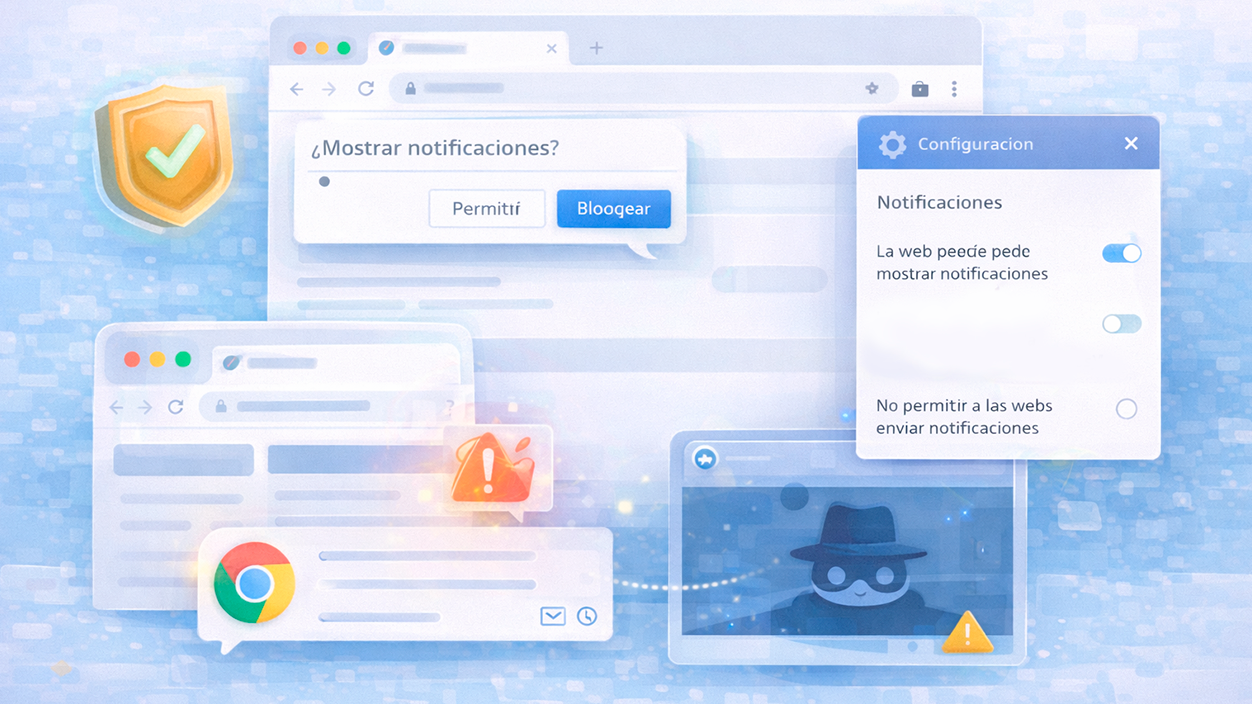
Google Chrome vam omogoča prejemanje obvestil iz obeh spletne strani, spletne aplikacije in razširitveChrome privzeto vsakič, ko vam želi spletno mesto, aplikacija ali razširitev poslati obvestila, prikaže zahtevo, da jih sprejmete ali blokirate. To vedenje lahko kadar koli spremenite v nastavitvah.
Chrome ima tudi določene zaščitne mehanizme: če zazna, da spletno mesto uporablja Vsiljiva, zavajajoča ali nepoštena obvestilaLahko jih samodejno blokira in vam predlaga, da jih pustite blokirane. Tudi če ste se prej strinjali, lahko brskalnik to dovoljenje prekliče, če meni, da je spletno mesto vsiljivo.
Druga pomembna stvar je, če brskate v anonimnem ali zasebnem načinuChrome ne bo prikazoval obvestil spletnih mest. To je omejitev, zasnovana za varnost in zasebnost: zasebne seje ne ohranijo teh dovoljenj, da se prepreči sledenje.
Splošne nastavitve obvestil v Chromu
V nastavitvah lahko spremenite privzete nastavitve obvestil in se odločite, ali lahko spletna mesta zahtevajo dovoljenje za pošiljanje obvestil, ali jih želite blokirati vsa ali pa imate raje bolj diskretna sporočila.
Poleg tega vam Chrome včasih omogoča Ne pozabite preveriti dovoljenj za obvestila ki ste jih odobrili. Na primer, lahko vam prikaže obvestilo, da je odstranil dovoljenja za spletna mesta, ki jih že dolgo niste obiskali, ravno zato, da vam prepreči nadaljnje prejemanje sporočil s strani, ki vas ne zanimajo več.
Ko se to zgodi, se prikaže sporočilo, ki označuje, da Dovoljenja za obvestila so bila odstranjena z več neuporabljenih spletnih mest.Če želite obnoviti ta obvestila, lahko odprete ploščo z nastavitvami, vstopite v razdelek za zasebnost in varnost ter v varnostnih preverjanjih ponovno podelite dovoljenja izbranim spletnim mestom.
Konfigurirajte ali preglejte obvestila za določeno spletno mesto v Chromu.
Če želite prejemati obvestila s spletnega mesta, vendar jih ne prejemate, vam Chrome omogoča zelo neposredno preverjanje. Preprosto ... Odprite stran v Chromu in dostopajte do podatkov o spletnem mestu prek ikone poleg naslovne vrstice.Tam lahko najdete dovoljenje za obvestila in ga po potrebi aktivirate ali deaktivirate.
Če je Chrome kdajkoli menil, da je to spletno mesto nadležno, je morda Dovoljenje za priglasitev je bilo odvzeto po uradni dolžnostiV tem primeru boste na sami strani videli, da so blokirani, in če spletnemu mestu zaupate, jih lahko znova spremenite.
Ko brskalnik meni, da portal zlorablja ta sistem, lahko Še enkrat te bom prosil za potrditev. Tudi če ste že dovolili obvestila. Ta funkcija poskuša najti ravnovesje med tem, da vas ne zasipa s sporočili, in da vam da zadnjo besedo.
Spletna obvestila v brskalniku Microsoft Edge
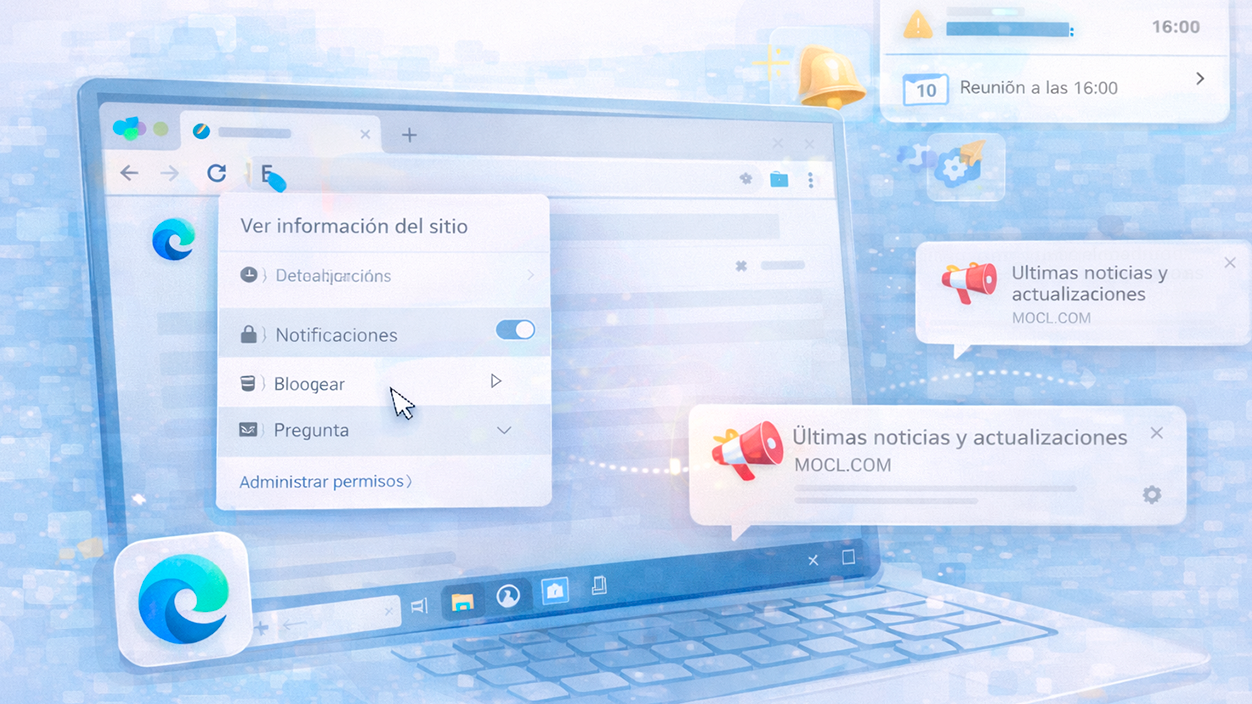
V brskalniku Microsoft Edge se obvestila spletnih mest obnašajo podobno. Pojavijo se v spodnjem desnem kotu Ta obvestila se prikažejo na namizju sistema Windows in so integrirana v center za obvestila sistema. Ko jih omogočite za določeno spletno mesto, bodo ta opozorila še naprej prejemana, tudi če popolnoma zaprete okno brskalnika.
Edge ponuja več načinov za Odstranite ali blokirajte obvestila s posameznih straniTo lahko storite tako v splošnih nastavitvah kot tudi v naslovni vrstici med obiskom tega spletnega mesta. To vam omogoča precej natančen nadzor nad tem, katere strani bi lahko pritegnile vašo pozornost in katere morda ne.
Upravljanje z nastavitvami Edge
V meniju z nastavitvami brskalnika Edge lahko dostopate do razdelka Zasebnost, iskanje in storitve ter nato Dovoljenja za spletna mestaTam boste našli seznam vseh spletnih mest, ki imajo dovoljenja, vključno z obvestili.
V razdelku »Vsa spletna mesta« lahko izberite določeno spletno mesto, ki vas motiPoiščite dovoljenje za obvestila in ga v spustnem meniju spremenite v »Blokiraj«. To bo preprečilo spletnemu mestu pošiljanje obvestil, tudi če je Edge odprt v ozadju.
Hitro upravljanje iz naslovne vrstice
Če brskate po spletu in vas spletno mesto bombardira z oglasi, je to zelo priročno storiti kar iz naslovne vrstice. V brskalniku Edge lahko kliknete na »Ogled informacij o spletnem mestu« poleg ključavnice. in dostop do dovoljenj za to domeno.
V tem meniju boste videli razdelek »Obvestila« in tam boste lahko Spremenite dovoljenje med dovoljenjem, blokiranjem ali vprašanjem.To je hiter način za reševanje težave, ne da bi bilo treba iskati po splošnih menijih brskalnika.
Potisna obvestila v sistemu Windows in njihova povezava z brskalnikom
Poleg brskalnika ima Windows tudi lastno plast za upravljanje obvestil. Številna spletna mesta in aplikacije, ki uporabljajo Googlovo infrastrukturo (na primer Gmail ali Google Koledar prek brskalnika), se vanjo integrirajo. Sistem obveščanja v sistemu Windows 11Poleg tega lahko številna spletna mesta namesti kot aplikacijekar pogosto spremeni način upravljanja opozoril.
V nastavitvah sistema Windows se lahko odločite, ali Spletna mesta imajo dovoljenje za prikazovanje sporočil na namizju. Če to dovoljenje popolnoma onemogočite na ravni sistema, ne boste prekinili le obvestil brskalnika, temveč tudi obvestila drugih aplikacij, ki so odvisne od istega sistema.
V razdelku zasebnosti in varnosti v sistemskih nastavitvah so možnosti, ki vam omogočajo blokiranje zahtev za pošiljanje obvestil v korenuČe na primer spremenite nastavitev iz »Spletna mesta lahko zahtevajo pošiljanje obvestil« v »Ne«, se boste izognili nenehnemu curku zahtev za dovoljenja, ki se pojavi, ko obiščete nova spletna mesta.
V nekaterih primerih se lahko odločite za uporabljajte tišja sporočilaTako še vedno prejemate obvestila, vendar na manj vsiljiv način. Namesto velikega okna se v naslovni vrstici prikaže majhna ikona zvončka, ki vam omogoča upravljanje določenega spletnega mesta.
Nadzorovanje obvestil v brskalnikih Chrome, Edge in Firefox (praktičen povzetek)
V Chromu imate obe možnosti Vstopite v stran z nastavitvamiTukaj boste našli dovoljenja za obvestila in kako to storiti za vsako spletno mesto posebej z ikono ključavnice v naslovni vrstici. V obeh primerih lahko preklopite iz dovoljenja v blokiranje ali pa dovoljenje popolnoma odstranite, da vas sistem znova vpraša.
V Edgeu je postopek podoben: od Piškotki in dovoljenja spletnega mesta Našli boste razdelek z obvestili, kjer lahko zahteve popolnoma onemogočite ali dodate določena spletna mesta na seznama »Blokiraj« in »Dovoli«. Ponuja tudi možnost pretvorbe zahtev v tihe zahteve ki se prikažejo kot diskretna ikona v naslovni vrstici, ne da bi bile preveč vsiljive.
Firefox ponuja ploščo za Zasebnost in varnost Od tam lahko začasno ustavite vsa obvestila, dokler ne zaprete in ponovno odprete brskalnika. Poleg tega je na voljo seznam spletnih mest z dovoljenjem, s katerim lahko spremenite, ali je posamezno spletno mesto dovoljeno, blokirano ali odstranjeno, tako da bo pozneje znova zahtevalo dovoljenje.
Vsi sodobni brskalniki težijo k modelu, v katerem je privzeto Zahteve za obvestila so prikazane bolj diskretno.To je ravno zato, da se uporabnikom ne bi vsega naveličali in začeli sprejemati vse brez branja. Kljub temu je še vedno pomembno občasno preverjati, katera spletna mesta imajo to privilegij.
Najboljše prakse za nadzor spletnih obvestil
Če ne želite, da bi vaš telefon ali računalnik postal poplava obvestil, morate upoštevati nekaj splošnih smernic. Prva je občasno pregledujte izdana dovoljenja v vašem glavnem brskalniku, s čimer odstranite tista spletna mesta, ki jih ne obiskujete več ali ki vam v resnici ne potrebujejo ničesar za pošiljanje.
Drugo je, da se naučimo pravočasno reči "ne"Ko na strani, ki jo boste uporabili le enkrat, vidite klasično sporočilo »Ali želite dovoliti obvestila?«, dovoljenja ne dajajte zlahka. Če si kasneje premislite, ga lahko vedno omogočite ročno, vendar je najbolje, da ne odpirate vrat spletnim mestom, ki jih ne poznate.
Prav tako je bistveno Zaščitite svojo napravo s posodobljenimi varnostnimi orodjiŠtevilna zlonamerna obvestila so povezana z zlonamerno programsko opremo, goljufivimi razširitvami ali neželenimi spremembami v vašem brskalniku. Če vidite alarmantna sporočila o virusih ali resnih težavah, bodite sumničavi in ne prenašajte ničesar iz teh opozoril.
Če kljub vsemu še vedno dvomite ali naletite na nenavadno vedenje brskalnika ali obvestil, je priporočljivo poiskati nasveti specializiranih virov za kibernetsko varnostV Španiji na primer Nacionalni inštitut za kibernetsko varnost ponuja brezplačno telefonsko podporo in vire, ki vam pomagajo pri reševanju tovrstnih težav.
Obvladovanje delovanja spletnih obvestil in poznavanje njihove konfiguracije v brskalniku in operacijskem sistemu je tisto, kar pomeni veliko razliko med mirnim delovnim okoljem in napravo, ki nenehno piska. Razumevanje možnosti v Chromu, Edgeu, Firefoxu in sistemu Windows za upravljanje, blokiranje ali utišanje teh opozoril vam omogoča, da izkoristite resnično uporabna obvestila, zmanjšate hrup in zmanjšate tveganje, da bi nasedli zavajajočim ali zlonamernim obvestilom.


Sem tehnološki navdušenec, ki je svoja "geek" zanimanja spremenil v poklic. Več kot 10 let svojega življenja sem porabil za uporabo vrhunske tehnologije in premleval najrazličnejše programe iz čiste radovednosti. Zdaj sem se specializiral za računalniško tehnologijo in video igre. To je zato, ker že več kot 5 let pišem za različna spletna mesta o tehnologiji in video igrah ter ustvarjam članke, ki vam želijo dati informacije, ki jih potrebujete, v jeziku, ki je razumljiv vsem.
Če imate kakršna koli vprašanja, moje znanje sega od vsega v zvezi z operacijskim sistemom Windows kot tudi Androidom za mobilne telefone. In moja zaveza je vam, vedno sem pripravljen porabiti nekaj minut in vam pomagati razrešiti kakršna koli vprašanja, ki jih morda imate v tem internetnem svetu.