
Hoy te vamos a enseñar Vsi načini za spreminjanje svetlosti zaslona Windows 10. Prilagajanje ravni svetlosti zaslona vašega računalnika je stvar, ki je ne bi smeli jemati zlahka. Ohranjanje pravilne ravni svetlobe na zaslonu lahko prepreči glavobole, obremenitev oči in vam omogoči, da bolj uživate v vsebini, ki jo gledate.
Zdaj je spreminjanje svetlosti zaslona Windows 10 v bistvu odvisno od vrste računalnika, ki ga uporabljate. na primer na namiznem računalniku morate uporabiti fizične gumbe na monitorju. Po drugi strani pa lahko, če imate prenosni računalnik, prilagodite svetlost s tipkovnico, nastavitvami, informacijskim centromitd. Nato bomo videli, kako se to izvaja v vsaki ekipi.
Zakaj spremeniti svetlost zaslona Windows 10
Vedeti, kako spremeniti svetlost zaslona sistema Windows 10, pa tudi na kateri koli drugi napravi, ima več prednosti. Kot vsi vedo, presvetlost lahko povzroči glavobole, utrujenost v očeh in celo težave s spanjem. To je še posebej pomembno, če delate za računalnikom ali večino dneva preživite pred zasloni.
Po drugi strani pa nizka raven svetlosti zaslona porabi manj baterije, kar posledično prispeva k daljši življenjski dobi. Seveda pa je treba pojasniti, da okolje z veliko svetlobe zahteva višjo stopnjo svetlosti. Torej spremenite tudi svetlost zaslona sistema Windows 10 Odvisno bo od količine svetlobe, ki vas obdaja..
Lahko bi rekli, da ima doseganje pravilne prilagoditve stopnje svetlosti naslednje beneficios:
- Protección visual
- Boljša projekcija slike
- Varčevanje z baterijo in podaljšanje
- Mejor visibilidad
Kako spremeniti svetlost zaslona Windows 10?
En otras ocasiones hemos visto zakaj in kako prilagoditi svetlost v sistemu Windows 11, pero también Obstaja več načinov za spreminjanje svetlosti zaslona sistema Windows 10. Nato si poglejmo, kako to storiti na namiznem in prenosnem računalniku.
Na namiznem računalniku
Če želite prilagoditi svetlost zaslona v namiznem računalniku z operacijskim sistemom Windows 10, edina možnost je uporaba fizičnih gumbov na zunanjem monitorju. Odvisno od starosti zaslona so ti gumbi lahko na dotik ali pritisk. Običajno obstajata gumb za znižanje svetlosti (-) in drugi za povečanje svetlosti (+), oba s simbolom sonca.
Nekaj, kar lahko storite v sistemu Windows 10 z namiznim računalnikom, je postavite zaslon na nočno svetlobo. Ta način oddaja toplejše barve namesto luz azul ki ponoči pogosto povzroča težave s spanjem.
Za aktiviranje nočna luč v windows 10, morate klikniti središče dejavnosti (spodaj desno), tapnite možnost »Luz nocturna” y listo.
Načini za spreminjanje svetlosti zaslona Windows 10 na prenosniku
Če imate prenosni računalnik, Za spreminjanje svetlosti zaslona Windows 10 imate na voljo več načinov. Spodaj vam korak za korakom puščamo štiri od teh metod. Začeli bomo z dvema najpreprostejšima in v primeru, da vam iz takšnih ali drugačnih razlogov ne delujeta, vam bomo pustili še dva. Poglejmo.
Con el teclado
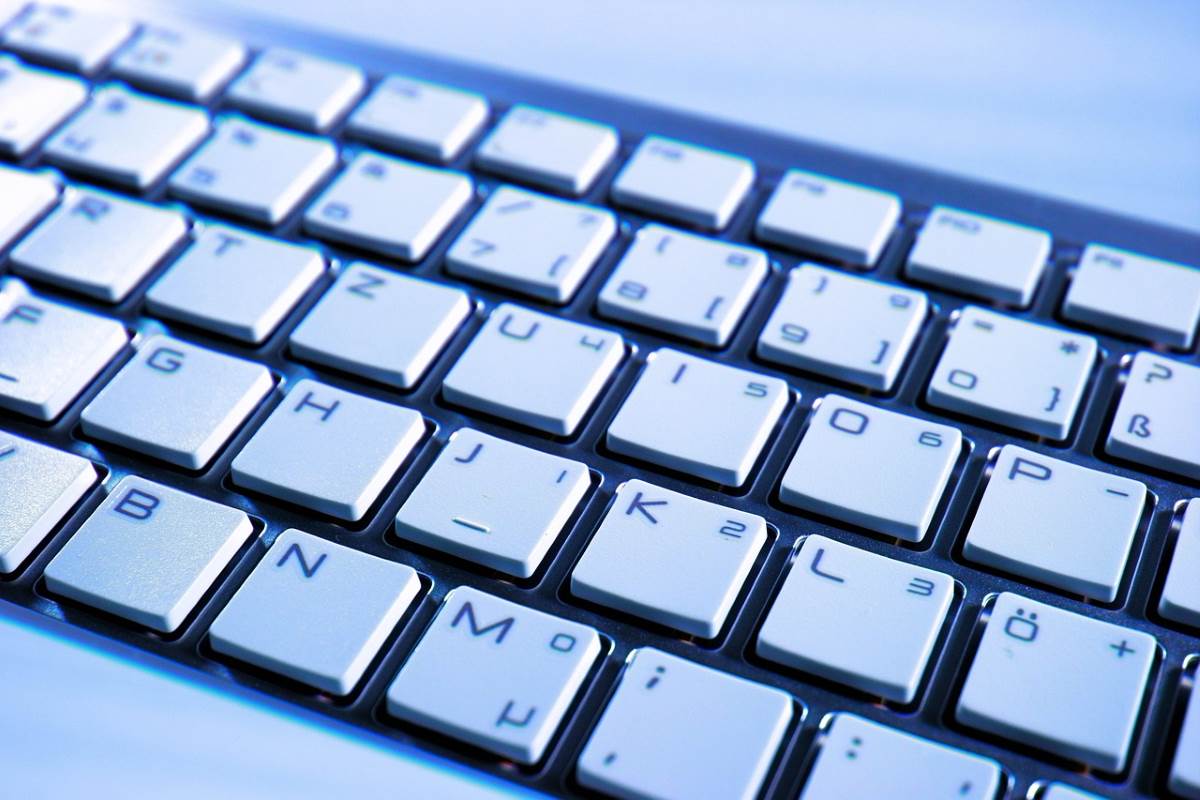
Prvi in najpreprostejši način za prilagajanje ravni svetlosti na prenosnem računalniku z operacijskim sistemom Windows 10 je uporaba tipkovnice. Prenosniki imajo v spodnjem levem delu a tipka imenovana funkcija (Fn) ki se delno uporablja za aktiviranje drugih tipk na vrhu, imenovanih F1, F2, F3 itd.
Torej, katere tipke se morate dotakniti, da spremenite raven svetlosti? V nekaterih modelih, F5 se uporablja za zmanjšanje svetlosti in F6 za povečanje. Na drugih prenosnikih se ti ključi spremenijo. Kar pomeni, da boste morali pogledati svojo tipkovnico, da vidite, kje so te možnosti vključene.
Upoštevajte, da se lahko tipke razlikujejo, da prilagodite svetlost zaslona sistema Windows 10 Pritisnite tipko Fn in, ne da bi jo spustili, pritisnite F5, da zmanjšate svetlost, ali F6, da jo povečate (ali ustrezne tipke).
Desde el Centro de Actividades
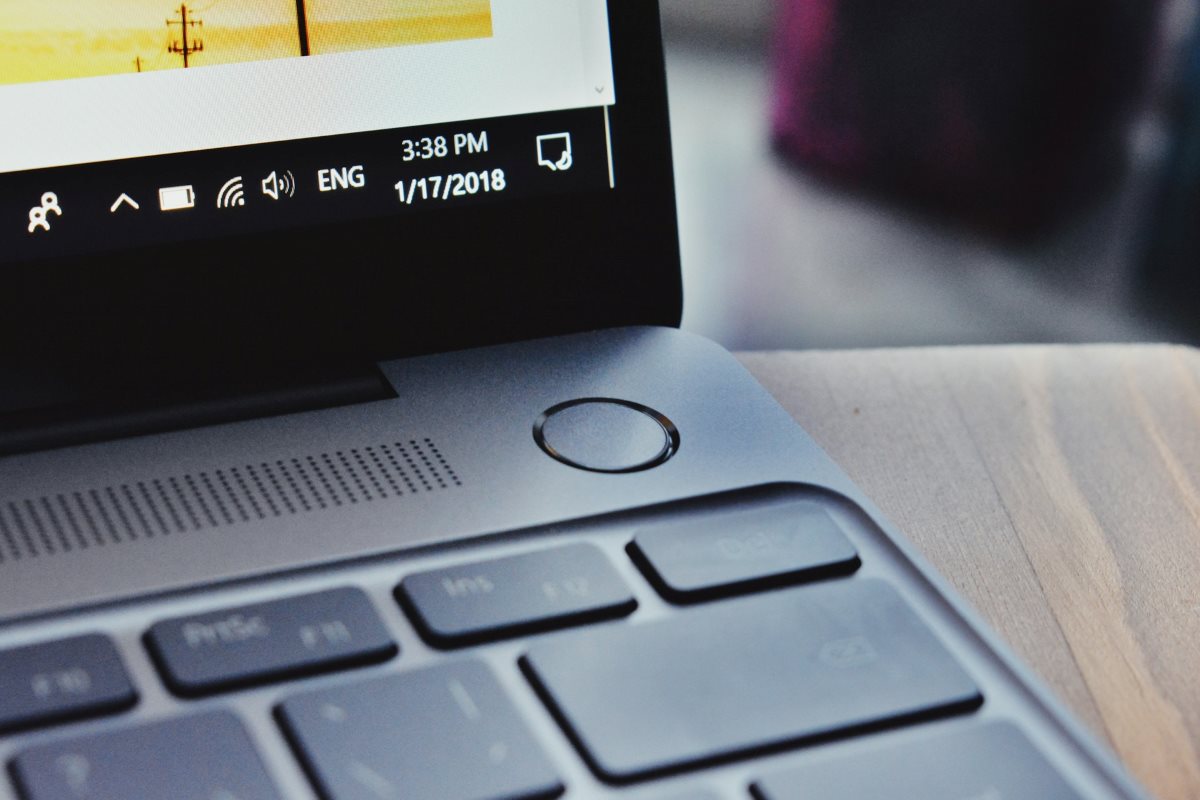
Druga možnost za povečanje ali znižanje svetlosti zaslona je pojdite v center dejavnosti vašega računalnika, ki se nahaja v spodnjem desnem kotu opravilne vrstice. Ko ga odprete, boste našli ikono sonca.
Če želite prilagoditi svetlost, samo kliknite na to majhno polje, dokler ne dosežete želene stopnje. Intenzivnost svetlosti se začne pri 0 % in nadaljuje s 25 %, 50 %, 75 %, dokler ne doseže 100 %.
V nastavitvah ali konfiguraciji
Tretja metoda zahteva nekaj več klikov, vendar boste imeli na voljo drsnik za svetlost. Kakšna je razlika s prejšnjo možnostjo? Da lahko naredite bolj natančno in personalizirano prilagoditev. To so Koraki za spreminjanje svetlosti zaslona sistema Windows 10 na prenosnem računalniku v nastavitvah:
- Vnesite Domov.
- Tapnite ikono zobnika, da odprete Nastavitve.
- Selecciona Sistema.
- Uporabite drsnik v levo, da zmanjšate svetlost, in v desno, da povečate svetlost.
- pripravljena Tako boste dosegli intenzivnost, ki jo resnično potrebujete.
Usando el Panel de control
Četrta in zadnja metoda, o kateri bomo govorili, je spreminjanje svetlosti zaslona sistema Windows 10 s pomočjo nadzorne plošče. Ta možnost je del »načrta napajanja«, ki ga ima osebni računalnik, kar mu omogoča varčevanje z baterijo. Kako dostopate do te možnosti? Sledite tem korakom:
- Poiščite icono de batería v spodnjem desnem delu zaslona.
- Žarek desni klik na to ikono in izberite Prilagodite svetlost zaslona.
- Ko se odpre nadzorna plošča, usa la barra deslizante da prilagodite raven svetlosti po svojih željah in to je to.
Na koncu smo videli vse možne načine za spreminjanje svetlosti zaslona Windows 10 Ne pozabite, da bo vse odvisno od vrste računalnika, ki ga imate: prenosni ali namizni. Poleg tega lahko v primeru prenosnih računalnikov prilagodite svetlost zaslona s tipkovnico v akcijskem centru, nastavitvah ali nadzorni plošči. Kakor koli že, Ne pozabite prilagoditi svetlosti zaslona, da preprečite poškodbe oči in zmanjšate obremenitev oči.

Že od malih nog me je fasciniralo vse, kar je povezano z znanostjo in tehnologijo, še posebej tisti napredek, ki nam olajša in popestri življenje. Rad spremljam najnovejše novice in trende ter delim svoje izkušnje, mnenja in nasvete o napravah in pripomočkih, ki jih uporabljam. To me je pred dobrimi petimi leti pripeljalo do tega, da sem postal spletni pisec, ki se osredotoča predvsem na naprave Android in operacijske sisteme Windows. Naučil sem se razlagati kompleksne koncepte s preprostimi izrazi, da jih moji bralci zlahka razumejo.