
Vam je že kdaj uspelo posneti spektakularno fotografijo, pa je oseba ali predmet uničil fotografijo? Zgodilo se je večini od nas. Ob teh priložnostih je zelo koristno imeti orodja za urejanje fotografij, ki so preprosta za uporabo. Tokrat si bomo ogledali nekatere aplikacije, ki omogočajo odstranjevanje ljudi s fotografij v iPhonu brez večjih komplikacij.
Ne glede na to, ali potrebujete profesionalno orodje za urejanje fotografij ali pa se preprosto želite rešiti iz stiske, obstajajo aplikacije, ki vam bodo to pomagale doseči. Včasih pač moraš naučite se uporabljati tiste, ki so izvorno v iPhonu. Če pa to ni dovolj, so možnosti, ki jih najdemo v App Store, res praktične.
Kaj je potrebno za odstranitev ljudi s fotografij v iPhonu?
Odstranite osebe s fotografij v iPhonu To je nekaj, kar lahko storite brezplačno, enostavno in z zelo dobrimi rezultati.. Po eni strani lahko izkoristite izvorno aplikacijo za fotografije v iPhonu, ki omogoča obrezovanje in vrtenje. Če ima vaš telefon iOS 16 ali novejši, ima urejevalnik fotografij nekaj zanimivih izboljšav.
Ampak, če sem iskren, boste najboljše rezultate dosegli s prenosom aplikacije drugega proizvajalca iz App Store. Ne glede na to, ali gre za brezplačne aplikacije (kot sta Google Photos ali Snapseed) ali plačljive, resnica je, da boste lahko zelo hitro odstranili osebe in predmete. Naslednji, Videli bomo izbor najboljših možnosti.
Aplikacije za odstranjevanje oseb s fotografij v iPhonu
Med najboljše brezplačne aplikacije za odstranjevanje ljudi s fotografij v iPhonu Vključeno je naslednje:
- Snapseed
- Google Foto
- Apple Photo Editor
Zdaj bomo tudi vsaj analizirali dve plačljivi aplikaciji, ki ponujata res optimalne rezultate. Eden od njih je Pixelmator, drugi pa TouchRetouch. Začnimo z aplikacijami, ki jih lahko uporabljate popolnoma brezplačno.
Snapseed
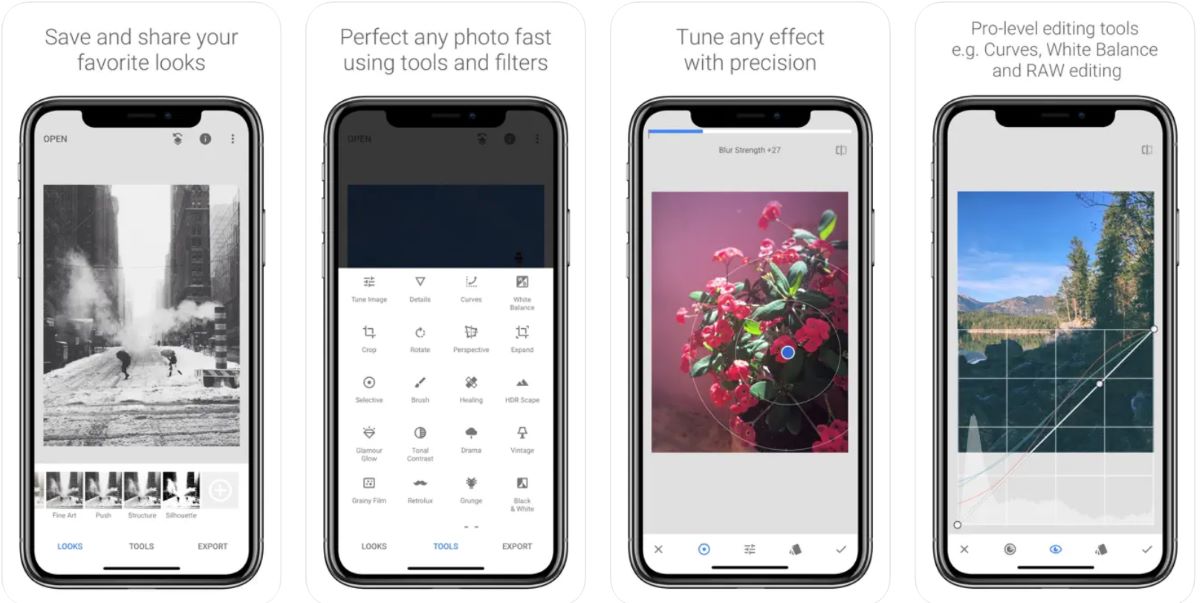
Če odstranjevanja ljudi ali predmetov s fotografij ne počnete pogosto, Snapseed To je ena vaših najboljših možnosti. Po eni strani, Popolnoma brezplačno je.In po drugi strani, Zelo enostavno ga je uporabljati, zato vam ni treba biti strokovnjak za urejanje ali kaj podobnega.
To so korake za odstranjevanje ljudi s fotografij v iPhonu s Snapseed:
- Odprite aplikacijo Snapseed na vašem iPhoneu
- Tapnite simbol + ali kjer koli na zaslonu, da odprete fotografijo
- Izberite fotografijo, ki jo želite urediti
- Zdaj tapnite možnost Orodja
- Kliknite »Korektor« ali »Odstranjevalec madežev«
- Povečajte del fotografije, ki ga želite odstraniti
- Povlecite s prstom po delu, ki ga želite izbrisati (morda boste morali to storiti večkrat)
- Ko končate, tapnite kljukico v spodnjem desnem kotu
- Nato kliknite Izvozi
- Na koncu izberite Shrani, da ustvarite kopijo urejene fotografije na svojem mobilnem telefonu.
Google Foto
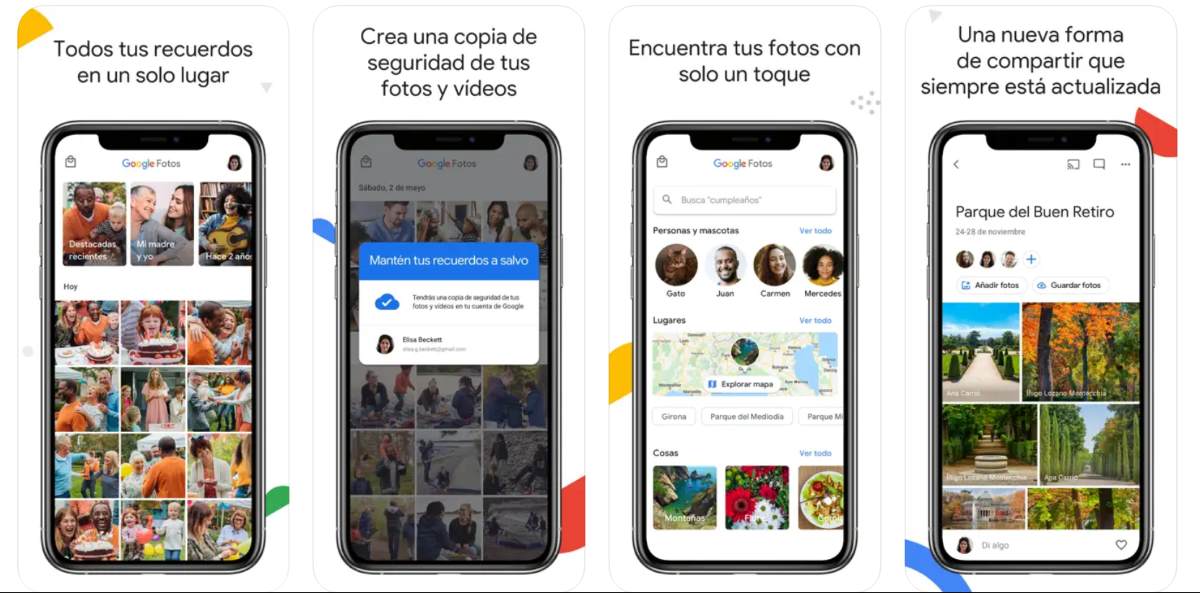
Druga brezplačna aplikacija, ki jo lahko uporabljate na telefonih Apple, je Google Photos. Uporablja se za odstranjevanje ljudi s fotografij v iPhonu ali za prikrivanje neželenih predmetov. Prav tako lahko nalaganje fotografij v Google Photos iz iPhona da jih tam shranite in sprostite prostor.
Uporaba Google Photos je na voljo v App Store ne da bi morali karkoli plačati. Čeprav je bila čarobna radirka sprva zasnovana za Google Pixel, jo lahko zdaj izkoristijo vsi uporabniki aplikacije.
Kot uporabite Google Photos za odstranjevanje ljudi s fotografij v iPhonuDa bi to dosegli, sledite tem korakom:
- Odprite aplikacijo Google Photos v iPhonu.
- Izberite fotografijo, ki jo želite urediti.
- Dotaknite se možnosti »Uredi«.
- Zdaj podrsajte v desno in kliknite »Orodja«.
- Izberite »Magic Eraser«.
- Z obkroženjem ali čopičem izberite del fotografije, ki ga želite odstraniti.
- Pritisnite Končano-Shrani kopijo.
- S tem boste s fotografije izbrisali osebe ali predmete.
Aplikacija Apple Photos
Verjeli ali ne, Aplikacija Photos, ki je nameščena na vašem iPhoneu, vam lahko pomaga odstraniti osebe in predmeti iz vaših fotografij. Če želite to narediti, vnesite fotografijo in tapnite »Uredi«. Nato tapnite tri pike na vrhu in izberite »Obreži in zavrti«. Nazadnje s kontrolnikom premaknite sliko in odstranite osebo ali predmet in to je to.
Zdaj, če imate iPhone z iOS 16 ali novejšim, obstaja trik, ki naredi nekaj zanimivega. Je idealen če želite odstraniti osebo ali predmet in ga prilepiti drugam, kot na primer na drugi fotografiji. Za uporabo samodejnega obrezovanja iOS 16 naredite naslednje:
- Poiščite fotografijo, ki jo želite urediti
- Držite prst pritisnjen na osebo ali predmet, ki ga želite kopirati
- Rahlo premaknite prst in videli boste, kako je izbrani del poudarjen
- Spustite fotografijo nekam drugam in opazujte, kako se bo tam prilepila (uporabite jo lahko celo kot nalepko v svojih klepetih).
Odstranite osebe s fotografij v iPhonu s programom Pixelmator
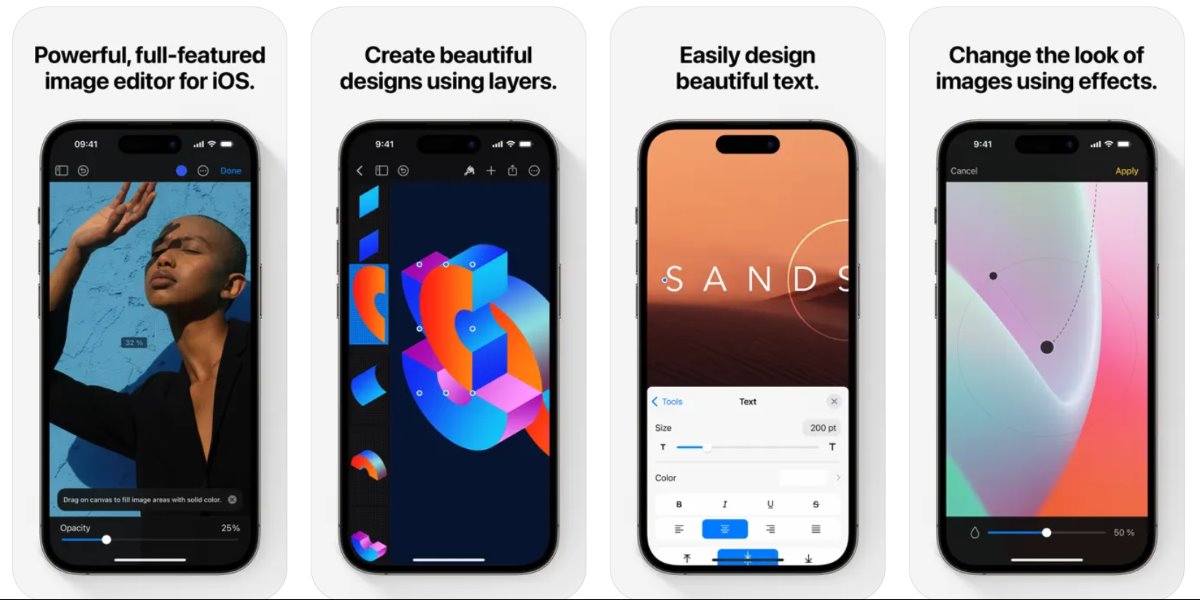
Pixelmator To je plačljiva aplikacija ki ima neverjetna orodja za urejanje. In seveda se lahko uporablja za odstranjevanje ljudi s fotografij v iPhonu, pa tudi za odstranjevanje predmetov, senc, madežev itd. Najboljše od vsega pa je, da je ta aplikacija tudi zelo enostavna za uporabo, tako da lahko vsakdo z mobilnim telefonom ureja svoje fotografije brez večjih zapletov.
Spodaj smo vključili korake za odstranjevanje ljudi s fotografij v iPhonu s programom Pixelmator:
- Vnesite aplikacijo Pixelmator na svojem mobilnem telefonu
- Kliknite na "Ustvari sliko"
- Zdaj izberite zadevno fotografijo
- Dotaknite se »Uvozi«
- V orodjih kliknite ikono čopiča
- Zdaj tapnite »Retuširaj« – »Popravi«
- Povečajte sliko, da izberete del, ki ga želite odstraniti
- Zasenčite celotno območje, ki ga želite odstraniti
- Na vrhu kliknite »Končano«.
- Dotaknite se ikone za skupno rabo, shranite in to je to.
Retuširanje na dotik
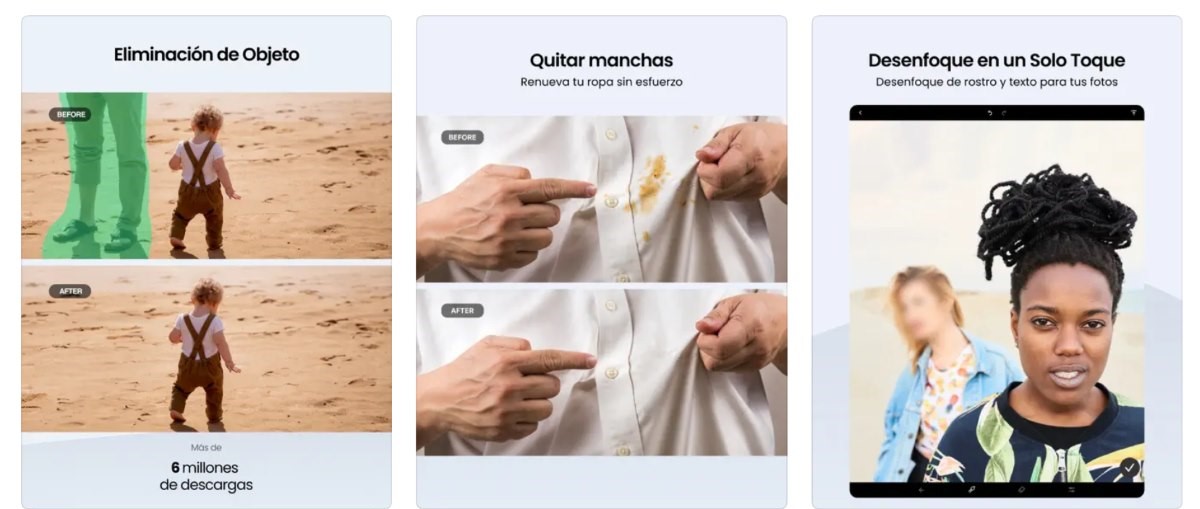
Končali smo z TouchRetouch, plačljiva aplikacija, ustvarjena posebej za pomoč pri spreminjanju videza vaših fotografij. Kot vse aplikacije, ki smo jih omenili, je tudi to orodje zelo preprosto in intuitivno. Nato vam pustimo korake za odstranjevanje ljudi s fotografij v iPhonu s funkcijo TouchRetouch:
- Odprite TouchRetouch na vašem iPhoneu
- Izberite želeno fotografijo
- Dotaknite se Predmeti
- Zdaj povečajte del, ki ga želite odstraniti
- Zasenčite območje fotografije, ki ga želite izbrisati
- Tapnite Izvozi
- Na koncu shranite kopijo ali jo kopirajte v odložišče in končali ste.

Že od malih nog me je fasciniralo vse, kar je povezano z znanostjo in tehnologijo, še posebej tisti napredek, ki nam olajša in popestri življenje. Rad spremljam najnovejše novice in trende ter delim svoje izkušnje, mnenja in nasvete o napravah in pripomočkih, ki jih uporabljam. To me je pred dobrimi petimi leti pripeljalo do tega, da sem postal spletni pisec, ki se osredotoča predvsem na naprave Android in operacijske sisteme Windows. Naučil sem se razlagati kompleksne koncepte s preprostimi izrazi, da jih moji bralci zlahka razumejo.