- Preden spremenite skladbe, preverite original.
- Pretvori v CFR, ko ima urednik težave z VFR.
- Razlikujte med fiksno zakasnitvijo in progresivnim drsenjem.
- Preverite sinhronizacijo v izvoženi datoteki.
Če Zvok v VFR videoposnetku med urejanjem postane nesinhroniziran.Najprej preverite, ali se izvirna datoteka pravilno predvaja zunaj urejevalnika. Če se težava pojavi le pri uvozu, lahko pretvorba kopije v konstantno hitrost sličic izboljša združljivost.
Vendar VFR ne pojasni vseh težav s sinhronizacijo. Fiksna zakasnitev, postopen premik in nenaden skok zahtevajo različne rešitve. Preden premaknete skladbe ali spremenite hitrost, ugotovite, kje se težava začne, in shranite izvirno datoteko.
Preverite, ali je video VFR in kje pride do desinhronizacije.
La spremenljiva hitrost sličic ali VFR Omogoča spreminjanje hitrosti sličic med videoposnetkom. Pri CFR hitrost sličic ostane konstantna.
Datoteko lahko pregledate z MediaInfo. V informacijah o videoposnetku poiščite Način hitrosti sličic o Način hitrosti sličicNe zamenjujte ga z načinom bitne hitrosti: VBR in VFR opisujeta različni stvari..
Ti podatki so namig, ne dokončna diagnoza. Predvajajte izvirnik na začetku, na sredini in blizu konca. Nato primerjajte te iste trenutke v urejevalniku in v testnem izvozu.
Če ste poslušali prek Bluetootha, ponovite preverjanje z žičnimi zvočniki ali slušalkami. To vam bo pomagalo odpraviti morebitne zakasnitve predvajanja, preden spremenite datoteko.
Razlikujte med fiksnim faznim premikom, progresivnim drsenjem in skoki
Uporablja več lahko prepoznavnih dogodkov: vidni plosk, pok ali dejanje z izrazitim zvokom. Referenca na začetku vam omogoča, da poravnate ta trenutek, vendar ne dokazuje, da je celoten video sinhroniziran.
| Kaj opažate? | Kaj bi morali raziskati | Prva predstava |
|---|---|---|
| Razlika je približno enaka skozi celoten posnetek. | Fiksni odmik med skladbami ali zakasnitev predvajanja. | Zavrzite zvočni izhod in prilagodite položaj skladbe. |
| Ločitev se postopoma povečuje. | Časovna interpretacija, združljivost VFR ali razlike v uri med napravami. | Preglejte izvirnik in po potrebi preizkusite kopijo CFR. |
| Sinhronost se po določeni točki nenadoma spremeni. | Prekinitve, prekinitve ali težave v posnetku. | Ta del preglejte in ga popravite posebej. |
| Izvirnik je v redu in napaka se pojavi le pri urejanju. | Uvoz, dekodiranje, predogled ali konfiguriranje projekta. | Primerjajte kratek izvoz in prekodirano kopijo. |
Ne raztegujte celotne proge, da bi popravili lokaliziran skokLahko bi popravili eno področje, ostalo pa pokvarili.
Kako pretvoriti VFR video v CFR z ročno zavoro
Če ima urednik težave z gradivom VFR, poskusite s kopijo, preden spremenite celoten projekt:
- Odprite izvirno datoteko v Ročna zavora.
- Izberite ustrezno prednastavitev za material in preverite njegove dimenzije.
- Pojdi na zavihek Videoposnetek.
- En Število sličic na sekundo (FPS)Izberite frekvenco, ki je primerna za vaš projekt ali Enako kot vir.
- Izrecno označi Konstantna hitrost sličic.
- Rezultat shranite pod drugim imenom in začnite kodiranje.
Samo dejstvo, da je vir enak, ne zagotavlja CFR.Izbrati morate tudi način konstantnega načina. Če potrebujete strogo konstantno hitrost sličic, ne izberite možnosti »Peak Framerate« (Najvišja hitrost sličic).
Ne vsiljujte 60 sličic na sekundo kot univerzalne rešitve. Preverite, ali ima posnetek ločljivost 25, 29,97, 30, 50, 59,94 ali drugo hitrost sličic na sekundo.
Postopek pretvorbe ponovno kodira videoposnetek in lahko podvoji ali zavrže sličice za prilagoditev. Pred uporabo rezultata preverite kakovost, trajanje in zvočne posnetke.
Kako vključiti pretvorjeno datoteko v projekt
Najprej preizkusite rezultat na novem zaporedju. Preverite iste začetne, srednje in končne dogodke, ki ste jih uporabili za analizo izvirnika.
Če deluje, pred zamenjavo ali ponovnim povezovanjem medijev podvojite projekt. Pri naprednem urejanju dvakrat preverite reze: ne predvidevajte, da katera koli zamenjava ohrani vse točke urejanja natanko tako.
Ne zamenjujte transkodiranja v CFR s ponovno interpretacijo fps.Spreminjanje interpretacije posnetka lahko spremeni njegovo hitrost in trajanje; ni nadomestilo za normalizacijo njegove časovne kadence.
Če kopija CFR kaže isto napako, se vrnite na diagnostični postopek. Vzrok je lahko v zvoku, prekinitvi v izvirniku ali drugi točki v delovnem toku.
Kako popraviti konstantni odmik brez ekstrakcije zvoka
Za fiksno zakasnitev je običajno dovolj, da začasno prekinite povezavo med zvokom in slikoV Premieri lahko izberete posnetek in ga uporabite Izrezek > Prekini povezavo.
- Razširite časovnico in poiščite jasno vizualno referenco.
- V valovni obliki poiščite začetek ustreznega zvoka.
- Če zvok prispe pozno, premaknite zvok v levo, na zgodnejši trenutek.
- Če prispe prehitro, ga premaknite v desno.
- Preverite še druge točke in ponovno povežite sponke, ko končate.
Izogibajte se brisanju uporabne vsebine, da bi nadomestili razliko. Preverite tudi začetno in končno točko po pomikanju.
Če morate zvok prenesti v drug program, je najbolje uporabiti delujočo datoteko WAV ali AIFF. Pretvorba v MP3 ne bo izboljšala kakovosti.
Kaj storiti, če se zdrs nadaljuje (glejte videoposnetek CFR)
Ko slika in zvok prihajata iz ločenih naprav, se lahko njuni takti med dolgim posnetkom rahlo razlikujejo. Če ju na začetku uskladite, še ne zagotavlja, da se bosta na koncu ujemala.
Poiščite dve skupni referenci, ki sta časovno ločeni. Poravnajte prvo in preverite drugo. Če se razlika enakomerno povečuje, lahko prilagodite trajanje zvoka, da se ujema z obema dogodkoma.
Uporabite orodje za Začasno raztezanje z ohranjanjem tonusaNe uporabljajte poljubnega odstotka: prilagoditev izračunajte na podlagi segmenta, ki ga primerjate.
Audition ima kontrole za trajanje in raztezanje, ki vam omogočajo spreminjanje časa, ne da bi nujno spremenili višino tona. Pozorno poslušajte rezultat, saj lahko prilagoditev povzroči artefakte.
Če se zamik pojavlja v skokih, delajte po segmentih in preverite spoje, namesto da raztegnete celoten posnetek.
Zakaj 44,1 kHz in 48 kHz ne pomenita samodejno napačne hitrosti
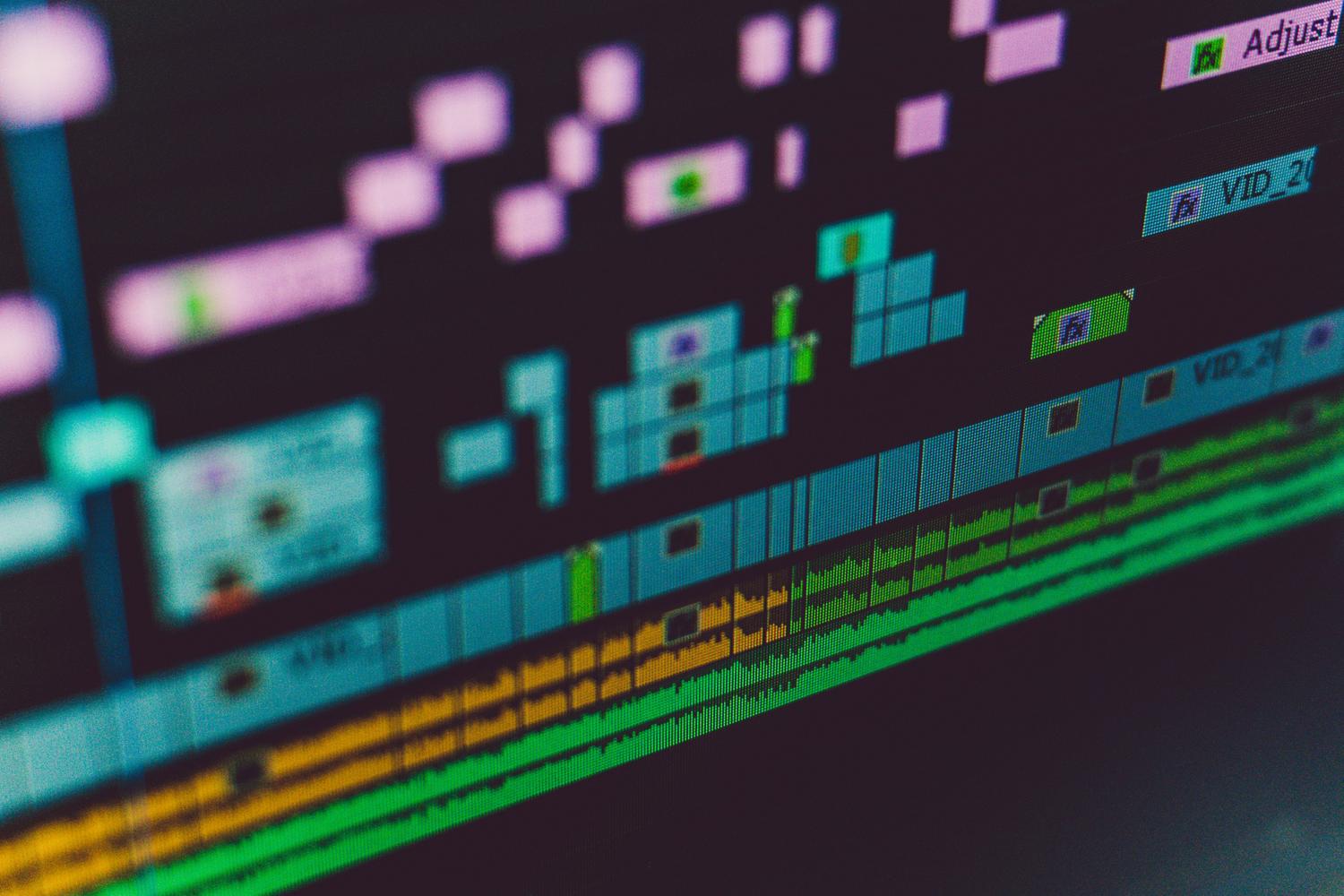
Frekvenca vzorčenja zvoka in hitrost sličic videa sta različna parametra.
Urednik lahko Pravilno preoblikujte zvok s frekvenco 44,1 kHz v tok s frekvenco 48 kHz brez spreminjanja predvidenega trajanja. Premiere to obravnavo dokumentira s svojimi postopki skladnosti.
Drugače bi bilo, če bi namesto pretvorbe prvotne frekvence napačno interpretirali. Zato ne spreminjajte zvočnih oznak ali hitrosti, ne da bi preverili, kako vaš program bere datoteko.
Delo z dosledno konfiguracijo olajša postopek, vendar ujemanje vseh vrednosti ne nadomesti diagnoze.
Kaj preveriti v posnetkih zaslona in OBS
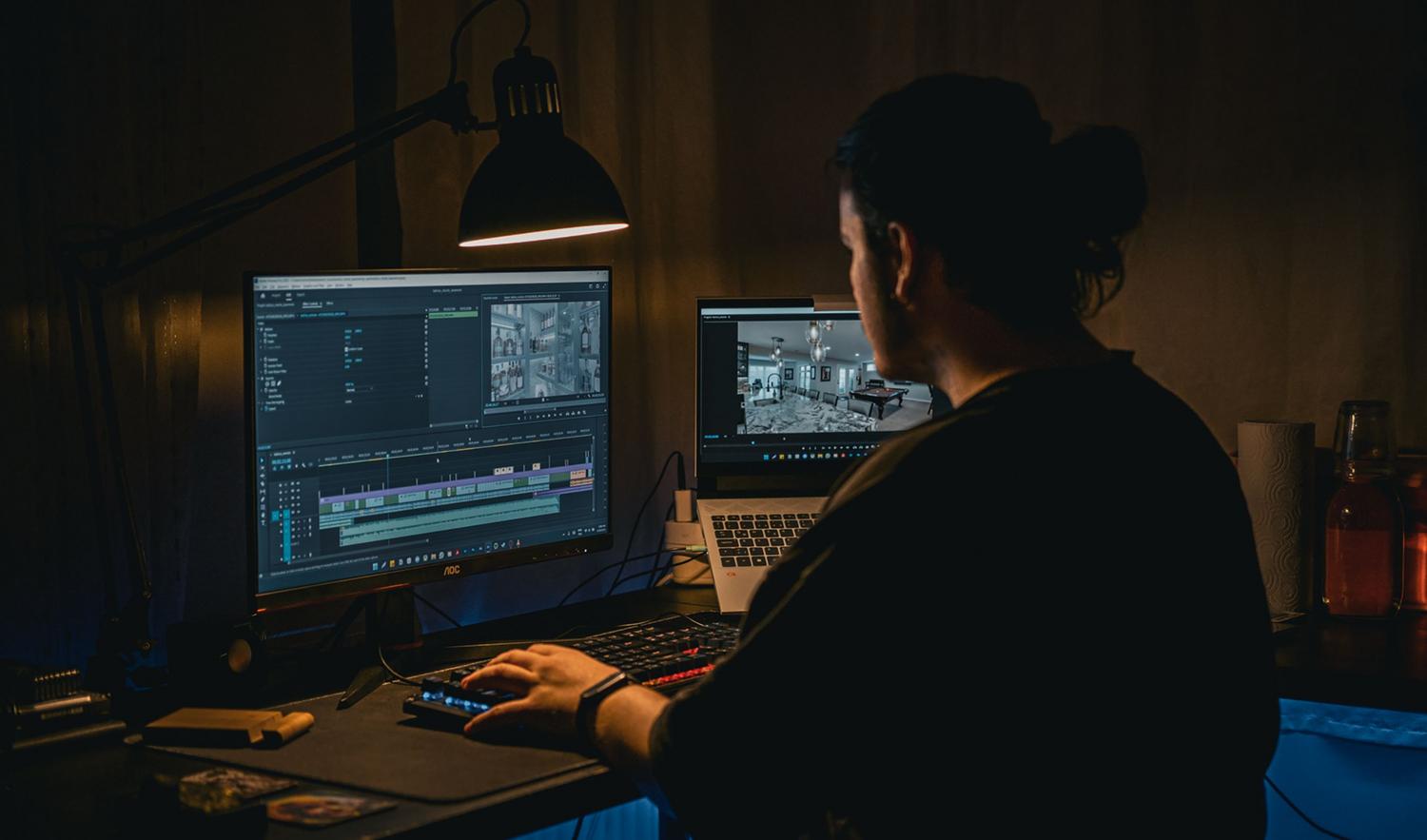
Posnetki OBS se ne smejo samodejno razvrščati kot VFR. Tudi ID kot spremenljivka po remultiplikatorju je lahko povezan s predstavitvijo časovnih žigov.
Če se pojavijo opozorila o zatikanju ali preobremenitvi, preverite delovanje zajemanja. Zmanjšajte ločljivost ali hitrost sličic, ko ju računalnik ne more vzdrževati, poenostavite prizore in sprostite vire za OBS.
Obrezovanje zvoka ne obnovi slik, ki niso bile nikoli posnete.Preden se odločite, ali morate del ponovno poravnati, uporabiti drug posnetek ali ponovno zgraditi montažo z razpoložljivim materialom, preglejte prekinitve.
Končni pregled in preprečevanje
Za merjenje fiksne zakasnitve med predvajanjem vam VLC omogoča prilagajanje sinhronizacije z uporabo njegovih kontrolnikov. To je popravek predvajanja; to ne pomeni, da ste ustvarili novo datoteko z odpravljeno težavo.
Pred oddajo izvozite test in preverite začetek, več vmesnih točk in konec. Ne preverjajte le predogleda urejevalnika.
Pri prihodnjih posnetkih naredite poskusni posnetek z isto opremo in nastavitvami, ki jih boste uporabljali. Pri ločenem snemanju zvoka vključite reference na začetku in koncu, da preverite morebitne razlike v trajanju.
Če vaš urednik zahteva CFR-je, pripravite gradivo pred urejanjem. Shranite izvirnike in ne pozabite, da Pretvarjanje, premikanje in raztezanje so različne rešitveVsak od njih obravnava določen problem.

Sem tehnološki navdušenec, ki je svoja "geek" zanimanja spremenil v poklic. Več kot 10 let svojega življenja sem porabil za uporabo vrhunske tehnologije in premleval najrazličnejše programe iz čiste radovednosti. Zdaj sem se specializiral za računalniško tehnologijo in video igre. To je zato, ker že več kot 5 let pišem za različna spletna mesta o tehnologiji in video igrah ter ustvarjam članke, ki vam želijo dati informacije, ki jih potrebujete, v jeziku, ki je razumljiv vsem.
Če imate kakršna koli vprašanja, moje znanje sega od vsega v zvezi z operacijskim sistemom Windows kot tudi Androidom za mobilne telefone. In moja zaveza je vam, vedno sem pripravljen porabiti nekaj minut in vam pomagati razrešiti kakršna koli vprašanja, ki jih morda imate v tem internetnem svetu.