
Bi radi vedeli, kaj so? vse bližnjice na tipkovnici v sistemu Windows 11? Z najnovejšim operacijskim sistemom Windows lahko v primerjavi s prejšnjimi izkusimo boljšo uporabnost našega računalnika z bolj učinkovito in tekočo uporabniško izkušnjo.
Pri sistemu Windows 11 smo se odločili za temeljni vidik, ki nam zagotavlja učinkovito navigacijo prek bližnjic na tipkovnici; To nam omogoča veliko preprostejše in hitrejše izvajanje nalog.. Na splošno nam olajša delo in poveča našo produktivnost. Danes v tem članku s popolnim vodnikom podrobno opisujemo vse bližnjice na tipkovnici sistema Windows 11.
Najbolj splošne bližnjice na tipkovnici
Bližnjice, ki jih večina ljudi pozna iz drugih različic operacijskih sistemov, so splošne bližnjice, ki jih je mogoče uporabiti v večini aplikacij in na namizju. To niso vse bližnjice na tipkovnici sistema Windows 11, vendar so že velik del tistih, za katere menimo, da jih morate poznati in pri katerih vam bo pomagal ta članek. Tecnobits vam bo pomagal. Spodaj vidimo, kaj so:
“Ctrl + C”: Kopiraj izbrani element.
“Ctrl + X”: izreži izbrani element.
“Ctrl + V”: Prilepite vsebino odložišča.
“Ctrl + Z”: razveljavi zadnje dejanje.
“Ctrl + Y”: Ponovi zadnje dejanje.
“Ctrl + A”: izberite vse elemente v trenutnem kontekstu.
“Alt + F4”: zapre aktivno okno.
“Windows + D”: prikaži ali skrij namizje.
»Windows + E«: odprite File Explorer.
S tem člankom predvidevamo, da ste ali boste aktivni uporabnik sistema Windows 11 in zato imate srečo. notri Tecnobits Imamo na tisoče vodnikov o tem operacijskem sistemu, kot so: Kako namestiti Spotify v Windows 11? Kako posodobiti gonilnik zvoka Windows 11? o Kako omogočiti HDR v sistemu Windows 11? In če uporabite naš iskalnik in vnesete Windows 11 ali 10, boste spoznali, koliko vodnikov in vadnic boste našli. To je samo primer. Nadaljujemo z vsemi bližnjicami na tipkovnici sistema Windows 11.
Bližnjice na tipkovnici za krmarjenje po namizju
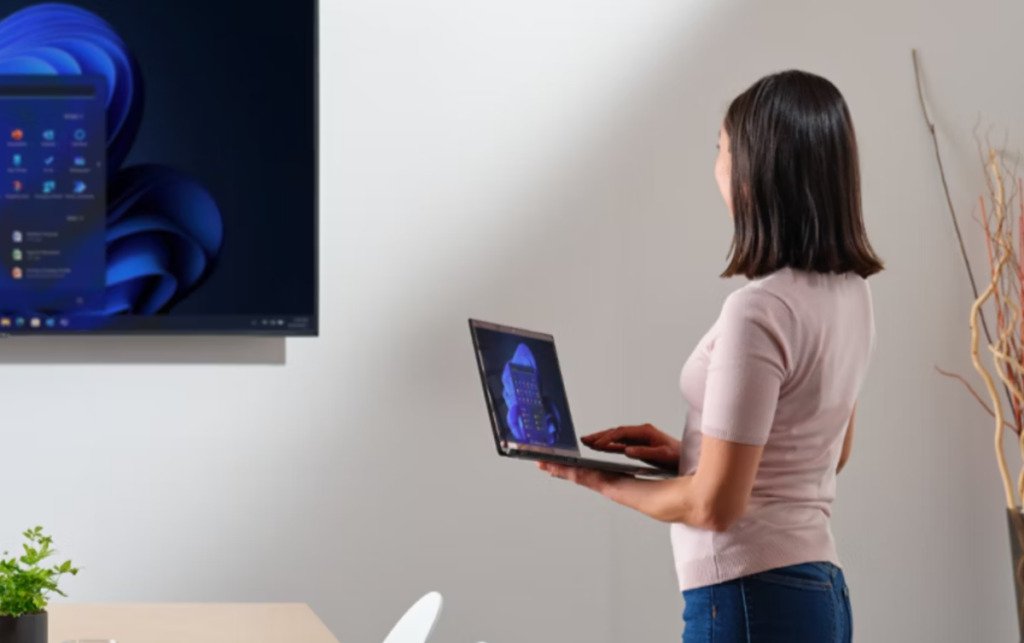
Za učinkovito krmarjenje po namizju lahko uporabite različne bližnjice, posebej zasnovane za lažjo interakcijo z elementi na zaslonu, kot so tiste, ki so podrobno opisane spodaj. Postopoma dopolnjujemo članek, da boste poznali vse bližnjice na tipkovnici sistema Windows 11.
“Windows + M”: minimizira vsa odprta okna.
“Windows + Shift + M”: Obnovi pomanjšana okna.
“Windows + L”: zaklene napravo.
“Windows + U”: odpre nastavitve dostopnosti.
“Windows + R”: Odprite pogovorno okno Zaženi.
»Windows + I«: odprite nastavitve.
Od tipkovnice za windows

Upravljanje z okni je pomembno, če ste eden tistih, ki delate z osebnim računalnikom in potrebujete dobro organizacijo delovnega okolja. Te bližnjice vam omogočajo tekoče upravljanje z okni:
»Windows + puščica levo/desno«: zasidrajte aktivno okno na levo ali desno stran zaslona. “Windows + puščica navzgor”: Povečanje aktivnega okna.
“Windows + puščica dol”: obnovite ali pomanjšajte aktivno okno.
“Alt + Tab”: preklaplja med odprtimi aplikacijami.
»Windows + zavihek«: Odprite pogled opravil za ogled vseh odprtih oken in navideznih namizij.
Bližnjice, ki vam pomagajo pri učinkovitem pisanju

Za tiste, ki delajo z urejevalniki besedil in urejevalniki besedil, so naslednje bližnjice zelo uporabne, saj olajšajo pisno interakcijo za hitrejše urejanje in ne izgubljajo toliko časa z ročnim urejanjem:
“Ctrl + B”: Aktiviraj ali deaktiviraj krepko oblikovanje.
“Ctrl + I”: Aktiviraj ali deaktiviraj poševno oblikovanje.
“Ctrl + U”: Aktiviraj ali deaktiviraj podčrtanje.
“Ctrl + P”: Natisnite trenutni dokument.
“Ctrl + S”: Shrani trenutni dokument.
Posebnosti sistema Windows 11
Zdaj pa pojdimo z vsemi bližnjicami na tipkovnici sistema Windows 11, v katerih uvaja nekatere, ki so edinstvene in izboljšujejo funkcionalnost sistema:
– “Windows + W”: odpre ploščo s pripomočki.
– “Windows + X”: odpre meni za hitri dostop (podobno kot z desnim klikom na gumb za zagon).
– “Windows + A”: odpre akcijski center.
– “Windows + N”: odpre ploščo z obvestili.
– »Windows + Z«: odpre meni postavitve za pripete aplikacije.
Hiter dostop do nastavitev in orodij
Naslednje bližnjice so lahko zelo uporabne za hitrejši dostop do sistemskih nastavitev in orodij:
– “Windows + H”: odpre orodno vrstico za narekovanje.
– “Windows + K”: odpre meni za povezavo z napravami Bluetooth in drugimi napravami.
– “Windows + V”: odpre zgodovino odložišča (zahteva predhodno aktivacijo v nastavitvah).
– “Windows + PrtScn”: zajem celotnega zaslona in samodejno shranjevanje slike v mapo “Pictures”.
O dostopnosti
In tiste dostopnosti Windows 11 vključuje eno od svojih funkcij, ki izboljšujejo uporabniško izkušnjo:
– “Windows + Ctrl + C”: Aktiviraj ali deaktiviraj barvni filter (če je omogočen).
– “Windows + + (več)”: Odprite povečevalno steklo.
– “Windows + Esc”: Izhod iz povečevalnega stekla.
– “Shift + F10”: Prikaži kontekstni meni (enakovredno desnemu kliku).
Morda jih je več, vendar je učenje vseh bližnjic na tipkovnici sistema Windows 11 stalna naloga, ki traja leta. V tem članku smo vam pustili najbolj uporabljene in funkcionalne, tako rekoč tiste, ki vam bodo olajšali življenje v sistemu Windows 11. Če veste še kaj, kar nismo izpustili ali potrebujete, povejte nas o tem.
Predlogi sprememb
Videli smo že vse bližnjice na tipkovnici sistema Windows 11; Ti so bili vedno zelo uporabni od prvega računalnika, ki smo ga imeli v svojih domovih, tistega, ki je bil črno-bel. Te so že imele splošne bližnjice: osnovne funkcije ter kopiranje in lepljenje. Sčasoma so bili dodani veliko več bližnjic, odkar so ljudje začeli veliko več delati z računalniki na delovnem mestu in na univerzah, in zahvaljujoč njim lahko številni uporabniki izboljšajo svoj dnevni potek dela.
Sedaj lahko poleg splošnih bližnjic uporabljamo tudi posebne kombinacije, ki nam omogočajo dostop do hitrih nastavitev in upravljanje oken. Obvladovanje uporabe bližnjic vam prihrani čas in zmanjša frustracije pri delu. Upamo, da vam je bil ta članek o vseh bližnjicah na tipkovnici sistema Windows 11 v pomoč in da se boste, kot vedno, še naprej vračali in nas brali na Tecnobits z veliko več vodniki in pripomočki.

Navdušen nad tehnologijo že od malih nog. Všeč mi je, da sem na tekočem v sektorju in predvsem to komuniciram. Zato se že vrsto let posvečam komunikaciji na spletnih mestih o tehnologiji in video igrah. Najdete me, da pišem o sistemih Android, Windows, MacOS, iOS, Nintendo ali kateri koli drugi sorodni temi, ki vam pride na misel.