- Večina težav z ločljivostjo po ponovnem zagonu je posledica poškodovanih grafičnih gonilnikov, konfiguracij zagona ali nepodprtih ločljivosti.
- Windows vam skupaj z nadzornimi ploščami NVIDIA, AMD in Intel omogoča nastavitev ločljivosti po meri in prilagajanje skaliranja, da ostanejo stabilne.
- Ključno je preveriti strojno opremo (monitor, kable, grafično kartico) in uporabiti orodja, kot so SFC, obnovitev sistema in protivirusni program, da izključite morebitne resne napake.
- Programi drugih proizvajalcev, kot sta Custom Resolution Utility ali Display Changer X, lahko pomagajo, kadar izvorne možnosti sistema Windows niso dovolj.

Vklopite ali znova zaženite računalnik in opazite, da zaslon prikazuje nenavadno ločljivost – preveliko, premajhno ali celo obtičalo na 640 x 480 ... Kaj se dogaja? Zdi se, da Windows po vsakem ponovnem zagonu brez očitnega razloga spremeni ločljivost zaslona. To je težava, ki jo je treba odpraviti.
Windows si včasih ne zapomni pravilno nastavitev zaslona.Še posebej, če pride do težav z grafičnimi gonilniki, posodobitvami sistema ali nenavadnimi ločljivostmi. V tem članku bomo pregledali najpogostejše vzroke teh težav in kako jih odpraviti, da bo vaš zaslon spet pravilno deloval in vam ne bo treba ročno spreminjati ločljivosti vsakič, ko ga znova zaženete.
Zakaj se ločljivost zaslona spremeni po ponovnem zagonu sistema Windows?
Ko ločljivost zaslona Če se vrne na 640×480, 1024×768 ali katero koli drugo vrednost, ki ni tista, ki ste jo nastavili, je običajno za tem nekaj vzroka. Najpogostejši vzroki so običajno povezani s poškodovanimi gonilniki, posodobitvami ali konfiguracijami.čeprav so možne tudi okvare strojne opreme.
Zelo pogost razlog je imeti poškodovan, zastarel ali nezdružljiv grafični gonilnikPreprosta zrušitev grafičnega procesorja ali nenadna zaustavitev lahko povzroči, da se Windows zažene z osnovnim video načinom z zelo nizko ločljivostjo, da "zagotovi", da je zaslon viden, četudi je to usodno.
Druga točka, ki jo je treba upoštevati, je ločljivost, ki jo poskušate uporabitiČe delate z nenavadno ali nestandardno ločljivostjo (na primer 1360 x 736), je Windows morda ne bo pravilno shranil ali pa je grafična kartica ob zagonu ne bo vedno prikazala. V teh primerih se lahko sistem vrne na varno vrednost, zaradi česar jo boste morali vsakič znova konfigurirati.
Imajo tudi vpliv Posodobitve sistema Windows in spremembe strojne opremeKo namestite novo grafično kartico, zamenjate monitor ali namestite določene posodobitve, lahko Windows ponovno zažene nastavitve zaslona ali namesti drug gonilnik, kar na koncu vsili drugačno ločljivost od tiste, ki ste jo imeli.
Ne smemo pozabiti na programi za prilagajanje in nekateri pripomočki drugih ponudnikov Ta orodja vplivajo na namizje, opravilno vrstico ali upravljanje zaslona. Če niso pravilno prilagojena vaši različici sistema Windows ali strojni opremi, lahko motijo sistem ločljivosti in preprečijo shranjevanje sprememb po ponovnem zagonu.
V sistemih z več monitorji ali z integriranimi in namenskimi grafičnimi procesorji je enostavno najti ... konflikti med grafično kartico matične plošče in namensko grafično karticoTa konflikt lahko vpliva na video način ob zagonu in povzroči, da Windows izbere drugačno konfiguracijo od tiste, ki jo običajno uporabljate.
Kako spremeniti in nastaviti ločljivost zaslona v sistemu Windows
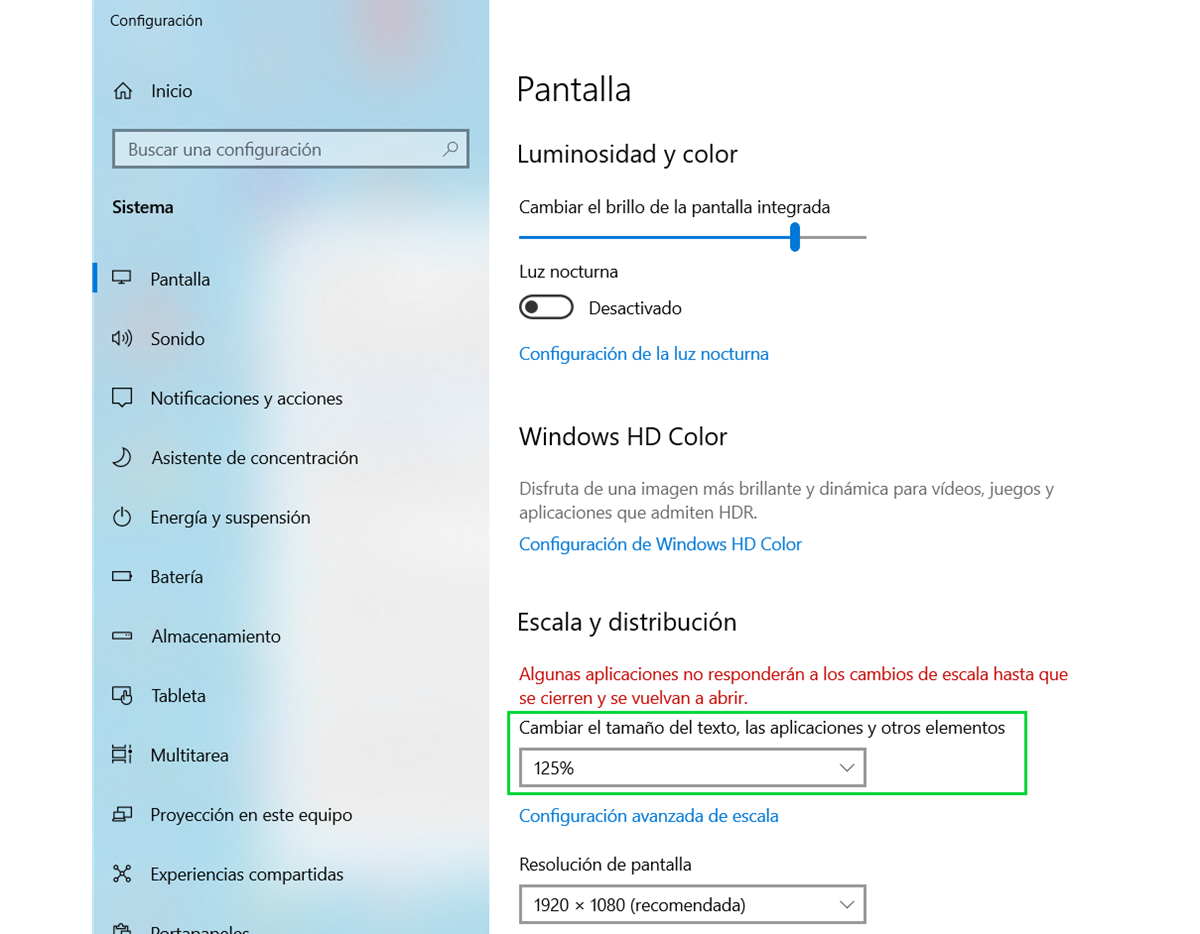
Preden se lotimo zapletenih stvari, je dobro preveriti, da Uporabljate ločljivost, ki jo priporoča Windows. In sistem vam omogoča, da to spremenite brez težav. Vse to storite prek aplikacije Nastavitve.
Najhitrejši način je, da pritisnete Tipka Windows + I Če želite odpreti Nastavitve, pojdite na »Sistem« > »Zaslon«. Lahko pa z desno miškino tipko kliknete prazen prostor na namizju in izberete »Nastavitve zaslona«. Tam boste videli razdelek »Ločljivost zaslona« s spustnim menijem.
V tem spustnem meniju Windows prikaže seznam ločljivosti, ki jih podpira vaš monitor in grafična kartica. Možnost, označena kot »(priporočeno)«, je običajno idealna.Ker se izračuna na podlagi zaslona in grafičnega procesorja, je običajno najbolje, da ga pustite takšnega, kot je, razen če imate posebno potrebo (starejše igre, določene aplikacije, projektorji itd.).
Če ob odprtju spustnega menija vidite, da Možnosti so prikazane sivo, ne morete ničesar spremeniti ali pa spremembe niso uporabljene. (samodejno se vrnejo na prejšnjega), kar že kaže na temeljno težavo: napačno nameščene gonilnike, nepodprto ločljivost ali kakšno programsko blokado.
V prenosnikih nižjega ali osnovnega razreda je največja ločljivost pogosto 1366 × 768. Če poskušate vsiliti Full HD ali 4K na zaslon, ki tega fizično ne podpiraNe boste dosegli ničesar: kvečjemu črn zaslon za nekaj sekund, dokler Windows ne razveljavi spremembe. Na namiznem računalniku pa je največja ločljivost močno odvisna od monitorja in vrste uporabljene povezave (HDMI, DisplayPort, DVI itd.).
Windows spremeni ločljivost zaslona po vsakem ponovnem zagonu: pogosti vzroki
Eden najbolj nadležnih simptomov je, da Vsak ponovni zagon bi moral obnoviti ločljivost na 640×480 ali 800×600Do tega lahko pride tudi, če ročno povečate ločljivost na 1920 x 1080 ali izvorno ločljivost monitorja. Do tega lahko pride tako pri zagonu iz čistega zagona kot tudi pri preklopu iz stanja spanja ali mirovanja.
To vedenje je običajno posledica Osnovni video način, omogočen za Windows Ali pa je vzrok lahko aplikacija, ki vsiljuje minimalno ločljivost brez strojnega pospeševanja. Lahko pa je vzrok tudi začasna napaka gonilnika, ki v dvomih zniža kakovost.
Drug tipičen scenarij je, da imamo možnost ločljivosti je siva in zaklenjenaJasno lahko vidite, da je namizje nastavljeno na 1024x768, vendar se spustni meni ne odpre. To pomeni, da Windows ne interpretira pravilno podatkov EDID monitorja ali da je bil naložen zelo omejen, generičen gonilnik.
Včasih, Sprememba ločljivosti ni zadostna: Začetni zaslon, zaklenjeni zaslon ali meni Start ohranijo prejšnjo prilagoditev velikosti dokler ne znova zaženete sistema. To je bilo še posebej pogosto v sistemih Windows 8 in 8.1.
Končno obstajajo primeri, v katerih Uporabnik spremeni ločljivost na način, ki ga monitor ne podpira, in po ponovni prijavi zaslon ostane črn.Rešitev običajno vključuje vstop v varni način, kjer Windows uporablja osnovno ločljivost, in od tam naprej ponovno konfiguriranje ali ponovno namestitev gonilnikov.
Preverite in posodobite gonilnike zaslona
Gonilniki so temelj vsega, kar je povezano z zaslonom. Če je grafični gonilnik poškodovan, zastarel ali nepravilno nameščenTežave z ločljivostjo so skoraj zagotovljene. Zato je eden prvih korakov vedno preverjanje in posodabljanje gonilnika.
Če želite to storiti v sistemu Windows, pritisnite Tipka Windows + X Nato izberite »Upravitelj naprav«. V tem razdelku razširite »Video kartice«, z desno miškino tipko kliknite grafično kartico in izberite »Posodobi gonilnik«. Windows lahko samodejno poišče posodobljene gonilnike.
Če sistem ne najde ničesar ali če že uporabljate najnovejšo različico in težave vztrajajo, je težava morda v samem gonilniku. V tem primeru je dobro, da ... Odstranite gonilnik in pustite, da Windows naloži čistega.V istem kontekstnem meniju grafične kartice izberite »Odstrani napravo« in pred potrditvijo potrdite polje »Izbriši programsko opremo gonilnika za to napravo«.
Po ponovnem zagonu bo Windows poskušal namestiti generični gonilnik ali prenesti ustreznega iz storitve Windows Update. Vendar je zelo priporočljivo, da ga namestite sami. Prenesite najnovejši gonilnik s spletnega mesta proizvajalca vašega grafičnega procesorjaNVIDIA, AMD ali Intel. Te različice so običajno bolj dodelane in ponujajo boljšo združljivost s sodobnimi ločljivostmi in monitorji.
Če uporabljate grafično kartico NVIDIA, imate aplikacijo na voljo. Izkušnja z GeForceomOd tam lahko z le nekaj kliki poiščete in namestite najnovejši gonilnik. Za AMD je enakovredno orodje AMD Software (Adrenalin), medtem ko Intel ponuja svoje orodje za integrirano grafiko in serijo Intel Arc.
Ustvarite in si zapomnite ločljivosti po meri na NVIDIA, AMD in Intel
Ko delate z nestandardnimi ločljivostmi (na primer 1360×736, nekatere ultraširokokotne ločljivosti ali specifični načini za projektorje), jih lahko Windows po ponovnem zagonu »pozabi«. Najbolj zanesljiv način za nastavitev ločljivosti po meri je, da jo ustvarite v nadzorni plošči GPU.namesto da se zanašate izključno na možnosti sistema Windows.
- Na karticah NVIDIAZ desno miškino tipko kliknite namizje in izberite »Nadzorna plošča NVIDIA«. Pojdite na »Zaslon« > »Spremeni ločljivost« in kliknite gumb »Prilagodi«. V oknu, ki se prikaže, vnesite želeno ločljivost in hitrost osveževanja. Shranite nastavitve in to novo ločljivost po meri nastavite kot privzeto za vaš zaslon.
- Pri AMD-ju Nekaj podobnega lahko storite tudi v nastavitvah AMD Radeon, običajno v razdelku Zaslon, kjer lahko ustvarite ločljivosti po meri in omogočite skaliranje GPU-ja, da prilagodite ne-izvorne načine plošči.
Če vaš računalnik uporablja Intelovo grafiko, je enakovredno Intelov grafični ukazni centerOd tam boste v razdelku »Prikaz« našli območje »Ločljivosti po meri«, kjer lahko določite nov način in ga uporabite, da se po nadaljevanju ali ponovnem zagonu ne izgubi.
V konfiguraciji zagona vsilite pravilno ločljivost
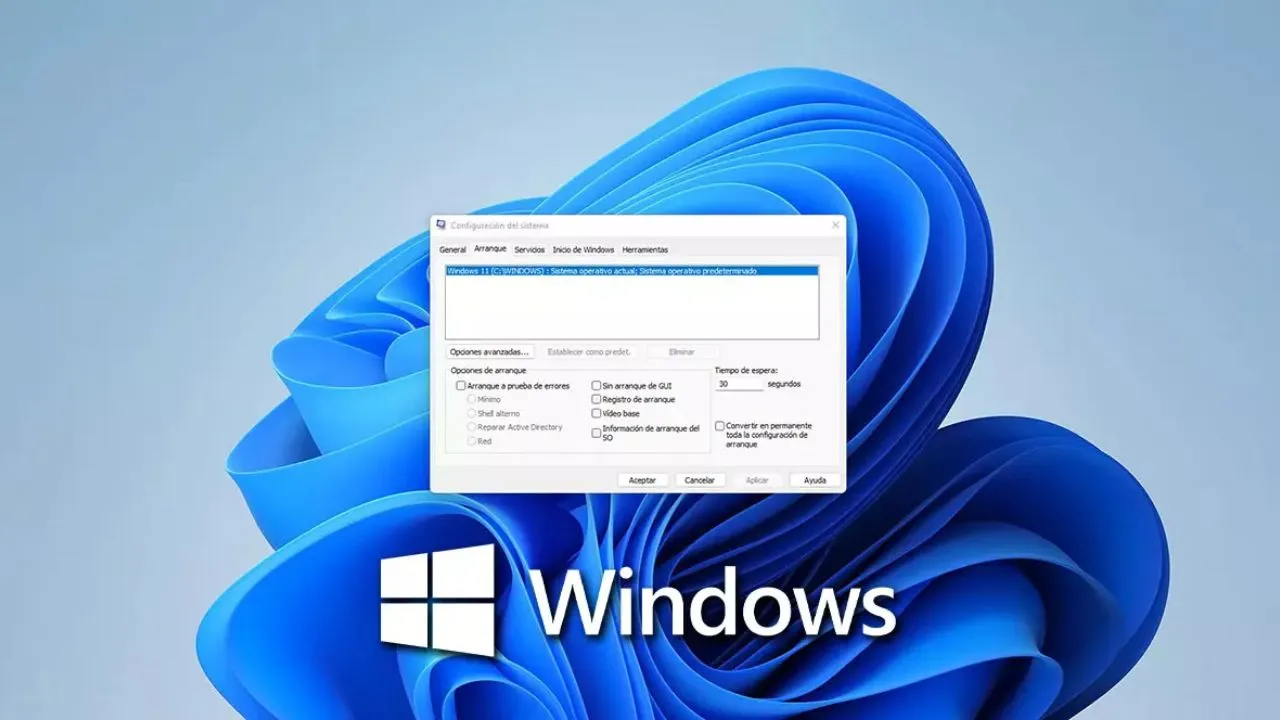
Obstajajo situacije, ko Windows vztraja pri zagonu v načinu z zmanjšano grafiko, čeprav so gonilniki v redu. V teh primerih lahko preverite napredne nastavitve zagona. da se prepričate, da ni vsiljen način nizke ločljivosti.
Pritisnite Tipka Windows + R, piše msconfig in pritisnite Enter. V oknu Konfiguracija sistema pojdite na zavihek »Zagon« in kliknite »Napredne možnosti«. Prepričajte se, da možnosti »Največji pomnilnik« in »Število procesorjev« nista izbrani, saj to včasih pomeni, da je bilo nekaj napačno spremenjeno.
Nato na istem zagonskem zavihku preglejte možnosti, povezane z način videa z nizko ločljivostjoTa sporočila se običajno prikažejo, če ste uporabili napredni zagonski meni. V idealnem primeru ta način ne bi smel biti trajno omogočen, temveč bi ga uporabljali le kot začasno možnost za diagnosticiranje težav.
Če ste kdaj omogočili »osnovni video« ali posebno funkcijo zagona, ki omejuje ločljivost, je priporočljivo, da jo onemogočite in znova zaženete. Na ta način, Windows bo lahko naložil običajni način prikaza s polnim gonilnikom in mora upoštevati ločljivost, ki ste jo nastavili na namizju.
Ponastavite gonilnik zaslona brez ponovnega zagona računalnika
Včasih težava z ločljivostjo izvira iz Zrušitev gonilnika grafične karticeZaslon se zamrzne, monitor se izklopi, vendar še vedno slišite zvok in računalnik ostane aktiven. Namesto popolnega ponovnega zagona vam Windows omogoča ponovni zagon samo gonilnika grafike.
Če želite to narediti, pritisnite kombinacijo Tipka Windows + Ctrl + Shift + BZaslišali boste kratek pisk in zaslon bo nekajkrat utripnil. To pomeni, da je Windows znova zagnal grafični podsistem.
Po tej ponastavitvi gonilnika se zaslon pogosto vrne v normalno stanje in pravilna ločljivost se samodejno obnovi. To je hiter način za ponovno vzpostavitev nadzora, ne da bi morali izklopiti računalnik. in brez tveganja nadaljnje korupcije sistema.
Če je po uporabi te bližnjice ločljivost še vedno napačna ali se ob naslednjem ponovnem zagonu znova spremeni, potem to ni enkratna težava, ampak nekaj v zvezi s konfiguracijo in gonilnike, zato boste morali nadaljevati s preostalimi rešitvami.
Omogočite skaliranje GPU-ja in prilagodite velikost namizja
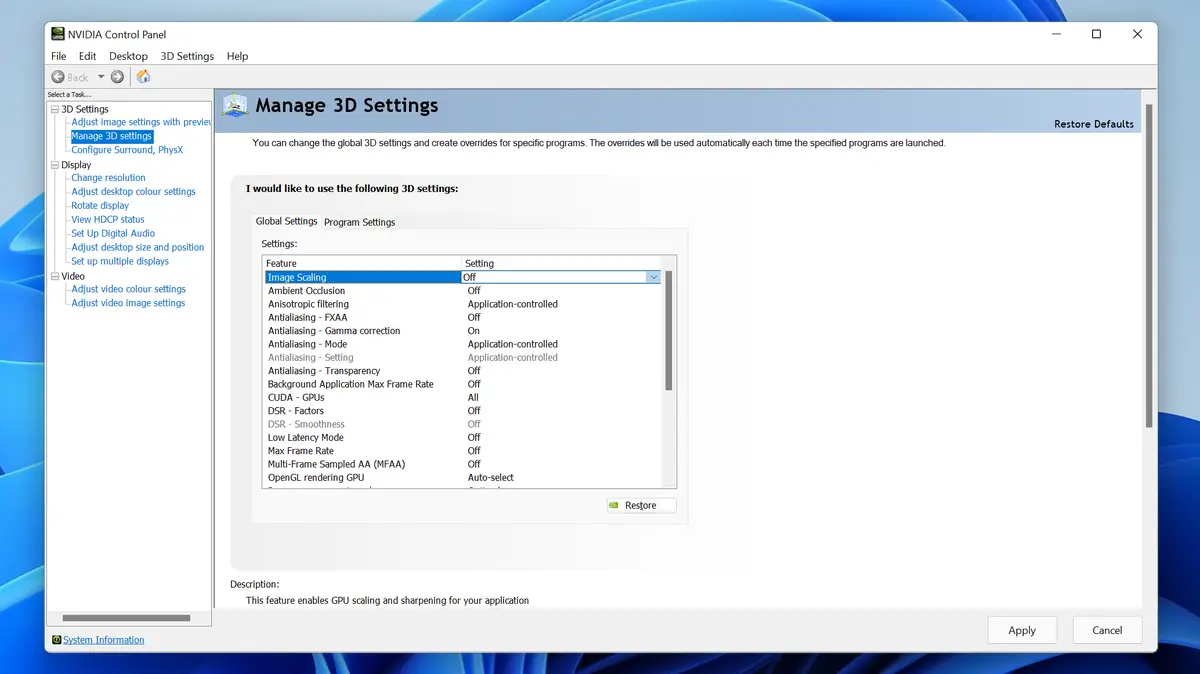
Ko je ločljivost pravilna, vendar je slika videti raztegnjena, z nenavadnimi črnimi črtami ali nesorazmerna, je težava običajno v skaliranje slike, ki ga izvaja grafični procesor ali sam monitorTako AMD kot NVIDIA ponujata posebne kontrole za to.
Na grafičnih karticah AMD lahko v nastavitvah AMD Radeon v razdelku Zaslon omogočite možnost Skaliranje GPU-jaTo omogoča grafični kartici, da prilagodi različne ločljivosti plošči, namesto da bi delo prepustila izključno monitorju.
V NVIDIA nadzorna plošča ponuja dva uporabna razdelka: »Spremeni ali ustvari novo ločljivost« in "Prilagodite velikost in položaj mize"Prvi določa načine po meri, drugi pa vam omogoča izbiro med »Cel zaslon«, »Razmerje stranic« ali »Brez skaliranja«.
Igranje s temi možnostmi običajno odpravi primere, ko Ločljivost je uporabljena, vendar je slika zamegljena ali popačena.Izberite »Razmerje stranic«, če želite, da se vsebina prilega brez popačenja, ali »Celoten zaslon«, če želite, da se raztegne na celotno ploščo (uporabno pri starejših igrah ali vsebini 4:3 na širokozaslonskih zaslonih).
Ne pozabite, da imajo nekateri monitorji tudi lastne notranje nastavitve skaliranja. Zaslonski meniČe ste se z njim malo ukvarjali, ga boste morda morali ponastaviti na tovarniške nastavitve, da bo pravilno deloval z nastavitvami grafičnega procesorja.

Pregled sistema in pregled poškodovanih datotek v sistemu Windows
Ko se težave z ločljivostjo pojavijo po resni napaki, nenadnih zaustavitvah ali okužbah z zlonamerno programsko opremo, je povsem mogoče, da neka datoteka samega operacijskega sistema je poškodovanaV teh primerih je vredno zagnati preverjevalnik sistemskih datotek.
Če želite to narediti, napišite ukaz V iskalni vrstici menija Start z desno miškino tipko kliknite »Ukazni poziv« in izberite »Zaženi kot skrbnik«. Ko se konzola odpre, vnesite naslednji ukaz:
sfc /scannow
in pritisnite Enter. Ta postopek lahko traja nekaj časa, zato bodite potrpežljivi. Ukaz SFC je odgovoren za preverjanje sistemskih datotek in popravilo vseh poškodovanih. ali manjkajo, z uporabo predpomnjenih kopij, ki jih shrani Windows.
Ko je končan, bo SFC sam pokazal, ali je kaj našel in popravil. Če so bile poškodovane datoteke, povezane z grafičnim podsistemom, je zelo verjetno, da Težave z ločljivostjo se zmanjšajo ali izginejo po ponovnem zagonu računalnika.
Če se težave še naprej pojavljajo, lahko to analizo dopolnite s temeljitim pregledom zlonamerne programske opreme: virusa, ki prizadene zapis ali vbrizgavanje kode v sistemske procese lahko vpliva na upravljanje zaslona.
Posodobite ali odstranite posodobitve sistema Windows
V mnogih primerih se nenavadne spremembe ločljivosti začnejo takoj po tem, ko Windows namesti veliko posodobitev. Včasih te posodobitve vključujejo nove gonilnike ali prilagoditve upravljanja zaslona. ki se ne ujemajo dobro z vašo strojno opremo.
Najprej morate preveriti, ali so na voljo novi popravki, ki odpravljajo težavo. V meniju Start poiščite »Windows Update« in pojdite na nastavitve posodobitve. Kliknite na Preveri posodobitve in naj sistem preveri, ali je še kaj na čakanju.
Če so na voljo nove posodobitve, jih namestite, znova zaženite računalnik in preverite, ali je ločljivost stabilna. Microsoft običajno izdaja popravke sproti. ko zazna, da je prejšnja posodobitev povzročila težave na določenih računalnikih.
Če se je težava očitno začela takoj po določeni posodobitvi, lahko izberete tudi odstranite gaV istem razdelku Windows Update pojdite na »Ogled nameščenih posodobitev«, zabeležite kodo zadnje (vrste KB1234567) in nato kliknite »Odstrani posodobitve«.
Na seznamu, ki se odpre, dvokliknite tisto, ki se ujema s kodo, ki ste jo zabeležili, in potrdite, da jo želite odstraniti. Po odstranitvi znova zaženite in preverite, ali so težave z ločljivostjo izginileČe se vse vrne v normalno stanje, boste vedeli, katera posodobitev vam je povzročala težave.
Obnovite sistem na prejšnjo točko in preverite, ali obstajajo virusi
Ko ste poskusili posodobiti gonilnike, odstraniti programe, zagnati SFC in se zdi, da nič ne deluje, vam je še vedno ostala ena pomembna možnost: Obnovitev sistemaTa funkcija vam omogoča, da vrnete Windows v prejšnje stanje, ohranite svoje dokumente, vendar razveljavite globoke spremembe v sistemu.
Če ga želite uporabiti, v meniju Start poiščite »Nadzorna plošča« in ga odprite. V pogledu majhnih ikon pojdite na »Sistem« in kliknite na Napredne sistemske nastavitve Na desni strani. Na zavihku »Zaščita sistema« kliknite »Obnovitev sistema«.
Odprl se bo čarovnik s seznamom obnovitvenih točk, ustvarjenih na različne datume. Izberite eno, preden ste začeli opažati težave z ločljivostjoKliknite »Naprej« in potrdite postopek. Računalnik se bo znova zagnal in obnovil sistemske datoteke in nastavitve na tisto točko.
Če ste v računalniku onemogočili zaščito sistema, obnovitvenih točk ne boste videli. Na splošno ni priporočljivo, da je pustite onemogočeno, ker To je zelo uporabna rešilna bilka za tovrstne napake. brez formatiranja ali ponovne namestitve od začetka.
Vzporedno je priporočljivo zagnati popolno skeniranje zlonamerne programske opreme. Uporabite Windows Defender ali nameščeni protivirusni program, vendar konfigurirajte Popolno skeniranje sistema, vključno z zagonomNekatera zlonamerna programska oprema je namenjena spreminjanju registra ali manipuliranju gonilnikov, kar lahko dolgoročno vpliva na ločljivost in splošno stabilnost.
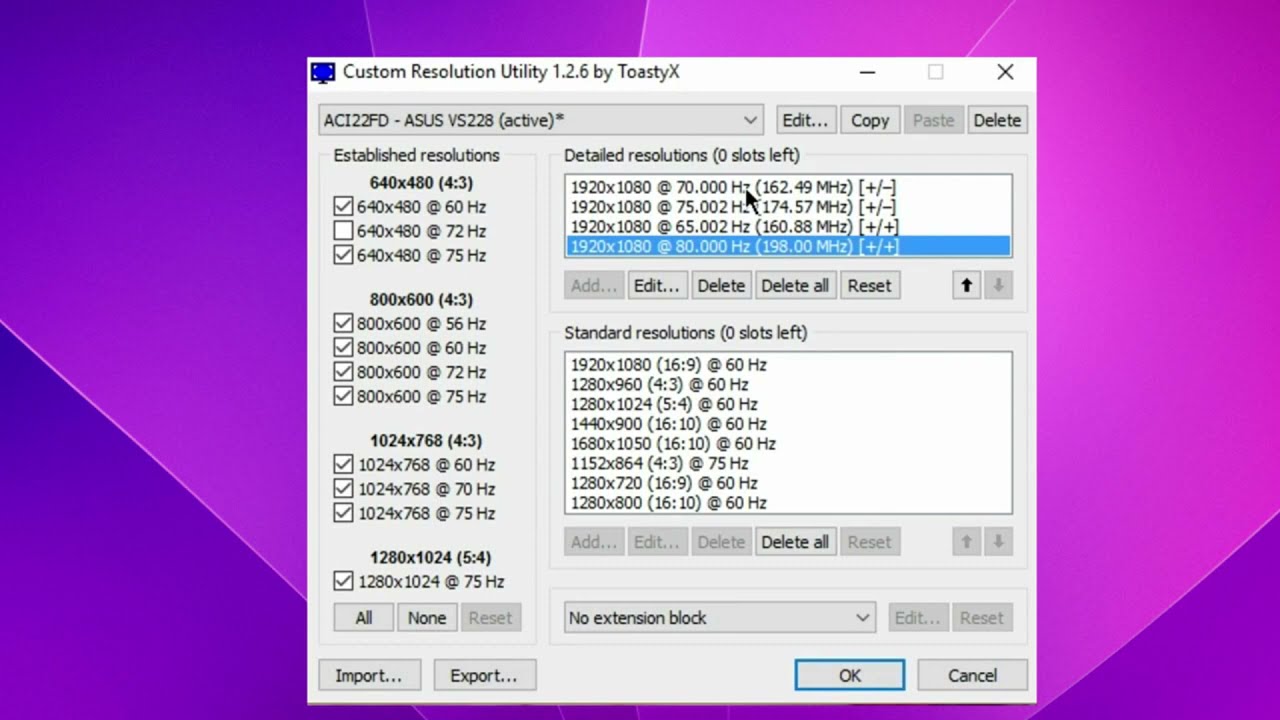
Uporaba orodij tretjih oseb za upravljanje reševanja
Ko niti napredne možnosti sistema Windows in plošče GPU ne uspejo stabilizirati ločljivosti, se lahko zatečete k specializiranim programom. Obstajajo zelo uveljavljena in zanesljiva orodja tretjih oseb. Ti vam omogočajo, da določite načine po meri in jih vsilite. Tukaj je nekaj najbolj priporočenih:
- Pripomoček za ločljivost po meri (CRU)Ta program vam omogoča dodajanje parametrov ločljivosti neposredno na ravni monitorja in ustvarjanje prilagojenih vnosov EDID. To vam omogoča, da določite natančne načine, ki jih bosta Windows in grafična kartica nato prepoznala, kot da bi bili izvorni za monitor.
- Spreminjalnik zaslona XTo orodje, zasnovano tako za posamezne uporabnike kot za okolja z veliko zasloni (sejne sobe, domači kino, oblikovalski studii itd.), vam omogoča, da ob zagonu programa uporabite določene konfiguracije zaslona in se ob zaprtju programa samodejno vrne na prvotne nastavitve.
Res je, obstajajo omejitveTa orodja ne morejo spreminjati določenih notranjih nastavitev gonilnikov (kot so lastniške možnosti podjetij AMD, NVIDIA ali Intel) niti ne morejo vplivati na skaliranje DPI ali HDR, če Windows ne razkrije API-ja za to. Kljub temu so zelo zanesljiv vir za čisto upravljanje ločljivosti.
Ločljivost in igranje iger: celozaslonski način, okenski način in zmogljivost
Mnogi uporabniki ugotavljajo, da Namizje je videti v redu, ampak ko odprem igro, se ločljivost močno zmanjša. ali pa je omejeno na le nekaj možnosti. To je v veliki meri odvisno od načina prikaza, ki je nastavljen v samih igrah.
Ko zaženete igro v okenskem ali brezrobem načinu, se aplikacija zanaša na ločljivost in hitrost osveževanja namizja sistema Windows. Če želite spremeniti ločljivost v tem načinu, morate spremeniti samo ločljivost namizja.In to ni vedno tisto, kar si želite. Če vam igra ne dovoli spremeniti nobene od njenih nastavitev, jih verjetno "ugrablja".
Rešitev je običajno, da igro postavite noter Izključni celozaslonski načinV tem načinu grafična kartica prevzame neposreden nadzor nad zaslonom in lahko uporabi drugačne ločljivosti kot namizni računalnik, običajno z boljšo zmogljivostjo in nižjo zakasnitvijo.
Če še vedno ne morete spremeniti ločljivosti igre v celozaslonskem načinu, lahko težave povzroča gonilnik. Znova namestite ali posodobite gonilnike grafične karticeKot smo že videli, običajno odpravi večino primerov.
Po drugi strani pa je vredno spomniti, da Občutno povečanje ločljivosti neposredno vpliva na zmogljivostVeč slikovnih pik za risanje pomeni več dela za grafični procesor in v mnogih primerih manj FPS. Včasih je bolje nekoliko znižati ločljivost ali uporabiti povečanje ločljivosti (DLSS, AMD FSRitd.) za ohranjanje tekočnosti govora.
Preverite, ali monitor dejansko podpira želeno ločljivost
Čeprav se morda zdi očitno, je vredno ponoviti: Monitor lahko prikazuje le ločljivosti do svojega fizičnega maksimuma.Če je zaslon Full HD (1920×1080), ne morete pričakovati, da bo prikazal pravo 4K, ne glede na to, koliko trikov boste poskusili.
Če poskušate vsiliti ločljivosti, ki presegajo podprte, je najverjetneje, da zaslon je črn ali z popačeno slikoPo nekaj sekundah Windows običajno zazna, da je nekaj narobe, in se vrne v prejšnji način, včasih pa se zatakne v nenavadnem vmesnem stanju, dokler ga ne zaženete znova.
Da bi odpravili morebitne dvome, poiščite natančen model svojega monitorja na spletni strani proizvajalca in preverite tehnične specifikacije. Tam boste videli izvorna ločljivost, podprte ločljivosti in največje hitrosti osveževanja za vsako vrsto povezave (HDMI, DisplayPort, DVI, VGA itd.).
Kot smo že omenili, je pri cenovno ugodnih prenosnikih standardna največja ločljivost 1366 x 768. Tudi če priključite boljši zunanji monitor, grafična kartica ali video izhod prenosnika morda ne bosta podpirala te ločljivosti. ne prekoračite te ločljivosti ali ostanite preveč omejenirazen če je ekipa na to pripravljena.
Če uporabljate grafično kartico NVIDIA ali AMD, obstaja tudi možnost aktiviranja tehnologij, kot so DSR (dinamična superločljivost)Ti upodabljalniki interno ustvarijo višjo ločljivost in jo nato z glajenjem nadgradijo na izvorno ločljivost monitorja. To ne poveča dejanske ločljivosti zaslona, vendar lahko v nekaterih primerih nekoliko izboljša ostrino.
V vsakem primeru se prepričajte tudi, da vhod monitorja, ki ga uporabljate (na primer HDMI 1 ali DP 2), podpira želeno ločljivost in hitrost osveževanja. Nekateri monitorji imajo omejeno število vrat, drugi pa več.In če računalnik priključite na napačna vrata, ne boste mogli dostopati do vseh razpoložljivih načinov.
Vzdrževanje stabilne ločljivosti v sistemu Windows vključuje preverjanje strojne opreme, zagotavljanje posodobljenosti gonilnikov, izogibanje konfliktom programov in po potrebi uporabo naprednih orodij in obnovitve sistema. Ko so vse te točke preverjene, bi moral zaslon po zagonu ali ponovnem zagonu računalnika običajno ostati s pravilno ločljivostjo.in da lahko končno pozabite na spreminjanje nastavitev vsakič, ko vklopite računalnik.

Urednik, specializiran za tehnološka in internetna vprašanja, z več kot desetletnimi izkušnjami v različnih digitalnih medijih. Delal sem kot urednik in ustvarjalec vsebin za podjetja za e-trgovino, komunikacije, spletni marketing in oglaševanje. Pisal sem tudi na spletnih straneh s področja ekonomije, financ in drugih sektorjev. Moje delo je tudi moja strast. Zdaj pa skozi moje članke v Tecnobits, poskušam raziskati vse novosti in nove priložnosti, ki nam jih svet tehnologije ponuja vsak dan za izboljšanje našega življenja.