- Pule o galuega mo gaioiga vave ma le aotelega, e aofia ai le GPU.
- Mataitu punaoa mo suʻesuʻega loloto o le PPU, RAM, disk ma fesoʻotaʻiga faʻatasi ma le faʻamama.
- Fa'asolo lelei: su'esu'e le fa'ailoga i le Fa'atinoga ma talepe i lalo mafua'aga i le Mata'itū.
¿E faʻafefea ona faʻatautaia le Task Manager ma Resource Monitor? O Windows e sau ma ni fa'aoga malosi e lua e pei o fa'amaumauga. Ina ia iloa le mea o loʻo tupu i lalo o le faʻaulu o lau PC: Task Manager ma Resource Monitor. Faʻatasi, latou te tuʻuina atu ia te oe se vaʻaiga i le taimi moni o amioga faʻaoga, iloa ai fagufagu, ma faʻatagaina oe e fai faʻaiuga vave pe a tuʻu se talosaga poʻo se tautua faʻafuaseʻi faʻafuaseʻi.
A o O le Task Manager e tu ese mo lona saoasaoa ma le faigofie. (Tapuniina o mea leaga, suiga o mea e ave i ai le faamuamua, siaki le faatinoga, ma e oo lava i le matamataina o le GPU), Resource Monitor e maua ai le faʻaogaina lelei: e talepeina i lalo le PPU, manatua, tisiki, ma fesoʻotaʻiga faʻaogaina auiliili, faʻaalia faʻalagolago, ma faʻaalia manino po o le a le faagasologa poʻo le filo o loʻo faʻaaogaina punaoa taʻitasi. Afai e te manaʻo e mataʻituina ma faʻamaonia, o lenei tuʻufaʻatasiga e manaʻomia.
O a meafaigaluega taitasi ma le taimi e tatau ai ona faʻaaogaina
O le Resource Monitor o le mea tonu lava lea e fai mai ai lona igoa.Se dashboard e fa'atotonugalemu ai le fa'aogaina o punaoa a lau komepiuta i le taimi moni. E ui e le o aofia ai le GPU, e aofia ai mea taua mo le faʻaaogaina i aso uma: PPU, manatua (RAM), teuina (HDD/SSD), ma fesoʻotaʻiga (Ethernet poʻo Wi-Fi, faʻalagolago i lau fesoʻotaʻiga). O le auala sili lea e vave vaʻai ai pe iai se mea o loʻo faʻalavelave ma, pe a manaʻomia, fai se gaioiga.
A e tatalaina, O le vaaiga lautele ua uma ona setiina le vaaiga.I le itu taumatau, e te vaʻai i kalafi o loʻo faʻaalia ai le minute mulimuli o gaioiga mo le PPU, disk, fesoʻotaʻiga, ma le RAM. Afai o se tasi o nei mea e oso, e foliga mai o le faʻafefe. I le agavale, o fuainumera ma faiga e fesoasoani e fa'ailoa ai le fa'afitauli e aunoa ma le leiloa i fa'amaumauga.
I se tulaga tutusa, O le Task Manager e tumau pea le ace o le olaga i aso faisooFa'agata talosaga fa'aaisa, fa'alauiloa galuega fou, fetu'una'i mea e fa'amuamua, va'ai le fa'aogaina o punaoa ola, ma, talu mai le Windows 10 Fall Creators Update, mata'ituina le fa'aogaina o le GPU mai le fa'ailoga Fa'atinoga. E vave, tuusaʻo, ma faʻaoga-tagata, faʻatasi ai ma faʻamaufaʻailoga manino (Processes, Performance, App History, Startup, Users, Details, and Services).
E le gata i lea, O le Task Manager e faʻaalia fua faʻatatau mo gaioiga taʻitasiFa'aogaina o le PPU ma le RAM, fa'aogaina o le tisiki, uta o feso'otaiga, a'afiaga o maa (laptops), ma polokalame e amata otometi. Ole mea lea e fa'atagaina ai oe e fa'ailoa puna'oa pua'a ma fa'amalo pe aveese pe a le taua.
A e manaʻomia se suʻesuʻega loloto (Mo se faʻataʻitaʻiga, suʻesuʻeina poʻo le a le faʻaogaina o le polokalama o loʻo faʻagesegese ai le SSD poʻo le a le auaunaga e mafua ai faʻafitauli i luga ole laiga i luga ole laiga), Resource Monitor e tuʻuina atu ia te oe le tele o faʻamatalaga o loʻo misi mai le Task Manager. Mo siaki vave, faʻaaoga le Task Manager; mo suʻesuʻega faʻapitoa, faʻaaoga Resource Monitor.
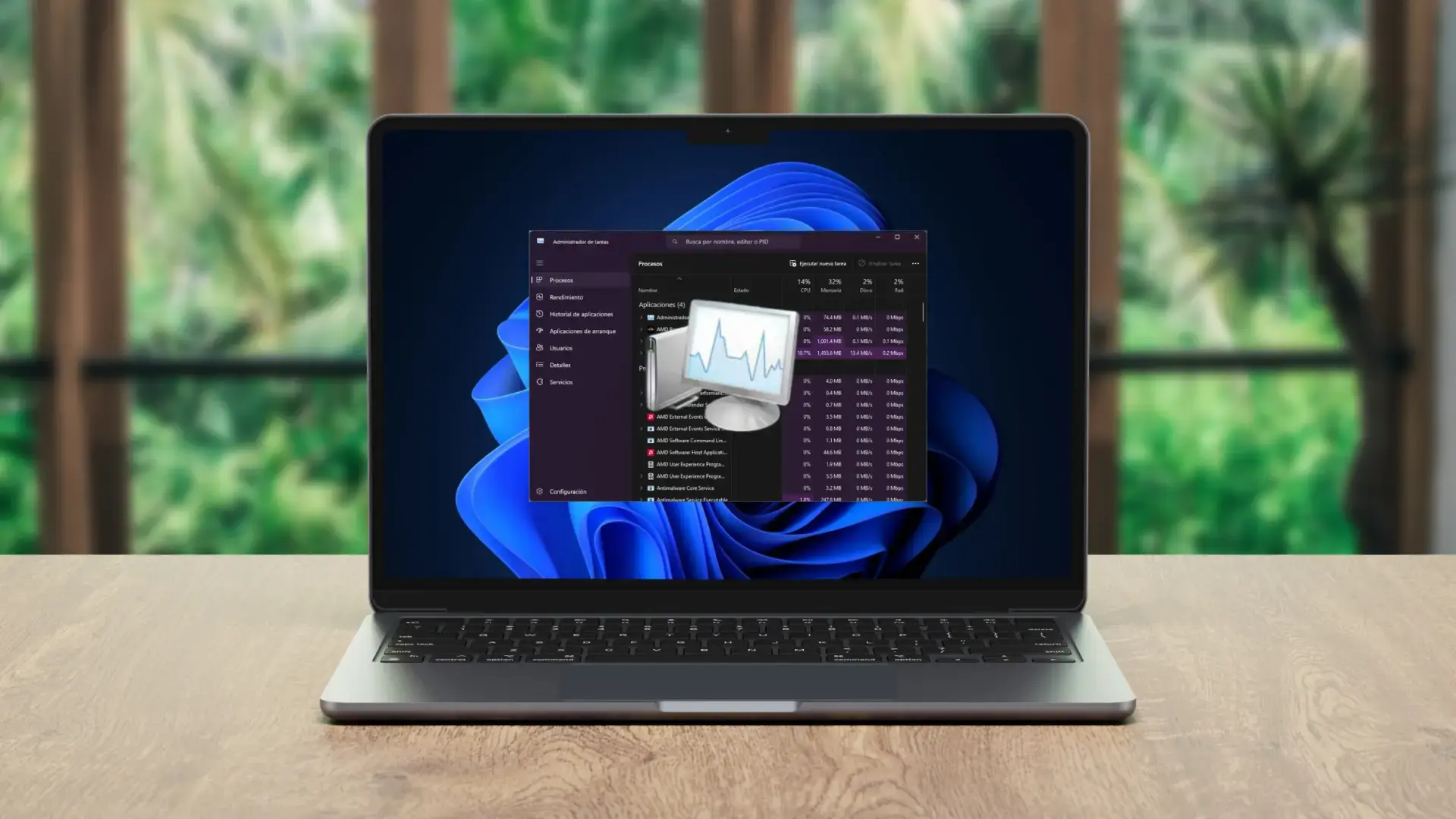
Mata'ituina Punaoa: Tasi Ta'itasi, Fa'amatalaga
Aʻo leʻi faʻamatalaina auiliili, manatua E mafai ona e tatalaina saʻo e ala i le suʻeina o le "Resource Monitor" i le Start poʻo le Task Manager, i luga o le Performance tab (i le pito i lalo agavale e te vaʻaia ai le "Open Resource Monitor" soʻotaga). I totonu, o ona vaega autu ia.
CPU
I le itu taumatau, ata i le autu fa'atasi ai ma se aotelega lautele; i le agavale, le lisi o faʻagasologa ma le faʻaogaina o le CPU, numera o filo, ma le averesi o le faʻaaogaina. Afai e te filifilia se faiga, o le laulau pito i lalo e faʻamama e ala i lena elemene ma fa'aali 'au'aunaga feso'ota'i, fa'asinomaga, ma fa'apipi'i fa'apipi'i (DLLs), uma ma ala atoa ma fa'aliliuga.
O lenei faamama o le auro mama: E fa'amaonia le fa'alagolago ma iloa ai amioga e le masani ai. o polokalama faakomepiuta. E fesoasoani fo'i e fa'amaonia le sa'o o se fa'atinoina e ala i le siakiina o lona ala moni; afai o se "igoa lauiloa" o loʻo i totonu o se faila masalomia, ua uma ona i ai sau faʻamatalaga saogalemu. I le tulaga o mea sese e le masani ai, o lenei laupepa e matua faʻaitiitia ai le taimi faʻamaonia.
Manatua
o iinei o le ae vaai ai Kalafi o le faʻaogaina o le RAM, faʻatonuina o uta, ma faʻaletonuI le faaopoopo atu i le malepelepe e ala i le faagasologa o loʻo faʻaalia ai le tuʻufaʻatasiga manatua, o le kalafi i le pito i lalo o loʻo faʻaalia manino ai le faʻaogaina o le RAM-lelei pe a e oʻo i le tuai ma e te le iloa le mafuaʻaga. Afai e te vaʻai i polokalama e te le faʻaaogaina o loʻo alu ai le tele o le RAM, faʻamalo i latou seʻi vagana ua latou faitio.
O le isi mea e te vaʻai i ai: sese matuia ile sekoneE masani lava, o nei tau e tatau ona leai. Afai e fa'atupula'ia pea, e ono i ai se fa'agasolo manatua po'o fa'aoga sese. Manatua e naʻo faʻagasologa o loʻo utaina nei i le RAM o loʻo faʻaalia i lenei lisi; afai e le manatua se faagasologa, e te le vaai i ai.
Disco
O lo'o fa'aalia le fa'ailoga tisiki, i le itu taumatau, averesi ole fa'aoga ole minute mulimuli ma le umi ole si'usi'u o au ta'avale. I le agavale, o le faitau/tusi le fa'aaogaina mo le fa'agasologa. Lalo, gaoioiga tisiki i faila, faʻapea foʻi ma le avanoa ma le aofaʻi atoa o taʻavale taʻitasi.
O le togafiti iinei o le faʻalauteleina o faiga: e ui lava e foliga mai e toafilemu le faagasologa o le tamaO se subprocess atonu o loʻo tumu i le SSD. Afai e te matauina o loʻo faʻagasolo malie mea uma, siaki taʻitasi faʻagasologa; o le taimi lava e te mauaina ai le tagata solitulafono, e mafai ona e faʻamutaina e toe faʻafoʻisia le faʻatinoga. E matua aoga tele lenei mea mo le sailia o tagata fa'asino igoa, polokalame antivirus, po'o polokalame fa'amaopoopo i le ogatotonu o la latou galuega.
Lanu mumu
O loʻo faʻaalia lenei laupepa fa'aoga feso'otaiga ma feso'ota'iga TCP ma IP mamao ma ports. Lelei mo ta'aloga i luga ole laiga: fa'amama e ala ile fa'agaioiga o ta'aloga ma e te va'aia ai le fa'agaoioiga (ping i le ms) ma le ono leiloa o pepa. Afai e te matauina le tuai, e mafai ona e iloa le va o se faʻafitauli faʻapitonuʻu ma se faʻafitauli o le server.
E maua ai foi se tulaga saogalemu: pe afai e fa'aogaina e se talosaga ia uafu fa'apitoa (0–1023) e aunoa ma se mafua'agaUa oo i le taimi e mataala ai. O le fa'avasegaina o fa'agasologa e fa'amalamalama manino ai po'o fea polokalame e tatalaina po'o fea feso'ota'iga, lea e aoga tele pe a fa'apipi'i meafaigaluega mai fa'apogai masalosalo po'o le su'eina o felauaiga.

Mataitu Punaoa vs. Pule o Galuega: Eseesega Fa'atino
E tutusa uma le manatu o le fuaina ma le puleainaAe ua mamanuina mo tulaga eseese. Afai e te manaʻo e faʻavavevave (tapuni polokalama, sui mea e ave i ai le faamuamua, vaʻai i le faʻatinoga atoa, siaki mea e amata ile Windows), Task Manager e atoatoa; afai e te manaʻomia le malamalama i le "aisea" faʻatasi ai ma faʻamatalaga auiliili ma filiga, faʻaaoga Resource Monitor.
- Task Manager: lelei mo gaioiga vave, siaki faʻatinoga atoa (CPU, RAM, tisiki, fesoʻotaʻiga ma GPU), faʻamutaina faiga, pulea le amataga ma le matamataina o gaioiga e le tagata faʻaoga.
- Mataitu Punaoafuafuaina mo su'esu'ega fa'apitoa taimi moni fa'atasi ai ma le fa'agasologa o le fa'avasegaina, auaunaga ma le va'aiga module, tisiki ma feso'ota'iga su'esu'ega, ma fa'amatalaga auiliili e le o maua i le Pule.
I le aotelega o galuega: Pule = pulea vave; Mataitu = su'esu'ega lolotoMo le tele o tagata faʻaoga, e lava le Pule, ae a le fetaui faʻailoga ma e te manaʻomia le saʻo, o le Monitor o le meafaigaluega saʻo.

Tatala vave ma fautuaga autu mo Task Manager
E tele auala e tatala ai le Task ManagerO le tele o le avanoa e maua ai, o le vave foi lea e mafai ona e foia ai se faʻafitauli. O nisi nei o auala sili ona aoga:
- Ctrl + Shift + Esc: avanoa tuusao ile taskmgr.exe, e aunoa ma ni laʻasaga vavalalata.
- Ctrl + Alt DeleteTatala le lisi o le puipuiga; kiliki i luga o le "Task Manager".
- Windows + R → taskmgr: o le tamo'e masani e fa'alauiloa vave.
- Kiliki-matau ile faamau Amata (Windows + X): ala pupuu tuusa'o i le lisi autu.
- Windows SearchFa'aigoa "Task Manager". vave ma faigofie.
- Lisi o talosaga mai le lisi Amata: mafai ona maua mai le "Windows System".
- File Explorer: tusia taskmgr i le tuatusi faʻamau.
- Console po'o le PowerShell: fa'ataunu'u taskmgr o se poloaiga.
- Ala fa'atino: C:\\Windows\\System32\\Taskmgr.exe (faia se ala pupuu).
- Kiliki taumatau i luga o le taskbar (i lomiga e aofia ai) ma tatala le Pule.
O se ma'a itiiti fa'aaogaina o le "Su'esu'e i luga ole laiga" (Kiliki taumatau i luga o se faagasologa). Ole mea lea e tatala ai lau su'esu'ega ma fa'ai'uga e uiga i lena mea fa'apitoa e mafai ona fa'atinoina, aoga pe a e masalomia le malware po'o fa'asalalauga e fa'afoliga i igoa masani.
Afai e malo lau Windows interface, toe amata le Windows Faila Suʻe mai le PuleI luga o le Processes tab, suʻe le Windows Explorer, kiliki Toe amata (poʻo le Faʻaiʻu, ona fai lea o le File → Run new task → explorer.exe). O se fa'aola lea e taofia ai le toe amata atoa.
Ma aua nei galo: mai Windows 10 Fall Creators Update E fa'aalia e le Pule le GPU i le Fa'atinoga (pe a iai lau komepiuta), fa'atasi ai ma le fa'aoga, fa'amaoni ma fefa'asoaa'i manatuaga, afi, ma fa'avasega; lelei mo le siakiina pe o le bottleneck o loʻo i totonu o le kata ata.
Mai lena lava Performance tab, E mafai ona e oso i le Resource Monitor fa'atasi ai ma le so'oga agavale pito i lalo. O le auala vave e alu ai mai le "ata tele" i faʻamatalaga micro-detail e aunoa ma le motusia o le tafe.
E fa'afefea ona tatala Resource Monitor ma isi vaega fa'aoga aoga
Mataitu Punaoa: su'e i le Amata i le taina o le "Resource Monitor" pe fa'aoga Windows + R → faʻaauau (i se isi itu, mai le Task Manager, Performance → “Open Resource Monitor”).
E iai foi meafaigaluega meafaigaluega e fesoasoani tele pe a e fetuutuunai pe su'esu'eina:
- Faʻatonuina le komitiPupuni + R → puleMo fa'atulagaga masani e le o iai i Fa'atonu.
- Fa'atonu faiga (MSConfig)Pupuni + R → msconfigLelei mo le amataina ma le tautua filifilia.
- Faʻatonutonu Faiga Faʻavae a Kulupu i Totonu (Pro/Enterprise lomiga): Pupuni + R → gpedit.mscE le o maua tulaga maualuluga i le app Settings.
- Fa'atonu faiga fa'apitoaPupuni + R → SystemProperties FaʻaleleiaSiosiomaga fesuiaiga, faatinoga, talaaga, ma le toe faaleleia.
O nei mea aoga e fetaui lelei ma le Pule ma le Mataitu.Faatasi ai ma i latou e mafai ona e suia pe faʻafefea ona amata Windows, seti faiga faʻalotoifale, fetuutuunai faʻaaliga vaʻaia pe siaki auala faiga e aunoa ma le faʻapipiʻiina o se mea mai isi vaega.
Fa'ata'ita'iga lelei mo su'esu'ega atamai
Ia amata i taimi uma i le faailoga. (telegese, tautevateva i taaloga, tagata tamoʻe i le saoasaoa atoa, download e le gata) ma filifili le vaaiga talafeagai: Faʻatinoga i le Pule e iloa ai pe o le spike o loʻo i totonu o le PPU, RAM, disk, network poʻo le GPU; ona, Mataitu Punaoa e talepe i lalo e ala i le faagasologa.
A fa'alavelave le fa'afitauli, Va'ai i kalafi minute mulimuli Ona toe fai lea o le tulaga (tatala le taaloga, faia se vitio, kopi faila, tatala le browser ma le tele o laupepa). O le a fesoasoani lea ia te oe e su'e le si'itia o le fa'aaogaina o punaoa ma le fa'agaioiga fa'atatau.
Afai e te masalomia le manatua, mata'ituina mo ni mea sese matuia ma le fa'aogaina o mea leaga I le manatua. Afai o le tisiki o loʻo "sulu," siaki le laina ma gaioiga i le faagasologa; i luga ole feso'ota'iga, siaki le taofiga ma le pa'u leiloa. Afai e le fa'atupuina fa'afitauli le fa'agasologa a matua, fa'alautele faiga fa'asolo: o nisi taimi o lo'o lalafi ai le tagata solitulafono.
Mo le saogalemu, Va'ai i auala ma taulagaDLL modules utaina mai nofoaga e le masani ai poʻo fesoʻotaʻiga i fafo i luga o ports "faʻaagaga" e aunoa ma se faʻamaonia o fuʻa mumu. O le fa'avasegaina o fa'agasologa e tu'uina atu ia te oe le su'esu'eina e te mana'omia e fa'atino ai.
Fa'ailoa FAQ
O le a le Resource Monitor ma e faapefea ona ou tatalaina? O le meafaigaluega faʻapitoa na fausia i totonu o Windows mo le matamataina ma le faʻamamaina o le PPU, RAM, disk, ma le faʻaogaina o fesoʻotaʻiga. Tatala e ala i le suʻeina o le "Resource Monitor" poʻo le oomiina o le Windows + R → resmon; e mafai foi ona e mauaina mai le Task Manager → Performance.
E faapefea ona ese mai le Task Manager? O le Pule e lelei atoatoa mo gaioiga vave ma se aotelega, e aofia ai le GPU; o le Mata'itū e mo su'esu'ega loloto ma filiga e ala i le fa'agasologa, tautua, fa'aoga, gaioiga tisiki, ma feso'ota'iga TCP auiliili.
E mafai ona ou vaʻaia le GPU i le Mataʻituina o Punaoa? Leai. E mafai ona siaki le fa'atinoga o le GPU i le Task Manager (Fa'atinoga) po'o le polokalame a le tagata gaosi mea. O le Mataitu e taulaʻi i le PPU, RAM, disk, ma fesoʻotaʻiga.
E fetaui mo taaloga i luga ole laiga? Ioe: Fa'amama le ta'aloga i le Network tab o le Mata'itū ma o le a e va'ai i le server IP, port, latency, ma pe o iai le pa'u leiloa. Afai o le ping e maualuga pe fesuisuiai, o le ae maua se faʻamatalaga manino.
Faatasi ai ma mea uma o loʻo i lugaO loʻo i ai lau faʻafanua manino: Pule e galue vave ma vaʻai le GPU, Mataʻituina e faʻavasega le mafuaʻaga i auiliiliga. E ala i le tuʻufaʻatasia o mea uma e lua, faʻatasi ai ma auala pupuu (MSConfig, Pulea Pulea, faiga faʻavae, ma mea faʻapitoa), e mafai ona e faʻaogaina lelei lau PC, iloa faʻafitauli faʻafitauli, ma faʻaleleia lou poto masani e aunoa ma le faʻapipiʻiina o se mea mai fafo.


E naunau tele i tekinolosi talu mai lona laitiiti. Ou te fiafia e fa'afou i le vaega ma, sili atu i mea uma, feso'ota'i. O le mafuaaga lena ua ou tuuto atu ai i fesootaiga i luga o tekinolosi ma uepisaite taaloga vitio mo le tele o tausaga. E mafai ona e mauaina aʻu o loʻo tusitusi e uiga i le Android, Windows, MacOS, iOS, Nintendo poʻo soʻo se isi lava mataupu e oʻo mai i lou mafaufau.