- O le tele o faʻafitauli i le foʻiaina o le faʻafitauli pe a uma ona toe amata e mafua mai i le leaga o avetaʻavale ata, faʻatulagaga o le amataga, poʻo ni faʻafitauli e le lagolagoina.
- O le Windows, fa'atasi ai ma paneli fa'atonutonu a le NVIDIA, AMD, ma le Intel, e mafai ai ona e setiina ni iugafono fa'apitoa ma fetu'una'i le fa'ateleina o le fua ina ia tumau ai le mautu.
- E tāua tele le siakiina o masini komepiuta (monitor, uaea, GPU) ma fa'aaoga meafaigaluega e pei o le SFC, System Restore ma le antivirus e iloa ai po'o iai ni fa'aletonu matuia.
- E mafai e polokalame mai isi vaega e pei o le Custom Resolution Utility po'o le Display Changer X ona fesoasoani pe a le lava filifiliga fa'apitoa a le Windows.

Ki pe toe amata lau komepiuta ma va'ai ua ese le iugafono o le lau—tele naua, la'ititi naua, pe pipii fo'i i le 640x480… O le a le mea o lo'o tupu? E foliga mai e suia e Windows le iugafono o le lau pe a uma ona toe amata e aunoa ma se mafua'aga manino. O se fa'afitauli lea e mana'omia ona fa'aleleia.
O nisi taimi e le manatua sa'o e Windows ia fa'atulagaga o le fa'aaliga.Aemaise lava pe a iai ni faʻafitauli i avetaʻavale ata, faʻafouga o le polokalama, poʻo ni iugafono e le masani ai. I totonu o lenei tusiga, o le a matou iloiloina ai mafuaʻaga masani o nei faʻafitauli ma pe faʻapefea ona foʻia, ina ia toe galue lelei lau lau ma e te le tau suia lima le iugafono i taimi uma e te toe amata ai.
Aiseā e suia ai le iugafono o le lau pe a uma ona toe amata i le Windows?
A o'o ina iugafono o le lau Afai e toe foʻi i le 640×480, 1024×768, poʻo se isi lava tau e lē o le tau lea na e setiina, e masani lava e iai se mea i tua atu o lea tau e mafua ai. O mafuaʻaga masani e masani ona fesoʻotaʻi ma avetaavale ua faaleagaina, faʻafouga, poʻo faʻatulagaga.e ui lava e mafai foi ona iai ni faaletonu o masini komepiuta.
O se mafuaʻaga masani lava o le i ai lea o se aveta'avale ata ua faaleagaina, tuai, pe le fetauiO se fa'aletonu faigofie o le GPU po'o se tape fa'afuase'i e mafai ona mafua ai ona toe amata le Windows e fa'aaoga ai se faiga masani o vitio, ma se iugafono maualalo tele, e "mautinoa" ai o lo'o va'aia le lau, tusa lava pe o'o ai i le oti.
O le isi itu e mafaufau i ai o le le iugafono o loʻo e taumafai e faʻaaogaAfai o loʻo e galue i se iugafono e le masani ai pe le masani ai (mo se faʻataʻitaʻiga, 1360x736), atonu e le sefeina saʻo e le Windows, pe atonu e le faʻaalia i taimi uma e le kata ata i le taimi e amata ai. I nei tulaga, e ono toe foʻi le polokalama i se tulaga saogalemu, ma manaʻomia ai ona e toe faʻatulagaina i taimi uma.
E iai foʻi lo latou faatosinaga Fa'afouga o le Windows ma suiga o masini komepiutaA e faʻapipiʻi se kata ata fou, sui lau monitor, pe faʻaoga nisi faʻafouga, e ono toe faʻafouina e Windows au faʻatulagaga o le faʻaaliga pe faʻapipiʻi se isi avetaʻavale, lea e iʻu ai ina faʻamalosia se iugafono e ese mai le mea sa ia te oe.
E le tatau ona tatou faagaloina le polokalame fa'apitoa ma nisi mea fa'aoga a isi vaega O nei meafaigaluega e aʻafia ai le komepiuta, le pa o galuega, poʻo le pulega o faʻaaliga. Afai e le fetaui lelei ma lau faʻaliliuga o le Windows poʻo au masini komepiuta, e mafai ona latou faʻalavelave i le faiga o le fofo ma taofia ai suiga mai le sefeina pe a uma ona toe amata.
I totonu o polokalama e tele mata'itu po'o GPU tu'ufa'atasia ma tu'ufa'atasia, e faigofie ona maua... feeseeseaiga i le va o le kata ata o le motherboard ma le kata ata faapitoaO lenei feeseeseaiga e mafai ona aʻafia ai le faiga vitio i le taimi e amata ai ma mafua ai ona filifili e le Windows se faʻatulagaga ese mai le mea e te masani ona faʻaaogaina.
Auala e sui ai ma seti ai le iugafono o le lau i Windows
A'o le'i o'o atu i ni mea faigata, e lelei pe a tatou siaki muamua O loʻo e faʻaaogaina le iugafono ua fautuaina e le Windows. Ma e mafai e le polokalama ona e suia e aunoa ma se faʻafitauli. E faia uma lava e ala i le polokalama Faʻatulagaga.
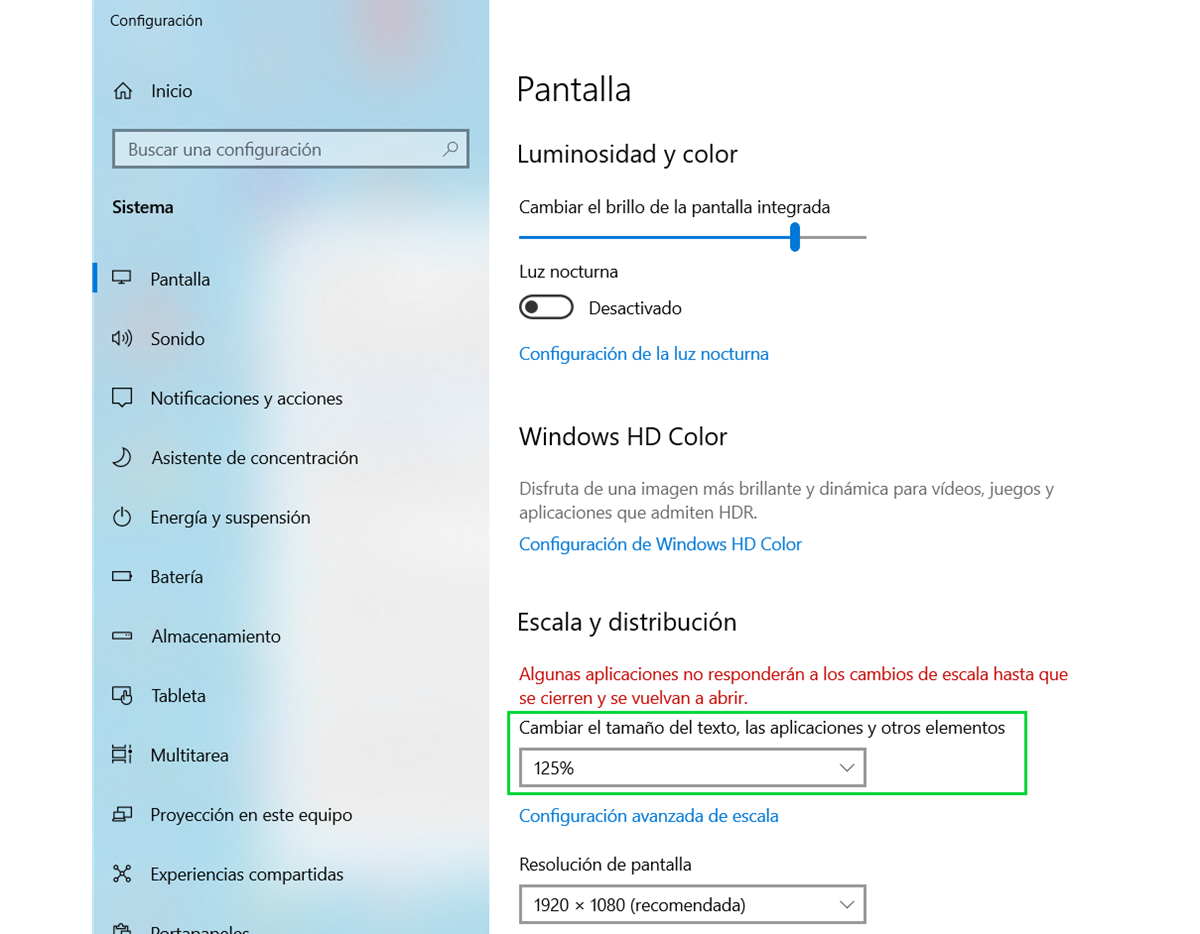
O le auala sili ona vave o le oomi lea Ki o le Windows + I Mo le tatalaina o le Settings, alu i le "System" > "Display". Pe, kiliki-taumatau i se avanoa gaogao i luga o le desktop ma filifili le "Display settings". Mai iina, o le a e vaʻaia ai le vaega "Screen resolution" faʻatasi ai ma se lisi e pa'ū i lalo.
I le lisi o loʻo pa'ū i lalo, o loʻo faʻaalia ai e le Windows se lisi o iugafono e lagolagoina e lau mataʻitu ma lau kata ata. O le filifiliga ua faailogaina o le “(fautuaina)” e masani lava o le filifiliga sili lea ona lelei.Talu ai e faʻatatau i le paneli ma le GPU, e masani lava ona sili le tuʻu pea e pei ona i ai, seʻi vagana ua i ai sou manaʻoga faapitoa (taʻaloga tuai, polokalama faapitoa, projectors, ma isi mea faapena).
Afai e te tatalaina le lisi e pa'ū i lalo e te va'aia lena mea O filifiliga e aliali mai i le lanu efuefu, e le mafai ona e suia se mea, pe e le o faʻaaogaina suiga. (latou te toe foʻi otometi lava i le muamua), o loʻo faʻaalia ai se faʻafitauli tele: avetaʻavale ua le saʻo ona faʻapipiʻiina, fofo e le lagolagoina, pe o se poloka o polokalama faakomepiuta.
I komepiuta feavea'i taugofie po'o komepiuta feavea'i amata, o le iugafono maualuga e masani lava 1366 × 768. Afai e te taumafai e faʻamalosia le Full HD poʻo le 4K i luga o se paneli e le lagolagoina faaletinoE leai se mea e te ausia: e le tele, o se lau uliuli mo ni nai sekone se'ia toe fa'afo'i e le Windows le suiga. Peita'i, i luga o se komepiuta komepiuta, o le maualuga o le iugafono e fa'alagolago tele i le monitor ma le ituaiga o feso'ota'iga e fa'aaogaina (HDMI, DisplayPort, DVI, ma isi).
Suia e le Windows le iugafono o le lau pe a uma ona toe amata: mafuaʻaga masani
O se tasi o faʻailoga e sili ona faʻalavelave o le O toe amata taʻitasi e tatau ona toe faʻafoʻi le iugafono i le 640 × 480 poʻo le 800 × 600E mafai ona tupu lenei mea tusa lava pe e te fa'ateleina le iugafono i le 1920x1080 pe o le iugafono moni a lau monitor. E mafai ona tupu lenei mea pe a amata mai se boot mama ma pe a toe amata mai le moe po'o le hibernation.
O lenei amioga e masani ona mafua mai i se Faiga vitio masani e fa'agaoioia e le Windows Pe mafai foi ona mafua mai i se polokalama e faʻamalosia ai se iugafono maualalo e aunoa ma le faʻavavevaveina o masini komepiuta. E mafai foi ona mafua mai i se faaletonu le tumau o le avetaavale lea, pe a iai se masalosalo, e faʻaitiitia ai le lelei.
O le isi tulaga masani o le i ai lea o le filifiliga fofo efuefu ma lokaE mafai ona e vaʻaia manino ua seti le desktop i le 1024x768, ae o le lisi o loʻo i lalo e le matala. O lona uiga e le o saʻo le faʻamatalaina e Windows o faʻamatalaga EDID a le monitor pe ua utaina se avetaʻavale e matua faʻatapulaʻaina ma lautele.
O nisi taimi, E le atoatoa le suiga o le iugafono: E taofia e le lau autu, lau loka, po'o le lisi Amata le fua fa'atatau muamua se'ia e toe amata. Sa masani lava lenei mea i le Windows 8 ma le 8.1.
Ma le mea mulimuli, o loʻo i ai ni mataupu e E sui e le tagata faʻaoga le iugafono i se faiga e le lagolagoina e le mataʻitu, ma a toe ulufale i totonu, e tumau pea le uliuli o le lau.O le fofo e masani ona aofia ai le ulufale i le Safe Mode, lea e faʻaaogaina ai e Windows se fofo faigofie, ma mai iina e toe faʻatulagaina pe toe faʻapipiʻi ai avetaʻavale.
Siaki ma fa'afou au aveta'avale fa'aaliga
O avetaavale o le maa tulimanu lea o mea uma e fesoʻotaʻi ma le lau. Afai ua leaga le aveta'avale ata, ua tuai, pe ua sese le fa'apipi'iinaE toetoe lava a mautinoa le i ai o faʻafitauli i le foʻiaina o le faʻafitauli. O le mea lea, o se tasi o laʻasaga muamua e tatau ona siakiina ma faʻafouina le avetaʻavale.
Ina ia faia lenei mea mai le Windows, kiliki Ki o le Windows + X Ona filifili lea o le "Device Manager." I totonu o lena mea, fa'alautele le "Display adapters," kiliki-taumatau i lau kata ata, ma filifili le "Update driver." E mafai ona e filifili e otometi lava ona su'e e Windows ni polokalama fa'afoe fa'afouina.
Afai e leai se mea e maua e le polokalama, pe ua uma ona e fa'aogaina le lomiga aupito lata mai ma o lo'o fa'aauau pea fa'afitauli, atonu o le fa'afitauli o le aveta'avale lava ia. I lea tulaga, o se manatu lelei le... Aveese le avetaavale ma tuʻu i le Windows e uta se avetaavale mama.Mai le lisi lava lea e tasi o le display adapter, filifili le "Uninstall device" ma siaki le pusa mo le "Delete the driver software for this device" a'o le'i taliaina.
A uma ona toe amata, o le a taumafai Windows e faʻapipiʻi se avetaʻavale masani pe laʻuina mai se tasi talafeagai mai le Windows Update. Peitaʻi, e matuā fautuaina lava oe e te faʻapipiʻiina oe lava. La'u mai le aveta'avale aupito lata mai mai le upega tafa'ilagi a le kamupani gaosi o lau GPUNVIDIA, AMD, po'o Intel. O nei fa'aliliuga e masani ona sili atu ona fa'alelei ma ofoina atu le fetaui lelei ma iugafono ma mata'itu fa'aonaponei.
Afai e te faʻaaogaina se kata ata NVIDIA, ua avanoa le polokalama. GeForce AafiagaMai iina, e mafai ona e su'e ma fa'apipi'i le aveta'avale fou i ni nai kiliki. Mo le AMD, o le meafaigaluega tutusa o le AMD Software (Adrenalin), ae o Intel e ofoina atu lana lava aoga mo ata fa'apipi'i ma le laina o le Intel Arc.
Fausia ma manatua ni iugafono fa'apitoa i luga o le NVIDIA, AMD, ma le Intel
A e galue i ni iugafono e lē masani ai (mo se faʻataʻitaʻiga 1360×736, o nisi iugafono lautele, poʻo ni faiga faʻapitoa mo poloketi), e ono "galo" e Windows ia mea pe a uma ona toe amata. O le auala sili ona faʻatuatuaina e seti ai se iugafono faʻapitoa o le fatuina lea i le laupapa pulea o le GPU.nai lo le faalagolago na o filifiliga a le Windows.
- I luga o kata NVIDIAKiliki-taumatau i luga o le komepiuta ma filifili le "NVIDIA Control Panel." Alu i le "Display" > "Change Resolution" ma kiliki le faamau "Customize". I le faamalama e aliali mai, tusi le iugafono e te manaʻo ai ma le fua faatatau o le faafouina. Sefe ia faatulagaga ma seti lenei iugafono fou faapitoa e fai ma mea masani mo lau faaaliga.
- I le AMD E mafai ona e faia se mea faapena mai le AMD Radeon settings, e masani lava i le vaega Display, lea e mafai ai ona e fatuina ni iugafono faʻapitoa ma faʻatagaina le GPU Scaling e fetuʻunaʻi ai faiga e le o ni faiga masani i le paneli.
Afai e faʻaaogaina e lau komepiuta le Intel graphics, o le tutusa o le Nofoaga Autu mo Poloaiga Ata a le IntelMai iinā, i le vaega "Fa'aali", o le a e mauaina ai le vaega "Fa'atulagaga Fa'apitoa", lea e mafai ona e fa'amatalaina ai se faiga fou ma fa'aoga ina ia aua ne'i leiloa pe a uma ona toe amata pe toe amata.
Fa'amalosia le iugafono sa'o mai le fa'atulagaga o le amataga
O loʻo i ai tulaga e finau ai Windows e amata i se faiga vitio faʻaitiitia, e ui lava e lelei avetaʻavale. I na tulaga, e mafai ona e siakiina tulaga fa'apitoa o le amataga (advanced boot settings). ia mautinoa e le o faʻamalosia se faiga maualalo le iugafono.
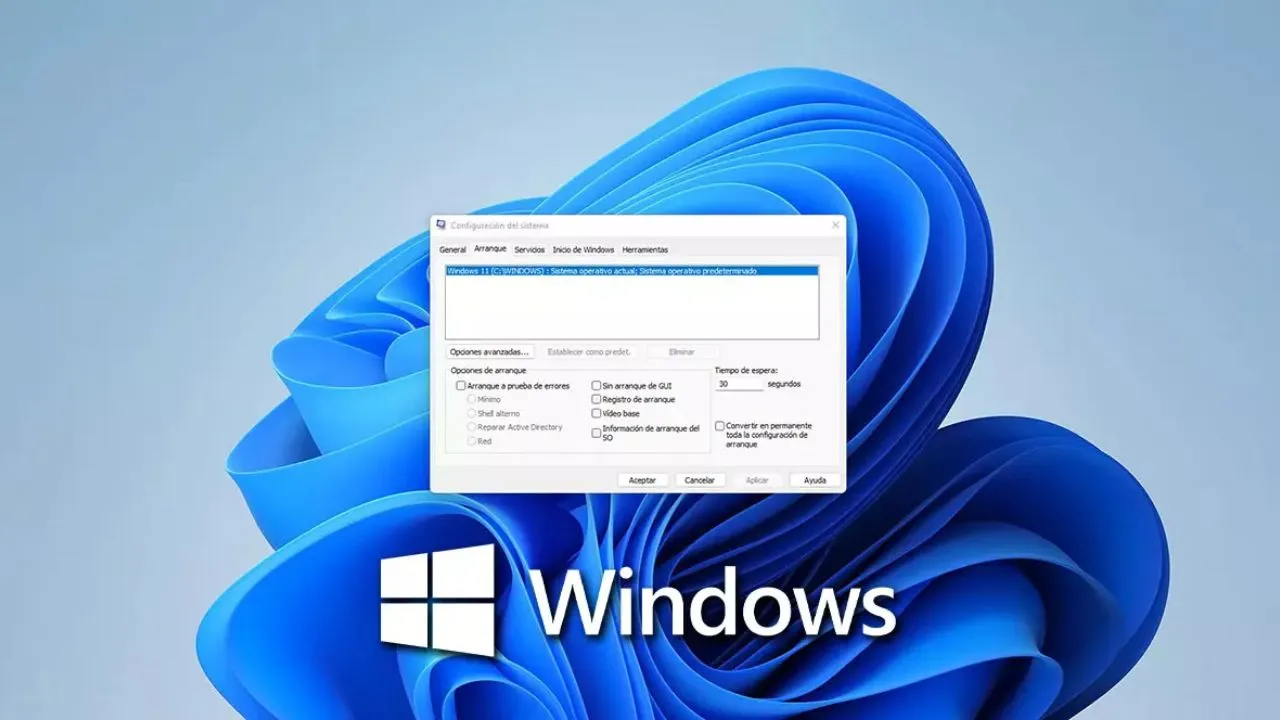
Lomitusi Ki o le Windows + R, tusi msconfig ma oomi le Enter. I le faamalama o le System Configuration, alu i le tab "Boot" ma kiliki i le "Advanced Options." Ia mautinoa e le o filifilia le "Maximum Memory" ma le "Number of Processors", aua o nisi taimi e faailoa mai ai ua sese le suiga o se mea.
Ona, i luga o le tab lava lea e tasi e amata ai, toe iloilo filifiliga e fesoʻotaʻi ma le faiga vitio maualalo le iugafonoE masani ona aliali mai nei savali pe afai na e faʻaaogaina le lisi amata faʻapitoa. O le mea sili, e le tatau ona faʻagaoioia tumau lenei faiga, ae naʻo le faʻaaogaina o se filifiliga le tumau mo le suʻesuʻeina o faʻafitauli.
Afai na e fa'agaoioia le "video autu" po'o se vaega fa'apitoa e amata ai le vitio e fa'atapula'aina ai le iugafono, e fautuaina e tape ma toe amata. O le auala lea, O le a mafai e Windows ona uta le faiga faʻaaliga masani faʻatasi ai ma le avetaavale atoa ma e tatau ona usitaʻia le iugafono ua e setiina i luga o le komepiuta.
Toe setiina le aveta'avale o le fa'aaliga e aunoa ma le toe amataina o le PC
O nisi taimi o le faʻafitauli i le fofo e mafua mai i se Fa'alavelave fa'afuase'i o le aveta'avale GPUE pe le lau, tape le monitor, ae e mafai lava ona e faalogoina le leo ma e tumau pea le komepiuta. Nai lo le toe amata atoa, e mafai e le Windows ona e toe amata na'o le avetaavale ata.
Ina ia faia lenei mea, oomi le tu'ufa'atasiga Ki o le Windows + Ctrl + Shift + BO le a e faʻalogoina se leo puʻupuʻu ma o le a emo le lau i ni nai taimi. O lona uiga ua toe amata e le Windows le vaega o ata.
A uma ona toe setiina lenei avetaavale, e masani ona toe foʻi le lau i le tulaga masani ma e toe faʻafoʻisia lava le iugafono saʻo. O se auala vave e toe maua ai le pule e aunoa ma le tapeina o le komepiuta. ma e aunoa ma se lamatiaga o le faʻaleagaina atili o le faiga.
Afai a uma ona faʻaaogaina lenei auala pupuu e le o saʻo pea le iugafono pe toe suia i le isi toe amata, o lona uiga e le o se faʻafitauli e tupu faʻatasi, ae se mea e fesoʻotaʻi ma le faʻatulagaga ma avetaavale, ona e tatau lea ona faaauau isi fofo.
Fa'agaoioia le fa'ateleina o le GPU ma fetu'una'i le tele o le komepiuta
Afai e sa'o le iugafono ae foliga mai ua fa'aloaloa le ata, fa'atasi ai ma ni laina uliuli ese pe le tutusa lelei, o le fa'afitauli e masani lava ona i totonu o le ata. fa'ateleina o ata e faia e le GPU po'o le monitor lava iaO loʻo ofoina atu e le AMD ma le NVIDIA ni pulega faʻapitoa mo lenei mea.
I luga o kata ata AMD, i totonu o faʻatulagaga a le AMD Radeon, i le vaega o le Faʻaaliga, e mafai ona e faʻagaoioia le filifiliga Fa'ateleina o le GPUO lenei mea e mafai ai e le kata ata ona fetuunai ia iugafono eseese i le paneli, nai lo le tuʻua naʻo le galuega i le monitor.
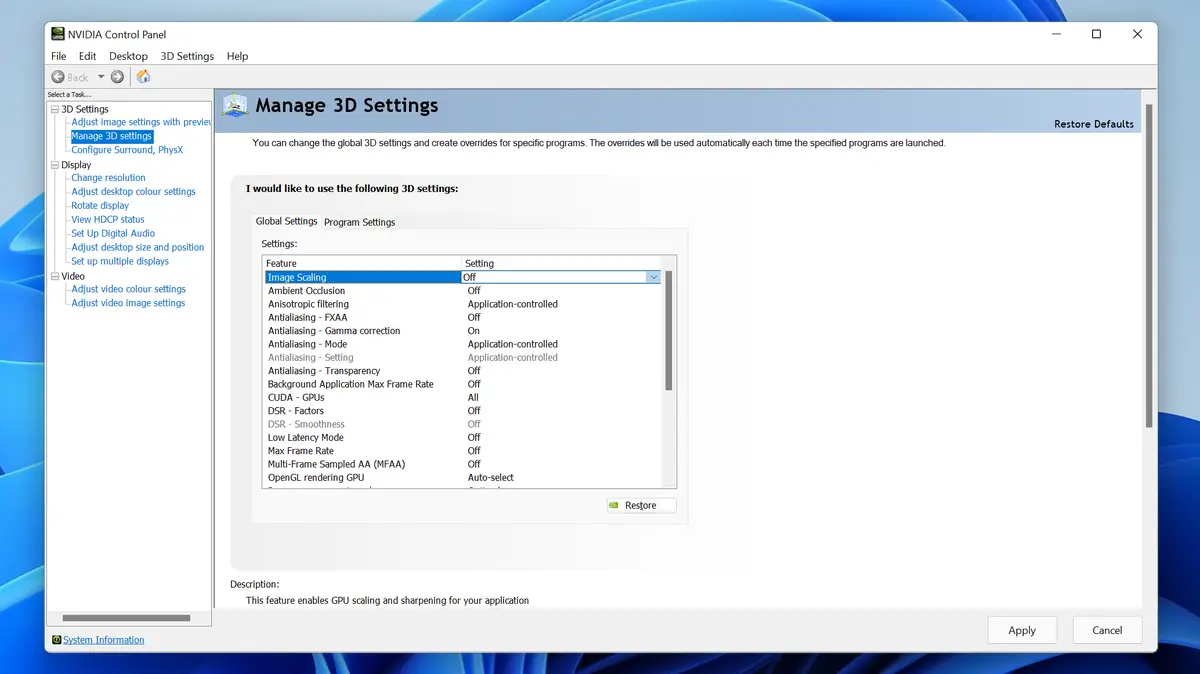
I le NVIDIA, e ofoina atu e le Control Panel ni vaega aoga se lua: "Suia pe fatuina se iugafono fou" ma le "Fetuunai le tele ma le tulaga o le laulau"O le muamua e faʻamatalaina ai faiga faʻapitoa, ae o le lona lua e mafai ai ona e filifili i le va o le "Full screen", "Aspect ratio" poʻo le "Leai se scaling".
O le ta'alo i nei filifiliga e masani ona fa'asa'oina ai tulaga e Ua fa'aoga le iugafono ae foliga mai e le manino pe fa'api'opi'o le ata.Filifili le "Aspect ratio" pe afai e te manaʻo e fetaui lelei le anotusi e aunoa ma le faʻalavelaveina, pe "Full screen" pe afai e te manaʻo e faʻalautele atu i le paneli atoa (aoga i taʻaloga tuai poʻo anotusi 4:3 i luga o faʻaaliga lautele).
Ia manatua o nisi o mata'itu e iai fo'i a latou lava fa'atulagaga fa'ateleina i totonu. Lisi o le OSDAfai ua e fa'ata'ita'i pea i ai, atonu e te mana'omia le toe setiina i tulaga fa'anatura a le fale gaosi ina ia galue lelei ai ma fa'atulagaga o lau GPU.

Su'esu'ega o le polokalama ma le iloiloga o faila ua fa'aleagaina i le Windows
A alia'e mai fa'afitauli i le fo'iaina pe a uma se fa'aletonu matuia, tapunia fa'afuase'i, po'o ni fa'ama'i pipisi i polokalama leaga, e mafai lava ona ua faaleagaina nisi faila o le operating system lava iaI nei tulaga, e tatau ona faʻaogaina le System File Checker.
Ina ia faia lenei mea, tusi cmd I le pa su'esu'e o le lisi amata, kiliki-taumatau i le "Command Prompt" ma filifili le "Run as administrator". A uma ona tatala le console, lolomi le poloaiga lenei:
sfc /scannow
ma oomi le Enter. Atonu e umi se taimi e fai ai lenei faagasologa, o lea faamolemole ia e onosai. O le poloaiga a le SFC e nafa ma le siakiina o faila o le polokalama ma le toe faaleleia o soʻo se mea ua faaleagaina. pe ua misi, e faʻaaogaina kopi ua teuina e sefe e Windows.
A maeʻa, o le a faʻailoa mai e le SFC lava ia pe ua maua ma ua toe faʻaleleia se mea. Afai e iai ni faila ua faʻaleagaina e fesoʻotaʻi ma le vaega o ata, e foliga mai o le a ua fa'aitiitia pe mou atu fa'afitauli o le fo'iaina a maeʻa ona toe amata le PC.
Afai e te faʻaauau pea ona feagai ma faʻafitauli, e mafai ona e faʻaopoopoina lenei auʻiliʻiliga i se suʻesuʻega maeʻaeʻa o polokalama faʻamaʻi: o se siama e aʻafia ai le fa'amaumauga po'o le tuiina o se code i totonu o faiga fa'avae e mafai ona a'afia ai le auala e pulea ai le lau.
Fa'afou pe aveese fa'afouga o le Windows
I le tele o tulaga, o suiga uiga ese i le iugafono e amata tonu lava pe a uma ona faʻapipiʻi e le Windows se faʻafouga tele. O nisi taimi o nei faʻafouga e aofia ai avetaavale fou poʻo ni fetuʻunaʻiga i le pulega o faʻaaliga. e le fetaui lelei ma au masini komepiuta.
O le mea muamua e fai o le siakiina lea o ni faʻapipiʻi fou e foʻia ai le faʻafitauli. I le lisi o le Start, saili le "Windows Update" ma alu i faʻafouga o faʻatulagaga. Kiliki i luga o le Siaki mo faʻafouga ma ia siaki e le polokalama pe iai se mea o loʻo faʻatali.
Afai e iai ni fa'afouga fou, fa'apipi'i ia mea, toe amata lau komepiuta, ma siaki pe o tumau pea le mautu o le iugafono. E masani ona fa'alauiloa e Microsoft ni fa'aleleiga a'o fa'agasolo. pe a iloa ai ua mafua ai ni faafitauli i nisi komepiuta ona o se faafouga talu ai.
Afai na amata manino le faʻafitauli i le taimi lava na maeʻa ai se faʻafouga patino, e mafai foʻi ona e filifili e aveeseI le vaega lava lea e tasi o le Windows Update, alu i le "View installed updates", matau le code o le code mulimuli (o le ituaiga KB1234567) ona kiliki lea i le "Uninstall updates".
I le lisi e tatala, kiliki faalua i le tasi e fetaui ma le code na e matauina ma faamaonia e te manaʻo e aveese. A uma ona aveese le polokalama, toe amata ma siaki pe ua mou atu faafitauli o le fofoinaAfai e toe foʻi mea uma i le tulaga masani, o le a e iloa po o le fea faʻafouga o loʻo feagai ma faʻafitauli.
Toe fa'afo'i le faiga i le tulaga muamua ma siaki mo siama
A e taumafai e faʻafouina avetaʻavale, aveese polokalame, faʻagaoioia le SFC ae foliga mai e leai se mea e aoga, o loʻo totoe pea se tasi filifiliga taua: Toe Fa'afo'isia o le FaigaO lenei galuega e mafai ai ona e toe faʻafoʻi le Windows i lona tulaga muamua, e faʻasaoina ai au pepa ae faʻaleaogaina ai suiga tetele i le polokalama.
Mo le fa'aaogaina, saili le "Control Panel" i le Start menu ma tatala. I le vaaiga o ata laiti, alu i le "System" ma kiliki i luga Fa'atulagaga fa'apitoa o le polokalama I le itu taumatau. I le tab "System Protection", kiliki i le "System Restore".
O le a tatalaina se wizard ma se lisi o mea e toe faʻafoʻisia ai mea na faia i aso eseese. Filifili se tasi a'o le'i amata ona e matauina fa'afitauli o le fo'iainaKiliki le "Next" ma fa'amaonia le fa'agasologa. O le a toe amata le komepiuta ma toe fa'afo'isia faila ma fa'atulagaga o le system i lea tulaga.
Afai e te fa'agata le puipuiga o le polokalama i lau komepiuta, o le a e le va'aia ni vaega e toe fa'afo'isia ai mea. E masani lava, e le o se manatu lelei le tu'u pea e fa'agata, aua O se fesoasoani tele lea mo nei ituaiga o toilalo. e aunoa ma le toe fa'atulaga pe toe fa'apipi'i mai le amataga.
I le taimi lava e tasi, e fautuaina e fa'atino se su'esu'ega atoa o polokalame leaga. Fa'aaoga le Windows Defender po'o lau antivirus ua fa'apipi'iina, ae fa'atulaga se Su'esu'ega atoa o le polokalama, e aofia ai le amataina o le polokalamaO nisi polokalama leaga e fa'atatau i le fa'aleagaina o le resitala po'o le fa'aogaina o aveta'avale, lea i se taimi umi e mafai ona a'afia ai le iugafono ma le mautu lautele.
Faaaogāina o meafaigaluega a isi vaega e pulea ai le fofo
Afai e oʻo lava i filifiliga faʻapitoa a le Windows ma paneli GPU e le mafai ona faʻamautu le iugafono, e mafai ona e faʻaaogaina polokalame faʻapitoa. O loʻo i ai ni kamupani lona tolu ua leva ona faʻavaeina ma faʻatuatuaina. E mafai ai ona e fa'amatalaina ni faiga fa'apitoa ma fa'amalosia lo latou fa'aaogaina. O nisi ia o mea e sili ona fautuaina:
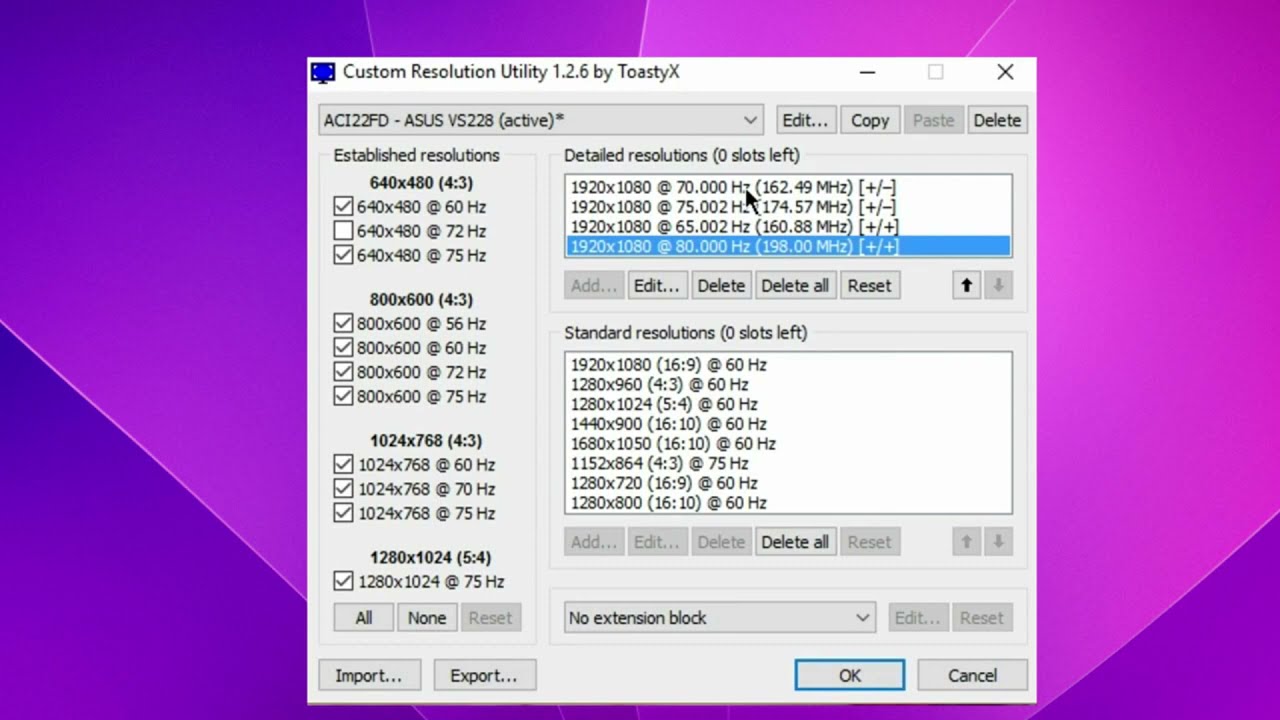
- Meafaigaluega Fa'apitoa mo le Fofoina o le Iuga (CRU)O lenei polokalame e mafai ai ona e fa'aopoopoina ni fa'atulagaga o le iugafono sa'o i le tulaga o le mata'itu, ma fatuina ai ni fa'amaumauga EDID fa'apitoa. E mafai ai ona e fa'amatalaina ni faiga tonu e iloa e Windows ma le kata ata e peisea'ī o ni mea na tutupu i le mata'itu.
- Fa'aali Suiga XUa mamanuina mo tagata taʻitoʻatasi ma siosiomaga e tele laupepa (potu fono, fale tifaga i le fale, potu mamanu, ma isi mea faapena), o lenei meafaigaluega e mafai ai ona e faʻaogaina ni faʻatulagaga faʻapitoa o le laupepa pe a faʻalauiloa se polokalama ma toe foʻi otometi lava i tulaga muamua pe a tapunia.
E moni lena, e iai tapula'aE le mafai e nei meafaigaluega ona suia nisi o faʻatulagaga o avetaʻavale i totonu (e pei o filifiliga faʻapitoa mai AMD, NVIDIA, poʻo Intel), e le mafai foʻi ona aʻafia ai le faʻateleina o le DPI poʻo le HDR pe afai e le faʻaalia e le Windows le API mo ia. E ui i lea, o se punaoa faʻatuatuaina tele mo le puleaina o le iugafono mama.
Iugafono ma taʻaloga: lau atoa, faʻamalama, ma le faʻatinoga
E toatele tagata faʻaoga e iloa ai E foliga lelei le komepiuta, ae a ou tatalaina se taaloga e matuā leaga lava le iugafono. pe fa'atapula'aina i ni nai filifiliga. E tele lava le fesoota'iga o lenei mea ma le fa'aaliga o lo'o fa'atulagaina i totonu o ta'aloga lava ia.
A e fa'agaoioia se ulutala i le faiga fa'amalama (windowed) po'o le leai o se tuaoi (bordered), e fa'alagolago le polokalama i le iugafono ma le fua fa'afouina o le komepiuta (Windows desktop). Ina ia sui le iugafono i lena faiga, e tatau ona e suia lava le iugafono o le komepiuta.E lē o taimi uma foʻi lea e te manaʻo ai. Afai e lē mafai e le taʻaloga ona e suia soʻo se tasi o ana faʻatulagaga, e foliga mai o loʻo "faoa" na faʻatulagaga.
O le fofo e masani lava o le tuʻuina lea o le taʻaloga i totonu Faiga fa'apitoa o le lau atoaI lenei faiga, e pulea sa'o e le kata ata le lau ma e mafai ona fa'aoga ni iugafono eseese nai lo le komepiuta, e masani lava ma le fa'atinoga sili atu ma le latency maualalo.
Afai e le mafai lava ona e suia le iugafono o le taaloga i le lau atoa, atonu o le avetaavale e mafua ai faafitauli. Toe fa'apipi'i pe fa'afou au aveta'avale GPUE pei ona tatou vaʻaia muamua, e masani lava ona foia ai le tele o mataupu.
I le isi itu, e taua le manatuaina o lena mea O le fa'ateleina o le iugafono e iai sona a'afiaga tuusa'o i le fa'atinogaO le tele o pixels e tusia o lona uiga o le tele o galuega mo le GPU ma, i le tele o tulaga, e itiiti ifo FPS. O nisi taimi e sili atu le fa'aitiitia teisi o le iugafono pe fa'aaoga le upscaling (DLSS, AMD FSRma isi) ina ia faatumauina ai le sologa lelei.
Siaki pe o lagolagoina moni e le monitor le iugafono manaʻomia
E ui atonu e foliga manino, ae e aoga le toe taʻua: E na'o le maualuga faaletino e mafai ai e le monitor ona fa'aalia le iugafono.Afai o le paneli o le Full HD (1920×1080), e le mafai ona e faʻamoemoe e faʻaalia le 4K moni, e tusa lava po o le a le tele o togafiti e te taumafai ai.
Afai e te taumafai e faʻamalosia ni faʻaiʻuga e sili atu nai lo le mea e lagolagoina, e foliga mai o le a e foliga uliuli pe fa'api'opi'o fo'i le ata o le lauA maeʻa ni nai sekone, e masani ona iloa e le Windows o loʻo i ai se mea o sese ma toe foʻi i le tulaga muamua, ae o nisi taimi e pipii i se tulaga vaeluaga ese seʻia e toe amata.
Ina ia fa'amanino so'o se masalosaloga, saili le fa'ata'ita'iga tonu o lau mata'itu i luga o le upega tafa'ilagi a le kamupani gaosi ma siaki fa'amatalaga fa'apitoa. O iina e te va'ai ai i le iugafono moni, iugafono lagolagoina, ma fua faatatau maualuga o le fa'afouina mo ituaiga fesoʻotaʻiga taʻitasi (HDMI, DisplayPort, DVI, VGA, ma isi).
E pei ona taʻua muamua, i komepiuta feaveaʻi taugofie, o le 1366x768 o le iugafono maualuga masani lea. E tusa lava pe e te faʻafesoʻotaʻi se mataʻitu fafo e sili atu le lelei, atonu e le lagolagoina e le kata ata poʻo le vitio a le komepiuta feaveaʻi. aua le sili atu i lena iugafono pe tumau pea le faatapulaaina telese’i vagana ua sauni le ‘au mo lea mea.
Afai e te faʻaaogaina se kata ata NVIDIA poʻo le AMD, e iai foʻi le filifiliga e faʻagaoioia ai tekinolosi e pei o le DSR (Fa'aleleia Atili o le Iugafono)O nei fa'aaliga e fa'aleleia atili ai le tulaga i totonu i se iugafono maualuga ona fa'aleleia lea i le iugafono masani a le mata'itu'i i le fa'aogaina o le fa'alelei. E le fa'ateleina ai le iugafono moni o le paneli, ae e mafai ona fa'aleleia atili ai le manino i nisi tulaga.
Po o le ā lava le tulaga, ia mautinoa foʻi o le input o le monitor o loʻo e faʻaaogaina (mo se faʻataʻitaʻiga, HDMI 1 poʻo le DP 2) e lagolagoina le iugafono ma le fua faatatau o le faʻafouina o loʻo e sailia. O nisi o monitor e fa'atapula'a ports, ae o isi e tele.Afai fo'i e te fa'afeso'ota'i le PC i le uafu sese, o le a le mafai ona e maua uma auala o lo'o avanoa.
O le tausia o se iugafono mautu i le Windows e aofia ai le siakiina o masini komepiuta, faʻamautinoa o loʻo faʻafouina avetaʻavale, ʻalofia polokalame feteenai, ma, pe a manaʻomia, faʻaaogaina meafaigaluega faʻaonaponei ma le toe faʻaleleia o le polokalama. O le taimi lava e siaki uma ai nei itu, e tatau ona tumau pea le iugafono sa'o o le lau pe a uma ona amata pe toe amata le komepiuta.ma e mafai ona e galo ia te oe le suia o le faatulagaga i taimi uma e te ki ai lau PC.

Fa'atonu fa'apitoa i fa'amatalaga fa'atekonolosi ma initaneti ma le sili atu ma le sefulu tausaga o le poto masani i fa'asalalauga fa'atekinolosi eseese. Sa ou galue o se faatonu ma fatuga o mataupu mo e-pisinisi, fesoʻotaʻiga, maketi i luga ole laiga ma kamupani faʻasalalauga. Na ou tusia foi i luga o le tamaoaiga, tupe ma isi vaega upega tafaʻilagi. O laʻu galuega o loʻu fiafia foi. O lenei, e ala i aʻu tusiga i Tecnobits, Ou te taumafai e suʻesuʻe uma tala fou ma avanoa fou e ofoina mai e le lalolagi o tekinolosi ia i tatou i aso uma e faʻaleleia ai o tatou olaga.