Fa'aliliuina Windows 11 fa'atulagaina i se kiliva malo fou e aoga pe a o le iunite autu ua leai se avanoa. Afai e te le manaʻo e toe faʻapipiʻi mea uma mai le maasiasi pe manaʻo e faʻatumauina lau faʻaogaina o le faʻaogaina o le faiga o loʻo i ai nei, o le fesiitaiga poʻo le faimalaga o lau filifiliga sili lea. E faapefea ona fai? Matou te fa'amatala atu ia te oe i lea laasaga ma lea laasaga.
O le a le mea e te manaʻomia e faʻafeiloaʻi ai Windows 11 seti i se kiliva malo fou?

A maeʻa ni nai tausaga o faʻaoga, e masani lava mo oe Windows 11 komepiuta e ua leai se avanoa e teu ai. Pe atonu ua e matauina ua faaletonu le iunite ma ua mana'omia se suiga vave. I nei tulaga, e mafai ona e filifili e faʻatau se tisiki fou ma faʻatino se faʻapipiʻi mama o lau faiga faʻaogaina, polokalame, ma isi mea.
Ae ui i lea, o nisi taimi e sili atu le tuʻuina atu o lau Windows 11 faʻatulagaina i se kiliva malo fou e aunoa ma le toe faʻapipiʻiina. Masalo e umi se taimi e te fa'agaoioi ai lau faiga fa'aogaina ma ona fa'atulagaina, ma e te le toe mana'o e toe amata mai le ma'imau. Afai o lea, o le mea e tatau ona e faia o le ave mea uma mai le tasi taavale i le isi: faiga fa'aoga, polokalame fa'apipi'i, faila, tala... mea uma. O le a le mea e tatau ona e faia?
- Se kiliva malo i fafo (HDD poʻo SSD) e lava le avanoa e teu ai le faʻamaumauga.
- O se ta'avale malosi fou (HDD po'o SSD), lea o le a iu lava ina suia le ta'avale tuai.
- O se ta'avale USB fa'apipi'i fa'atasi ma le ata Windows 11.
- Ose manatu lelei le tua i tua o au faila sili ona taua, pei o pepa po'o ata, ina ne'i le manuia le faagasologa o femalagaiga.
- I nisi tulaga, e mafai ona e fa'aogaina polokalama fa'akomepiuta, pei ole Malamalama le Tusitusi ia Free, Toe maua le EaseUS Todo o AOMEI Backupper.
Ina ia faʻafeiloaʻi Windows 11 faʻatulagaina i se kiliva fou, e mafai ona e faʻaogaina auala e lua. O le muamua e aofia ai Fa'aoga le Windows Backup and Restore feature. I lenei auala, e te fatuina saʻo saʻo i luga o le kiliva malo fou, ona faʻaaogaina lea e faʻamalo ai lau komepiuta mai iina.
O le fofo lona lua, ma sili ona faigofie mo le tele, o le fa'aaogaina polokalame fa'a femalagaiga. O nei polokalame ua mamanuina e fa'aputuina tisiki vave ma e aunoa ma le mana'omia o se poto faapitoa. Ile faʻaogaina, latou te faʻatagaina oe e faia se kopi saʻo o le taʻavale autu i luga o se tisiki fou. Se'i o tatou va'ai atili i mea uma.
Ave Windows 11 i se tisiki fou e faʻaaoga ai le Backup and Restore

Tatou amata i le fesiitaiga o lau Windows 11 seti i se tisiki fou e faʻaaoga ai se faʻamaumauga ma toe faʻaleleia. Ole mea lea ole Windows fa'apitoa, o lea leai se mana'omia e sii mai pe fa'apipi'i so'o se mea. Ioe, e tatau ona e mulimulitaʻia laasaga ma le faʻaeteete ina ia oʻo mai le taunuuga e pei ona faʻamoemoeina. E le gata i lea, e tatau ona fesoʻotaʻi le komepiuta fou (HDD poʻo SSD) i le komepiuta.
Laasaga 1: Fa'aola ma Toe Fa'afo'isia
O le laasaga muamua o le toe faʻaleleia ma toe faʻaleleia Windows 11. Sei o tatou mautinoa e aofia ai mea uma o loʻo ia i tatou i luga o le taavale autu i lenei kopi.: mai le faiga faʻaogaina i polokalame ma faila. O laasaga e mulimuli ai o nei (e mafai ona e vaʻai i le tusiga E faʻafefea ona fai se faʻamaumauga atoa o lau Windows 11 PC mo nisi fa'amatalaga):
- Alu i le Vaega Pule.
- I lalo ole Faiga ma le Puipuiga, kiliki le Fa'asao ma Toe Fa'afo'isia (Windows 7).
- Filifili le Fausia se ata faiga filifiliga.
- Filifili le kiliva malo e te faʻafesoʻotaʻi i lau komepiuta e fai ma nofoaga ma kiliki le Next.
- Kiliki le Next ma toe amata le Backup, ma fa'atali mo le fa'amaumauga e mae'a.
Laasaga 2: Fausia se USB bootable e faʻapipiʻi Windows 11

I le avea ai o se laasaga lona lua e faʻafeiloaʻi ai Windows 11 faʻatulagaina i se kiliva malo fou, e tatau ona e faia se USB bootable. Faatasi ai ma lenei meafaigaluega e mafai ona tatou maua le faaleoleo ma toe faʻafoisia i le kiliva malo fou. E mafai ona e vaʻai i le faʻamatalaga auʻiliʻili e fai ai se USB bootable i totonu o le faʻamatalaga Faʻafefea ona fatuina se USB bootable e faʻapipiʻi Windows 11 i luga o soʻo se PC.
I le taimi o le faagasologa, o le a fesili atu se faamalama pop-up ia te oe po o le a le mea e te manao e fai. Ia mautinoa e Filifili le filifiliga "Fausia faʻasalalauga faʻapipiʻi mo se isi PC". E le gata i lea, e te manaʻomia le faʻamaonia o le gagana, lomiga a le Windows, ma le fausaga, faʻapea foʻi ma le filifilia o le USB flash drive e faʻaogaina ai.
Laasaga 3: Toe faʻafoʻi le ata o le faiga i le kiliva malo fou
Ma le mea mulimuli, se'i o tatou fa'afeiloa'i Windows 11 fa'atulagaina i se kiliva malo fou e ala i le toe fa'afoisia o le fa'amaumauga i ai. Afai e te le'i faia, ua o'o i le taimi e fa'apipi'i ai le kesi malo fou.. Afai o se HDD poʻo SSD, o le ai ai faʻamaumauga ma laina eletise; Afai o se taavale NVMe, e alu i totonu o le M.2 slot ma vili i le laupapa.
O le taimi lava e faia ai lenei mea, matou te faʻafesoʻotaʻi le USB bootable ma le kiliva malo i fafo lea na matou teuina ai le faʻamaumauga i le komepiuta. Ina ua uma, Matou te toe amataina le komepiuta ma faʻaoga le BIOS / UEFI e filifili ai le USB bootable e fai ma taʻavale taʻavale.. Toe, toe amata le komepiuta ma mulimuli i laasaga nei:
- A maeʻa ona filifilia le gagana, matou te filifilia filifiliga Toe faʻaleleia lau komepiuta - Faʻafitauli - Toe faʻaleleia ata o le system.
- Sosoo ai, i le Filifili se ata faiga, matou te filifilia le faaleoleo na matou faia ma kiliki le Next.
- Ma le mea mulimuli, matou te kiliki Tu'u ese tisiki e le aofia ai le tisiki tuai ae tu'u le tisiki fou e fai ma tisiki taunu'u.
- Matou te kiliki i luga Talia - Sosoo ai e amata le faagasologa o le toefuataiga.
- A maeʻa, matou te motusia le USB bootable ma le kiliva malo fafo.
- Le isi, matou toe amata le komepiuta ma toe foʻi i le BIOS / UEFI e faʻapipiʻi le disk fou e avea ma taʻavale muamua.
Fa'aliliuina le Windows 11 fa'atulagaina i se kiliva fou e fa'aaoga ai le polokalama fa'akomepiuta
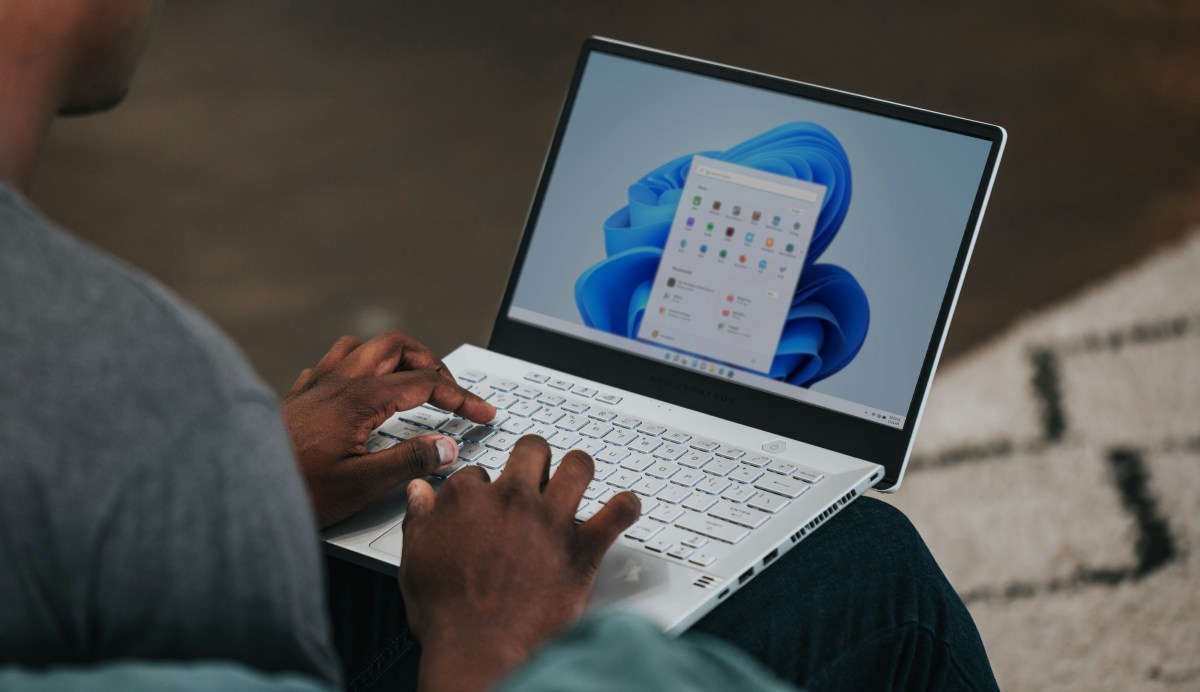
Faʻaliliuina Windows 11 faʻatulagaina i se kiliva fou e faʻaaoga ai se faʻamaumauga e mafai ona fai si lavelave mo nisi tagata faʻaoga. O le mafuaaga lena e fiafia ai le toatele Fa'aoga polokalame femalaga'iga e fa'afaigofie ai le faiga. Tusi Faamanatu, mo se faʻataʻitaʻiga, e aoga tele i le faʻapipiʻiina o tisiki, ma e mafai ona e faʻataʻitaʻiina e aunoa ma se totogi mo le 30 aso.
O isi filifiliga, pei Toe maua le EaseUS Todo o AOMEI Backupper Latou te ofoina atu foʻi le faʻapipiʻiina, femalagaiga, ma mea faigaluega faʻapipiʻi i totonu o latou faʻasalalauga saoloto ma faʻapitoa. O le fa'aogaina o nei polokalame e fa'afaigofie ai le fa'aliliuina o lau Windows 11 fa'atulagaina i se kiliva fou fou. E tusa lava po o le a le mea e te faʻaaogaina, o le mea sili ona taua o le mafai lea Amata fa'aaoga le Windows 11 i lau kesi fou e pei e leai se mea na tupu..

Talu mai loʻu laʻitiiti sa ou matua fia iloa mea uma e fesoʻotaʻi ma faʻasaienisi ma tekinolosi, aemaise lava i latou e faafaigofieina ai o tatou olaga ma sili atu ona faafiafiaina. Ou te fiafia e tumau i le tafaoga faamasani ma tala fou ma aga, ma faasoa atu oʻu aafiaga, manatu ma fautuaga e uiga i masini ma gadget ou te faaaogaina. O lenei mea na mafua ai ona avea au ma tusitala i luga o le upega tafaʻilagi i luga atu o le lima tausaga talu ai, e taulaʻi muamua i masini Android ma Windows operating system. Ua ou aʻoaʻoina e faamatala i upu faigofie mea lavelave ina ia faigofie ona malamalama i ai laʻu au faitau.