- Fetuuna'i le lau ma le moe e fa'aitiitia ai le fa'aogaina o le paoa pe a leai se aoga e aunoa ma le a'afiaina o lau galuega.
- Filifili le faiga o le malosi ma faʻagaoioia Energy Saver e faapaleni le tutoʻatasi ma le mana e tusa ai ma lau faʻaaliga.
- Puleaina faiga ma aafiaga vaaia mai totonu o Windows lava ia e aloese ai mai le faamaumauina o punaoa PPU ma GPU.
- O le tausiga ma le fa'amamāina o polokalama fa'akomepiuta ma meafaigaluega e fa'amalosia ai se faiga e sili atu ona lelei ma mautu.
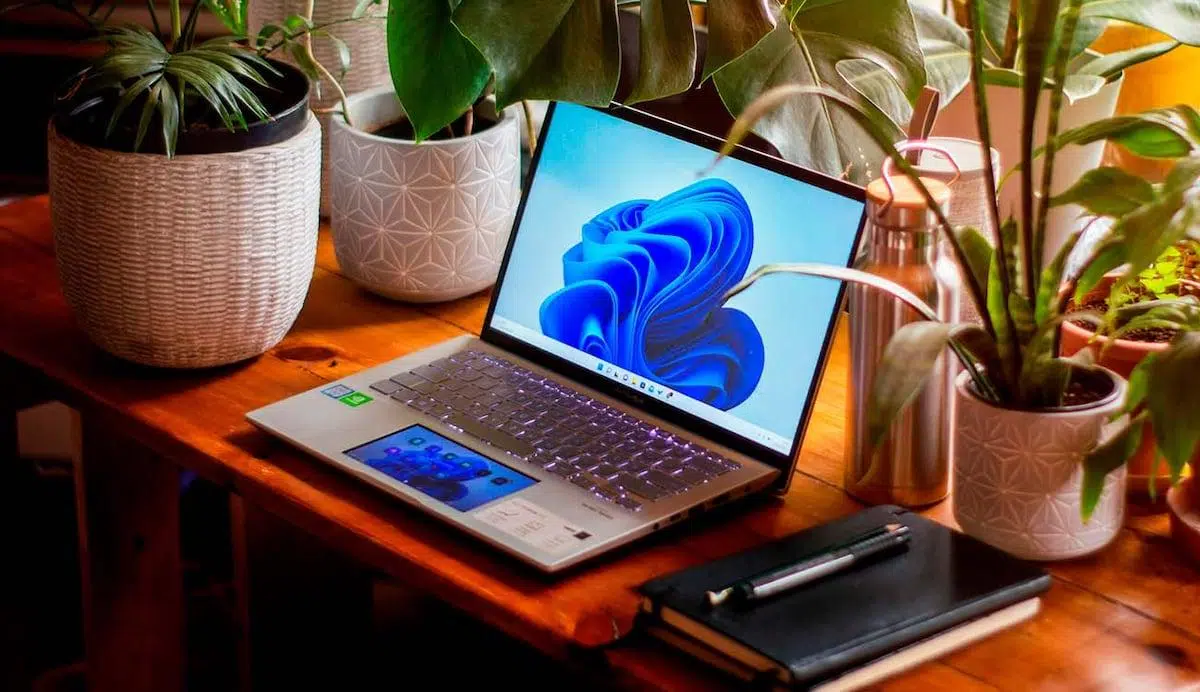
¿E faʻafefea ona faʻaitiitia le faʻaogaina o le malosi o le Windows 11 e aunoa ma le leiloa o le faʻatinoga? Windows 11 ua fetuutuuna'i le tele o tulaga le lelei e faʻaitiitia ai le faʻaogaina o le eletise a lau komepiuta pe a e le faʻaaogaina, e aunoa ma se pa'ū iloga i le faʻatinoga. Afai e te manaʻo i lau PC e faʻaaogaina le mana itiiti, faʻaleleia lelei, ma faʻafilemu, o se taʻiala atoatoa lea ma Fa'ata'ita'iga fa'amaonia ma togafiti e fa'asaoina ai le malosi e aunoa ma le leiloa o le mana.
I vaega o loʻo mulimuli mai, o le a e vaʻavaʻai pe faʻafefea ona faʻavasegaina le lau, moe moe, faʻaogaina o le eletise, ma le Energy Saver fou, faʻapea foʻi ma fautuaga mo le mataʻituina o faiga faʻamalosi PPU, faʻaitiitia faʻaaliga vaʻaia, faʻaogaina faʻaoga, ma le faʻatinoina o le tausiga o meafaigaluega. O le sini e mo oe e suʻe le paleni saʻo i le va o le ola maa ma le faʻatinoga. fa'atonuga manino ma ala lisi ile gagana Sipaniolo.
Fa'atulaga le fa'aaliga, moe, ma le moe e aunoa ma le ositaulagaina o le fa'atinoga
Ole taimi ole mata ma le moe e faia se eseesega pe a le aoga lau komepiuta. E mafai ona e mauaina mea uma mai le Amata › Seti › Faiga › Malosi & maa; i luga o nisi komepiuta, o le a e va'ai ai i ala e pei o Amata › Fa'atonu › Faiga › Malosiaga › Mata, moe, ma taimi malolo. O iinei e te fetuutuunai ai le mea e tupu pe a o'o le komipiuta i le malosi o le maa ma pe a faʻapipiʻi i totonu, ma faʻapea... E te fa'aitiitia tau pe ae alu ese mai lau PC e aunoa ma le fa'alavelaveina o lau galuega..
- Tape le lau: faʻaitiitia le taimi e faʻasaoina ai le tele o maa pe a mafai; pe a fa'apipi'i i totonu e mafai ona e fa'ataga se taimi umi pe afai e te va'aia e siaki so'o le lau.
- Taofi mea faigaluegaO le taimi fa'atatau e 'alofia ai le taumafaina e le vaaia pe a e le taina; i le komipiuta, e sili atu le faʻamalosi i le malosi maa ma sili atu le toʻa pe a faʻapipiʻi i totonu.
Afai e te le mautinoa po o le a le tau e te filifilia, ia manatua o le paʻi i le lau poʻo le piano e faʻaauau pea lau vasega. E le na'o le ola o le maa: o le fa'atulagaina lelei o le taimi fa'aletonu e taua tele. E fa'aitiitia ai fo'i le ofuina o le vevela ma le pisa o le ili.
I le faʻaopopoga i le faʻatagaina oe e sui nei taimi, ua faʻamamaina e Microsoft tulaga faʻaletonu i masini faʻaonaponei. O lea, e tusa lava pe aunoa ma le suia o soʻo se faʻatulagaga, ua amata lau PC i se faʻatulagaga sili atu ona lelei mo taimi uumi o le le toaga. O lo'o i lalo se aotelega o nei suiga ina ia e iloa le mea e fa'amoemoeina i komepiuta fa'aonaponei tulaga fa'atalitali ma luga ole komipiuta e iai le S3 moe masani. Fa'atonu minute e fa'aalu itiiti e aunoa ma le fa'alavelaveina o lau pao.
Fa'aletonu fou i masini fa'aonaponei tulaga fa'atali
| Fa'aaliga ma fa'amalologa tapula'a | A'o le'i (min) | Fou (min) |
|---|---|---|
| I luga o le maa, tape le lau | 4 | 3 |
| Fa'apipi'i, tape le lau | 10 | 5 |
| I totonu o le maa, taofi | 4 | 3 |
| Fa'apipi'i, taofi | 10 | 5 |
Fa'aletonu fou i masini ma le S3 fa'amalolo
| Fa'aaliga ma fa'amalologa tapula'a | A'o le'i (min) | Fou (min) |
|---|---|---|
| I luga o le maa, tape le lau | 5 | 3 |
| Fa'apipi'i, tape le lau | 10 | 5 |
| I totonu o le maa, taofi | 15 | 10 |
| Fa'apipi'i, taofi | 30 | 15 |
Afai e te manaʻo e sui soʻo se tasi o nei vaeluaga, alu i le System › Power and battery ma faʻavasega tulaga taʻitasi taʻitasi (vaai puipuia Windows 11 mai le otometi ona alu e moeO le iloaina o mea e fai e le 'au pe a e alu ese mo ni nai minute e fesoasoani ia te oe Aloese mai le taumafaina le talafeagai e le fesoasoani i le faatinoga.
Faiga malosi ma le auala e filifili ai le paleni sa'o

Windows 11 fa'atagaina oe e filifili se faiga fa'amalo e fa'amuamua le maa, paleni, po'o le fa'atinoga. E te mauaina i le Amata › Seti › Faiga › Malosi & maa, i lalo ole Malosiaga. O le fea e sa'o mo oe? Afai o lo'o e faigaluega fa'apipi'i i lau laulau, Paleni ose amataga lelei; afai o lo'o e tamo'e ile maa, ole malosi ole malosi e fa'aitiitia ai fa'agasologa o tua; mo uta mamafa i nisi taimi, Fa'atinoga fa'atupu fa'atupuina. Faatasi ai ma nei filifiliga E te fetuutuuna'i uiga o le faiga e aunoa ma le pa'i atu i tulaga maualuga.
- Fa'aleleia le malosi o le malosi: sili atu le tuto'atasi, fa'aitiitia le gaioiga i tua.
- Paleni: paleni talafeagai i le va o le saoasaoa ma le taumafaina.
- Fa'atinoga sili atu: tali maualuga e ala i le ositaulagaina o le malosi.
I totonu o le Windows 10, o loʻo i ai se auala vave e pulea ai le mana: kiliki le ata o le maa i totonu o le taskbar ma faʻagaoioi le eletise eletise i le tulaga manaʻomia. Avanoa faʻalagolago i meafaigaluega ma le faʻapipiʻi faʻapipiʻi, ae tutusa le manatu: fetuutuunai le paleni i le va o le faatinoga ma le teuina i luga o le lele.
Aua nei galo le Energy Saver fou, e maua e oo lava i luga o komepiuta komepiuta. A fa'agaoioia, e fa'aitiitia e Windows le pupula o lau (va'ai pe fa'apefea). Fetuuna'i le susulu ma le eseesegama fa'atapula'aina galuega i tua e fa'alautele ai le ola ma'a. E mafai ona e fa'agaoioia ma le lima pe fa'atulaga e fa'amanaia pe a pa'ū le maualuga o le maa i lalo o se fa'ailoga fa'apitoa ile Fa'atonu › Faiga › Malosi & maa. O lenei mea e faʻamautinoa ai pe a manaʻomia ona oomi mai ni nai minute faaopoopo, o le faiga Faʻaitiitia le taumafaina e aunoa ma le ositaulagaina o le faʻatinoga o le pito i luma.
Siaki le faʻaogaina o le PPU ma taofi faiga o loʻo faʻagesegese ai le faiga
A'o le'i suia tauaso fuafuaga fa'aletino, e atamai le va'ai. Tatala le Task Manager (Ctrl + Alt + Delete) ma alu i le Performance> CPU. Va'ai i Fa'agasologa ma latou Fa'aoga pasene. Afai e te vaʻai i le PPU i taimi uma e latalata ile 100% e tusa lava pe leai se punaoa-malosi matala, e iai se mea e sese ma e tatau ona e faia se gaioiga. Ole siaki lea ole a fa'atagaina oe su'esu'e fa'amaufa'ailoga ma tipi 'ese mea e le fa'asoa.
I le Fa'amatalaga Fa'amatalaga, kiliki-i luga o se galuega ma filifili Fa'ai'u faiga laau e tapunia atoa se faʻafitauli faʻafitauli. Fa'aaliga: Fai ma le faautauta, aemaise pe afai e te le o mautinoa po o le a le faiga. E ala i le faʻamamaina o faiga le talafeagai, e tatau ona faʻaitiitia le faʻaogaina o le PPU ma e tatau ona tali lelei lau komepiuta; o le ae matauina lenei mea i lena ... E vave ona matala faamalama ma e le tuai le isumu..
O le isi fa'alavelave masani o polokalama e amata otometi. I le Task Manager> Startup apps, faʻamalo soʻo se mea e te le manaʻomia, aemaise lava i latou o loʻo lisiina o loʻo i ai se aafiaga maualuga. O lenei mea o le a faʻavavevave ai le amataga ma faʻaitiitia le faʻaaogaina o punaoa, e mafua ai le mama le taimi o le taʻavale. Aua ne'i fa'agata lau maa e aunoa ma lou iloa.
E mafai fo'i ona e fa'afitia le fa'agaoioiga i tua i polokalame fa'apitoa: Fa'atonu › Fa'aoga, lisi o mea fa'aoga, filifiliga sili atu mo app ta'itasi, ma seti fa'atagaga o gaioiga i tua i le Ne'i. Fa'aoga le fua lea i mea faigaluega e le mana'omia le mata'ituina pea. O le tapeina o polokalame e te le fa'aogaina e fa'asa'oloto ai fo'i le avanoa ma taofia ai galuega e le mana'omia mai le fa'agasolo i tua. O nisi taimi e fesoasoani ai le suiina o se app e tele puna'oa i se mea mama (fa'ata'ita'iga, se isi su'esu'ega). Fa'aitiitia le fa'aaogaina o le paoa e aunoa ma le pa'i i meafaigaluega.
Afai na e faitau e te manaʻomia mea faʻaoga fafo e faʻatautaia ai faiga, aua le popole. I le tele o tulaga, e mafai ona e fetuunai mea taua uma mai le Windows. Mo se fa'ata'ita'iga, pe a fa'agaoioi e tagata su'esu'e se faiga fa'alelei, o la latou sini o le fa'atapula'aina lea o le a'afiaga pe afai e maualalo le maa pe o lo'o tamo'e i tua; e te le manaʻomia le downloadina o meafaigaluega a isi vaega mo na o lena. O filifiliga faufale a le faiga ma le fa'atonutonuina o fa'agaioiga tusi lesona e sili atu nai lo le lava. Aloese mai otaota e aunoa ma le faalagolago i polokalame a isi vaega.
Fuafuaga o le malosi maualuga: Paleni, maualuga le faatinoga, ma le auala natia
I tua atu o le Power Mode, o lo'o avanoa pea fuafuaga fa'ale-aganu'u. Tatala le Panele Pulea ma alu i le Meafaigaluega ma Leo > Filifiliga Malosi e filifili ai i le va o Paleni ma Fa'atinoga Maualuga. O le mea mulimuli e faʻateleina le tali atu i le tau o le faʻaaogaina o le eletise maualuga; fa'aoga pe a e fa'asa'oina ata, fa'aputu faila, po'o ta'aloga. O loʻo iai foʻi se Fuafuaga Maualuga Maualuga ua fuafuaina e tuleia ai faiga malolosi i o latou tapulaʻa, lea e mafai ona faʻaogaina i se faʻatonuga maualuga, ae faʻaaoga pe a e manaʻomia moni lava, pei o E fa'amuamua le saoasaoa nai lo isi mea uma ma fa'asala ai le tuto'atasi..
O le tau moni e sau mai le tu'ufa'atasia o le filifiliga o le fuafuaga ma le fa'aleleia lelei o lau mata ma le moe. E le o le uliuli ma le pa'epa'e: e mafai ona e fa'aoga Paleni ma fa'amaoni e uiga i le le toaga, pe fa'agaoioia High Performance mo na'o se sauniga fa'apitoa. O le ki e mo le faiga e taulaʻi atu i mea o loʻo e faia i lena taimi, ae le o galuega e le vaaia e... Latou te le saofagā i le galuega o loʻo ia te oe i ou luma..
Fa'aitiitia aafiaga va'aia ma tipi le pisa i tua
E sili atu le lelei o Windows i faʻafiafiaga, manino, ma ata, ae faʻaopoopo uma. Afai e te va'aia ua fa'agasolo lau komepiuta pe na'o lou mana'o e fa'aopoopo nisi fa'atinoga i ta'aloga, fa'agata nei a'afiaga. Alu i le System and Security > System > Advanced system settings > Performance > Visual effects ma filifili Fetu'u mo le faatinoga sili. O le a e vaʻaia le itiiti ifo o le lauusiusi, ae o le ae mauaina vave, aua E le toe fa'aaluina e le processor ma le kata fa'akomepiuta tupe i mea fa'alelei..
E mafai fo'i ona e fetu'una'i fa'afiafiaga ma fa'amalamalamaga i le Avanoa mo le fa'atonuina atili ma puipuia Windows mai le suia o le mata'ituina le fua o le fa'afouinaFa'aaoga le avanoa lenei e fa'amama ai lau desktop (tele na'i ata fa'agesegese le utaina muamua) ma fa'aoga se tala fa'amau e aunoa ma ni carousels po'o ni ata fa'aola pe a e mana'o e fa'avave mea. I totonu o le taskbar, tape widgets, suʻesuʻe tutoʻatasi, poʻo talatalanoa pe a e le faʻaogaina: o mea laiti uma e fesoasoani e faʻaleleia atili ai le faiga. Aua le fa'aalu le taimi i mea e te le fa'atalanoaina..
Tasi fa'ai'uga: fa'agata fa'asilasilaga le mana'omia e fa'aitiitia ai fa'alavelave ma tau fa'aletonu laiti. Alu i le System › Fa'asilasilaga ma aveese fa'ailoga so'o se mea e te le mana'omia. O nei fa'amatalaga laiti, pe a fa'aopoopo fa'atasi, ia fa'agasolo lelei ma lelei le tali atu o lau komepiuta. Aua ne'i fa'agata lau maa i fa'aliga e te le fiafia i ai..
Fa'amamaina, fa'aleleia ma le mautu o meafaigaluega
O le fa'afou pea o Windows ma aveta'avale e mana'omia. Alu i le Fa'afouga o le Windows Ina ia faʻaoga faʻafouga, siaki le vaega Faʻafouina Faʻatonu, lea e masani ona lisiina ai avetaavale. O lenei mea e taofia ai le faʻaaogaina o le eletise ma feteʻenaʻiga, ma o nisi taimi e faʻaleleia ai le lelei. E le gata i lea, o le fa'atinoina o se polokalame fa'atuatuaina anti-malware e taofia ai fa'amata'u e sosolo i tua i le faga, e taofia ai faiga leaga mai le fa'aaogaina. E fa'aaogaina le PPU ma feso'ota'iga punaoa i tua o lou tua.
Fa'asa'oloto avanoa ile System › Storage › Fautuaga Fa'amamaina. O iina e mafai ona e aveese faila le tumau, gaogao le Recycle Bin, ma faatulaga faila tetele. O se tisiki fa'aitiitia fa'alumaluma e fesoasoani i mea uma e sologa lelei ma fa'aitiitia ai le faitau ma le tusitusi e le mana'omia. Afai e te fa'atautaia fo'i le Power Troubleshooter, e mafai ona e su'esu'eina tulaga e te le'i va'aia i le tepa muamua ma fa'aoga le fa'aleleia otometi. Latou te toe maua le mautu ma le tuto'atasi.
Aua le tuulafoaiina au meafaigaluega: siaki fesoʻotaʻiga i totonu, aveese masini USB e leʻi faʻaaogaina, faʻamama totonu, ma sui le paʻu vevela pe a manaʻomia. O se komepiuta pefu pe leaga le malulu o le a sili atu le vevela ma faʻaitiitia ai le faʻatinoina o galuega, e oʻo atu ai i le faʻateleina o le eletise. O le tausiga faifaipea e mautinoa ai le lelei o lau masini ae faʻaitiitia le malosi. ua fa'alauteleina le ola o vaega.
Faʻaleleia le faʻatinoga i taʻaloga faigata ma polokalama
Fa'agaoioi le Ta'aloga Ta'aloga i Fa'atonu> Ta'aloga> Ta'aloga Ta'aloga. O lenei fa'amatalaga e fa'aitiitia ai gaioiga i tua ma puipuia le Windows Update mai le fa'alavelave i mea fa'apipi'i a'o e ta'alo, fesoasoani e fa'amautu fua fa'avaa. Mo faʻamatalaga faʻapitoa, alu ile Faʻatonu> Faʻatonu> Faʻaaliga> Ata ma filifili Faʻatinoga maualuga mo le app e te manaʻo e faʻavave. O lenei mea e faʻamalosia ai le faʻaogaina o le GPU sili ona malosi ma e mafai ona faʻaleleia le poto masani, e ui lava I le komepiuta feaveai, o le a fai si a'afia le ola maa..
Afai e te mana'o i se faiga e fa'atatau i galuega, e mafai ona e tu'ufa'atasia lea fa'atasi ma le fa'agata fa'aaliga va'aia na'o taimi o ta'aloga po'o fa'ata'ita'iga sauniga. O se auala mama e maua ai le FPS ma le lamolemole e aunoa ma le faia o ni suiga tumau poʻo le faʻaogaina o polokalama faʻapitoa. I se tulaga lautele, afai e te faʻatagaina Windows e taulaʻi atu i le pito i luma o le app ma aveese faʻaopoopoga faʻaopoopoga mai le siosiomaga lata ane, E te maua maso i le mea e te mana'omia e aunoa ma se fa'amaumau..
Fa'asao malosi: o le a le mea e fai ma le taimi e fa'aoga ai
Energy Saver tapē le tumau feso'ota'iga e tele puna'oa ma fa'aitiitia le pupula o lau e fa'aumi ai le ola o le maa. A fa'aaga, fa'atapula'a le la'uina i tua, fa'aitiitia le gaioiga mai polokalama e te le o fa'aogaina, ma taofi fa'afouga e le taua. E mafai ona e fa'aola mai Fa'atonu> Fa'atonu> Ma'a & malosi po'o mai le ata o le maa i le nofoaga fa'asilasilaga. O lenei vaega o le auala sili ona faigofie fa'alolotoina le laina pe a e ta'avale maualalo.
Afai e te mana'o e fa'autometi, seti se pasene e kiki ai: mo se fa'ata'ita'iga, 30%. O le auala lea, a e pa'ū ifo i lalo o lena tulaga, o le a otometi lava ona faʻaogaina faiga faʻaolaina. E ui lava o loʻo avanoa nei i luga ole komepiuta PC, o lona tau e susulu moni i luga ole komepiuta. E fai ma fa'amanatu, pe a fa'agaoioia, e fa'aitiitia mea e pei o imeli ma kalena fa'atasi, ta'avale ola, ma fa'aoga tu'u, o lea. E tipiina ai le taumafaina e aunoa ma le taofia o mea e te faia i le pito i luma.
Fa'alilolilo, telemetry, ma auaunaga i tua
O loʻo i ai filifiliga Windows e faʻatulagaina e faʻaleleia atili ai lou faʻaoga faʻaoga e faʻaauau pea. Afai e te le manaʻomia, faʻagata i latou e maua ai se faʻatinoga. I Fa'atonu > Fa'alilolilo ma le saogalemu, toe iloilo vaega e pei o le General, Speech, Inking and typing customization, ma Su'esu'ega ma manatu faaalia; tape soo se mea e le manaomia. O lenei iloiloga faigofie e faʻaitiitia ai faʻasalalauga faʻamatalaga, mea e fautuaina, ma nai suʻega laiti, pe a faʻaopoopo faʻatasi, Latou te faʻaitiitia le faʻaogaina o le PPU ma puipuia ai feoaiga le manaʻomia.
O lenei fa'amuta lelei e aoga tele i le fa'atonutonuina o le app background ma le fa'amama amata. E le o se fa'aleleia tele na'o ia, ae e saofagā i se faiga mama ma sili atu ona va'aia. E pei ona fautuaina e 'au faʻapitoa ma tausaga o meafaigaluega ma suʻesuʻega polokalama, o le aofaʻi o tweaks laiti, faifai pea o le mea lea e fai ai le eseesega. E faia ai se eseesega i le mautu ma le lelei..
Ae faapefea meafaigaluega isi vaega? O le a le taimi e faʻaaogaina ai ma pe a le faʻaaogaina.

O loʻo i ai mea faʻaoga e folafola atu e faʻamalieina Windows. Afai e te filifili e faʻataʻitaʻi se tasi, faʻamuamua poloketi tatala-puna ma iloilo ma le totoa poʻo a suiga latou te faia. O se meafaigaluega e pei o le Optimizer, o loʻo avanoa i totonu o se fale teu oloa lautele, e mafai ai ona e faʻamalo auaunaga, telemetry, ma faʻaoga faʻale-aganuʻu ma toggle manino. Fa'aoga ma le fa'aeteete ma pe afai e te malamalama i fa'atulagaga ta'itasi, ona e ono aoga ia te oe nisi vaega. Po'o le a lava le tulaga, e te le mana'omia se mea i fafo mo mea taua: Pule o galuega, fuafuaga fa'aletino, ma fa'atulagaga fa'aoga e lava. Ua lava lau pule e teu ai e aunoa ma le aveesea o le malosi..
Afai, pe a uma ona faʻaogaina mea uma o loʻo i luga, o loʻo faʻagasolo pea lau PC ona o le faʻapipiʻiina o polokalama poʻo suiga faʻaputu, mafaufau e toe setiina Windows. O le toe fo'i atu i fa'atulagaga falegaosimea o le a tu'uina atu ai ia te oe se faiga mama. Ae ui i lea, ia mautinoa e toe faʻaleleia muamua au faʻamatalaga ma toe faʻapipiʻi mea e te faʻaaogaina. O lenei fa'ai'uga o lau upega saogalemu lea mo le toe maua o fa'atinoga tumau ma Aveese le ga'o ua leiloa mo masina po'o tausaga i ni nai laasaga.
Faatasi ai ma nei faiga, o le ae maua se Windows 11 faʻafetaui i lau galuega: faʻavasega lelei le mata ma le moe, faʻapipiʻiina o le eletise, faʻaola atamai pe a manaʻomia, faʻatonuga faʻagasologa, ma faʻaitiitia le vaʻaia vaʻaia. O le tu'ufa'atasiga o suiga laiti ae faifai pea e fa'aitiitia ai le malosi o lau komepiuta e aunoa ma le fa'asaoina o le saosaoa, ma fa'afaigofie ai fo'i ona fa'aoga lau PC. agalelei ile maa ma lau pili eletise.


E naunau tele i tekinolosi talu mai lona laitiiti. Ou te fiafia e fa'afou i le vaega ma, sili atu i mea uma, feso'ota'i. O le mafuaaga lena ua ou tuuto atu ai i fesootaiga i luga o tekinolosi ma uepisaite taaloga vitio mo le tele o tausaga. E mafai ona e mauaina aʻu o loʻo tusitusi e uiga i le Android, Windows, MacOS, iOS, Nintendo poʻo soʻo se isi lava mataupu e oʻo mai i lou mafaufau.