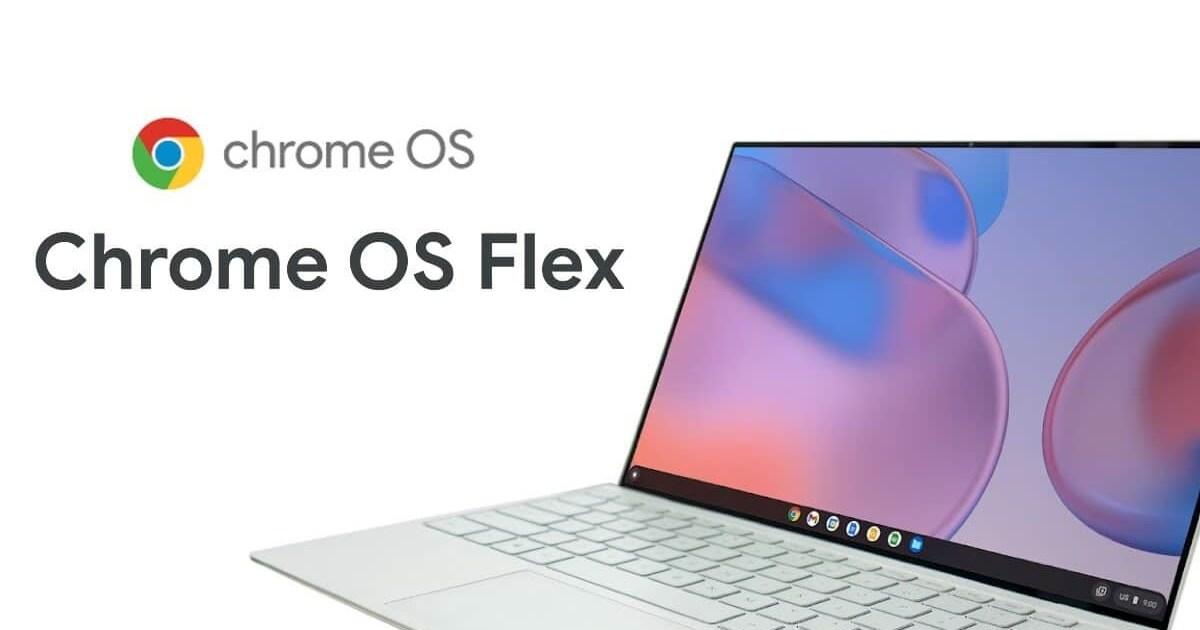
O le ChromeOS Flex e toe fa'aolaina komepiuta x86 tuai ma se faiga mama, saogalemu, ma leai se totogi.
E lua auala e fatu ai le faʻapipiʻi: meafaigaluega faʻapitoa poʻo le tusi tusi faʻatasi ma le dd.
Eseesega pe a fa'atusatusa i le ChromeOS: leai se Faleoloa Ta'alo, polokalama Android, po'o se pusa puipui.
Taumafai e faʻapipiʻi mai le USB drive aʻo leʻi faʻapipiʻi ma toe faʻaleleia au faʻamatalaga; o le faʻapipiʻiina o le a faʻapipiʻiina lau taʻavale.
¿E faʻafefea ona faʻapipiʻi ChromeOS Flex i le 2025? Afai o loʻo tauivi lau komepiuta poʻo lau komepiuta komepiuta e faʻatino, o loʻo i ai se isi mea e mafai ona toe faʻafouina i minute: Chrome OS FlexO lenei faiga Google ua mamanuina mo komepiuta matutua pe itiiti ifo le malosi ma faʻapipiʻi mai se kiliva USB i se faiga tuusaʻo. E te le manaʻomia le avea ma se tagata poto faapitoa e faʻaaogaina, ae e sili le mulimulitaʻi ma le faʻaeteete i laasaga e aloese ai mai soʻo se faʻamatalaga leiloa.
I lalo ifo o le ae maua ai se taʻiala faʻasolosolo atoatoa, faʻavae i luga o faʻamatalaga ua uma ona faʻasalalau e Google ma faʻasalalauga faʻapitoa, faʻapea foʻi ma faʻaoga moni i le lalolagi i luga o masini eseese. O le a e vaʻaia ni auala se lua e fai ai le faʻapipiʻi. le tasi e fautuaina i le Chromebook Recovery Tool ma le isi tusi lesona mo le siiina mai o le ata aloaia e tusi ai i se kiliva USB. Matou te toe iloiloina foi le eseesega pe a faatusatusa i le ChromeOS, faiga e manaʻomia, BIOS fautuaga ma togafiti, ma se vaega mo fesili masani.
O le a le ChromeOS Flex ma aisea e aoga ai?
O le ChromeOS Flex o se suiga aloaia o le faiga fa'aoga a Google ina ia mafai ona e fa'apipi'iina e aunoa ma se totogi i luga o komepiuta e le o ni Chromebooks, pe o iai. Windows PC po'o Mac. O lona uiga e mafai ona e litaea masini e le o toe ausia manaoga o latou uluai faiga ma toe faʻaaogaina se si'osi'omaga mama, saogalemu ma fa'afouga faifaipea.
O le poloketi na afua mai ina ua maeʻa le mauaina e Google o Neverware, le kamupani i tua CloudReady. Mo le tele o tausaga, o lena fuafuaga na faʻatagaina ai tagata faʻaoga e faʻapipiʻi se Chromium OS fesuiaiga i luga o komepiuta masani. Faatasi ai ma Flex, Google faʻamalosia lena galuega ma ofoina aloaia. le fa'aogaina o le ChromeOS codebase tutusa ma le fa'afouga ta'amilosaga ua leva ona fiafia iai Chromebooks.
Ae ui i lea, e iai ni nuances taua. O masini e le o le Chromebook e leai se pusi malu puipuia a Google, ma e leai se lagolago mo ARM processors. Flex e fa'atatau ile x86 fausaga (matua Intel ma AMD). I tulaga o foliga, faʻamatalaga aloaia e faʻaalia e le aofia ai Google Play poʻo Android apps, ma e le lagolagoina masini komepiuta Windows. O nisi o fa'amatalaga a le au fa'aoga e lipotia mai o nisi o vaega (e pei o le siosiomaga o le atina'e o Linux) e mafai ona galue i fa'atonuga fa'apitoa, ae E le o se mea e fa'amaonia e Google. mo Flex.
E manaia fo'i mo pisinisi: fa'ate'aina laisene faiga fa'aoga i faiga tetele e maua ai se fa'aputuga tele. Flex fa'afaigofieina su'ega a'o le'i fa'apipi'iina mai le USB ma lagolagoina le fa'aogaina o feso'ota'iga mo nisi si'osi'omaga fa'apolofesa. I soo se tulaga, E faigofie le manatu.: ose faiga la'ititi, web-centric e amata vave ma fa'aitiitia galuega fa'aleleia.
Manaoga, fetaui ma fautuaga
O le fatuina o le faʻapipiʻiina o le USB drive e mafai ona faia mai se komepiuta ese nai lo le tasi o le a maua ChromeOS Flex; o le mea moni, o le faiga masani lea. E mafai ona e saunia le faʻapipiʻi ile ChromeOS, Windows, poʻo macOS pe afai e te faʻaogaina le Chrome browser ma lona faʻaopoopoga; pe sii mai le ata aloaia mai Google ma susunu ma le lima. I tulaga uma e lua, Fa'aaoga se USB flash drive a itiiti mai 8-16 GB (sili atu le faatelevaveina o le faagasologa).
I luga o le polokalama faʻatulagaina, Flex e sili ona lelei i faʻasalalauga ma se SSD ma le laʻititi ole 4GB o le RAM. E le fa'atagaina, ae e faia ai se eseesega tele i le fa'atinoga. A'o fa'alelei tele le feso'ota'iga o meafaigaluega, e iai tu'usuga: o nisi mea fa'apipi'i Wi-Fi/Bluetooth po'o kata fa'akomepiuta tuai e ono mana'omia sina onosa'i. O le tele o mea faʻapitoa, o le faʻaitiitia o faʻafitauli. E iai sau fa'atonu.
O lo'o i ai masini ta'uta'ua ma fa'alautele lagolago aloa'ia. Mo se faʻataʻitaʻiga, o le 2014 Surface Pro 3 o loʻo i ai le ChromeOS Flex lagolago seia oʻo i le 2026, lea e faʻamaonia ai. Google fa'atumauina le feso'ota'iga i masini tuaiI soo se tulaga, o le mea sili ona aoga e fai o le taumafai muamua mai le USB i le "ola" mode, siaki le fesoʻotaʻiga, mata, moe ma peripherals, ona filifili lea pe faʻapipiʻi.
Ae e te leʻi amata, manatua: o le faʻapipiʻiina o le a faʻapipiʻiina le taʻavale autu o le komepiuta faʻamoemoe. Toe fa'aleleia so'o se mea taua. E manino lava, ae e aoga le toe fai. o le tui sili e tetee atu ai i le fefe.
Auala Fautuaina: Fausia le kiliva USB e fa'aaoga ai le Chromebook Recovery Tool
O le auala sili ona faigofie ma sili ona taʻitaʻia o le faʻaaogaina lea o le Google faʻaopoopoga aloaia mo le Chrome browser. E galue i ChromeOS, Windows, ma macOS. O le auala lea ua fautuaina mo tele tagata faʻaoga.
Laasaga 1. Faʻapipiʻi le faʻaopoopoga
I luga o le komepiuta e te faʻaogaina e fai ai le USB drive, tatala le Chrome browser ma alu i le Chrome Web Store. Su'e mo le "Chromebook Recovery Tool" ma kiliki "Add to Chrome." A fa'aosofia, fa'amaonia i le "Fa'aopoopo fa'aopoopoga." Mai lena taimi, O le aoga o le a aliali mai o se faʻaopoopoga. i lau browser.
Laasaga 2. Faʻamautinoa ua mafai le faʻaopoopoga
I le Chrome, alu i le lisi o faʻaopoopoga (aikona fasi pepa) ma filifili "Faʻatonu faʻaopoopoga." Ia mautinoa ua mafai le "Chromebook Recovery Tool" ki; o le a e vaʻai i le filifiliga tutusa i "Faʻamatalaga." Ona, i totonu o le faʻaopoopoga panel, kiliki le icon's tool e tatala ai. tatala le faamalama pop-up ma le fesoasoani.
Laasaga 3. Fausia le USB faʻapipiʻi
Tatala le Meafaigaluega Toe Faʻaleleia mai Chrome ma kiliki i luga Amata.
Filifili "Filifili se faʻataʻitaʻiga mai le lisi". I lalo o le gaosiga, filifili Google ChromeOS Flex..
I le fanua oloa, e faʻailogaina le "ChromeOS Flex" ma faʻaauau.
Faʻafesoʻotaʻi le USB memory pe a faʻamalosia ma filifili mai le lisi pa'ū. Ia mautinoa e te filifilia le iunite sa'o (o le a tapeina).
Kiliki "Fa'aauau" ona sosoo ai lea ma le "Create Now." Ole aoga ole a la'u mai ma saunia le aufaasālalau. I le faagasologa, e ono fa'aalia ni pasene e le masani ai; o le mea masani lea. aua le popole.
A maeʻa, o le a e vaʻai i se feʻau e faʻamaonia ai ua saunia le aufaasālalau. Aveese saogalemu le ta'avale USB.
Faatasi ai ma lenei mea, ua ia te oe le installer. Manatua o le O le fatuina o le kiliva USB e ono alu ai ni nai minute fa'alagolago i lau feso'ota'iga ma le saoasaoa o lou manatua.
Su'ega auala: Sii mai le ata aloaia ma susunu ma le lima
O lenei metotia e faʻamoemoe mo pule poʻo tagata faʻaoga faʻapitoa o loʻo i ai le tomai i le laina faʻatonu ma mea faigaluega lona tolu. E le manaʻomia le Chrome browser. Fa'aaoga pe afai e te mana'o e pulea atoa e uiga i le tusitusi a le alalaupapa.
La'u mai le ata fou fa'apipi'i ChromeOS Flex i lau komepiuta.
Tatala le faila e faʻaaoga ai lau meafaigaluega e te manaʻo ai.
Fa'aofi se kiliva USB ma aveese so'o se isi ala fa'asalalau e mafai ona aveese e 'alofia ai le fenumia'i. Fa'amaonia le masini sa'o.
Tusi le ata i le kiliva USB. Afai o loʻo e faʻaaogaina Linux ma le dd command-line utility, tatala se laina ma tamoe:sudo dd if=image_name.bin of=/dev/sdN bs=4M status=progress
O fea image_name.bin o le faila e le'i fa'apipi'iina ma /dev/sdN Le auala USB. Fetuuna'i nei fesuiaiga ia fetaui ma ou mana'oga. Afai e te faʻaogaina se meafaigaluega lona tolu, faʻafesoʻotaʻi ana faʻamaumauga.
A mae'a loa le faiga tusitusia, ave'ese ma le saogalemu le ta'avale. O lenei metotia e vave ma tuusaʻo, ae e manaʻomia le faʻaeteete atili aua O se mea sese i le dd taunuuga e mafai ona tape se isi taavale.
Fa'auta mai le USB, fa'ata'ita'i le faiga, ma filifili.
Fa'afeso'ota'i le ta'avale USB i le komipiuta fa'atatau ma fa'aa'e mai ai. Faʻalagolago i le gaosiga, e mafai ona maua le lisi o le taʻavale e ala i le oomiina o ki e pei ole Esc, F12, F11, poʻo le tutusa, poʻo le faʻapipiʻiina i le BIOS / UEFI. Afai e le vave ona aliali mai, Toe fai le taumafaiga ma vaavaai mo le "Boot menu" poʻo le "Boot order" i nofoaga.
A e utaina le ChromeOS Flex installer, e mafai ona e filifili i le va o le taumafai i le faiga e aunoa ma le faʻapipiʻiina pe alu saʻo i le faʻapipiʻi. Ole su'ega ola e mafai ai ona e siaki le Wi-Fi, Bluetooth, leo, fa'aaliga, moe/ala, ma peripheral. Ia manatua, talu ai e sau mai le USB, o le a maualalo le faatinoga i lena o se fa'apipi'i tisiki.
Afai e te filifili e nofo i le "ola" mode mo sina taimi, e mafai ona e saini i lau Google account, faʻafetaui faʻailoga tusi ma faʻaopoopoga, ma maua se lagona mo le galuega. O le tele o vaega autu o le Google ecosystem o loʻo i ai, e aofia ai Chrome-centric navigation ma auaunaga ao.
Motugaafa: Afai e le mafai ona e mauaina se filifiliga i le BIOS poʻo le wizard lava ia, faʻaoga le galuega suʻesuʻe faʻaoga pe toe amata lau komepiuta e toe faʻafouina soʻo se filifiliga mau. O nisi taimi o le taamilosaga o le eletise e foia ai le faafitauli. tulaga e foliga mai e le mafaamatalaina.
Fa'ai'uga fa'apipi'i ma fa'amatalaga fa'amatalaga
O le taimi lava e te mautinoa ai o loʻo galue mea uma e pei ona faʻamoemoeina, toe foʻi i le wizard ma filifili "Install ChromeOS Flex." O le faagasologa e vave ma tuusao: filifili le taunuuga ma faʻamaonia. Ia manatua lena mea O le iunite autu o le komepiuta o le a tapeina.Afai e te mana'omia se mea mai lena tisiki, fai muamua sau kopi.
I le taimi o le faʻapipiʻiina, o le a sii mai e le wizard faila manaʻomia, tusi le faiga, ma toe amata lau komepiuta. I luga o le seevae muamua, fetuutuunai lau gagana, auala faʻaoga keyboard, faʻafesoʻotaʻi i luga ole initaneti, ma saini i lau Google account. I ni nai minute, o le ae i ai i lau desktop, ma se poto masani e talitutusa lava ma le Chromebook, e taulaʻi i le suʻesuʻega ma faʻaoga i luga ole laiga. Tau lava o le galue e aunoa ma le faʻalavelave.
Fa'ata'ita'iga moni i le lalolagi: Surface Pro 3 ma le Intel Compute Stick
O se mataupu manaia o le 2014 Microsoft Surface Pro 3 (4th generation Core i5, 8 GB o le RAM, ma le 256 GB o le teuina). Faatasi ai ma le ChromeOS Flex faʻapipiʻi, o mea uma e lelei atoatoa: Wi-Fi, Bluetooth, moe ma toe amata, tino ma paʻi keyboard, ma le fua faʻatatau o lau e fetaui lelei. Fa'atinoga e tali mai ma fa'apipi'i fa'atonuga e vaveMo se 'au e sefulu tausaga o talafaasolopito, o se talavou lona lua.
O le isi faʻataʻitaʻiga aoga: o le Intel Compute Stick ma le M3-6Y30 processor, 4 GB o le RAM, ma le 64 GB o le teuina. I luga o lenei mini-PC, e le o toe ausia Windows 11 manaʻoga, Flex suia le masini i se nofoaga lelei mo le TV poʻo mo galuega masani i aso uma. E le taina le 4K i le 60 Hz, ae O le fa'aogaina ma le fa'aogaina o polokalama fa'akomepiuta e lamolemole.Faatasi ai ma le 4 GB o le RAM, o le tapulaʻa e iloagofie, e ui lava o le faiga e sili ona lelei e galue mama.
I totonu o aiga e to'atele tagata, e mafai e tagata ta'ito'atasi ona saini i totonu ia latou lava Google account ma tausia se avanoa ese; O fa'amatalaga a tamaiti e pulea lelei ile pulega fa'amatua ole Family Link. I luga o masini fetaui, o le lagona atoa o se tasi o se faiga e tausia lelei ma vaʻaia, ma fa'afouga e o'o mai i tua ma e aunoa ma le tiga o le ulu o polokalame antivirus masani.
Fa'avae-fa'apitoa fesuiaiga mo le fatuina ma le fa'aosoina o le USB
Faʻalagolago i le faiga e te faʻaogaina e saunia ai le faʻapipiʻi poʻo le faʻapipiʻiina o tulaga amata, o auala ma menus e ono fesuisuiai teisi. O fa'amatalaga o lo'o i lalo o lo'o aoteleina ai gaioiga masani e fesoasoani ai ia te oe e 'alofia le leiloa i igoa fa'aopoopo eseese. Mafaufau o se taiala vave.
Laulau
Gaioiga masani po'o le auala
Faamatalaga
pupuni
Fa'atonu> Fa'afou & Saogalemu> Toe fa'aleleia (fa'aa'e fa'amua) po'o le fa'aigoa lisi autu (F12/F11/Esc)
Afai ei ai se mea e faaletonu pe a fatuina le USB drive, toe amata le auaunaga o le aoga pe toe fa'afeso'ota'i le manatua.
macOS
Faiga Fa'atonu / Fa'atonu Fa'atonu> Fa'auta le disk pe taofi le Filifiliga ile amataga
Afai o lo'o e feagai ma fa'afitauli o feso'ota'iga, toe setiina au fa'atulagaga Wi-Fi/Bluetooth. Taumafai e toe amata.
ChromeOS
Faʻapipiʻi le Meafaigaluega Toe Faʻaleleia mai le Chrome Web Store ma mulimuli i le wizard.
Fa'atonuga. Filifili le gaosiga "Google ChromeOS Flex" ma le oloa "ChromeOS Flex".
Linux
La'u mai le ata ma fa'asaoina e fa'aaoga ai le dd po'o se meafaigaluega tutusa.
Fa'amaonia le mea e alu i ai le masini e 'alofia ai le soloia o se isi tisiki. Fa'aeteete tele ma dd.
Fa'afefea ona fa'apipi'i le ChromeOS Flex i le 2025: Fa'afitauli ma FAQs+
Afai e le ta'a le komipiuta mai le USB drive, siaki le fa'atonuga o le ta'avale i lau BIOS/UEFI ma fa'ata'ita'i isi ports. O nisi taimi e aoga le toe fa'atupuina o le ta'avale USB e fa'aaoga ai se isi kiliva flash po'o se isi komepiuta. O se ta'avale USB sese e sili atu ona taatele nai lo le foliga mai.
E le iloa e le fa'apipi'i le USBAveese isi ala o faasalalauga, sui ports, toe saunia le taavale, ma siaki faatagaga meafaigaluega.
E pipii i se pasene ese.E ono fa'aalia e le Meafaigaluega Toe Fa'afo'isia numera e le'i malamalama; fa'amolemole fa'atali mo ni nai minute fa'aopoopo a'o le'i fa'apa'u.
Leai se Wi-Fi pe a uma ona amataTaumafai se isi mea fa'apipi'i USB pe fa'afeso'ota'i le tumau e ala ile Ethernet e fa'afou. E le gata i lea, siaki le feso'ota'iga o le va'a uaealesi.
Ou te le iloa le filifiliga amataFa'aaoga le ki o le lisi o le ta'avale (Esc/F12/F11) po'o le fa'ataga le USB boot i le BIOS/UEFI.
Fesili vave:
E mafai ona ou fa'apipi'iina i so'o se komepiuta? E masani lava ioe, pe a fai o le meafaigaluega o le x86 ma faʻamalieina ni manaʻoga maualalo, ae o le poto masani e eseese e faʻatatau i avetaavale ma masini.
E mafai ona toe fa'afo'i? E mafai ona e toe fo'i i lau faiga muamua e ala i le toe fa'apipi'iina mai lana lava fa'apipi'i po'o se fa'amaumauga. Faasaoina au faʻamatalaga aʻo leʻi tuʻuina Flex.
O le a la'u mea e fai pe a motusia le fa'apipi'i? Toe amata le faagasologa, toe fai le kiliva USB, ma afai e mafai, faʻaaoga se isi mea e manatua ai poʻo se taulaga.
Ou te mana'omia se Google account? E matua fautuaina lava e fa'amaopoopo ma fa'aoga uma galuega; e aunoa ma se tala, o nisi vaega e leiloa o latou uiga.
Fa'ailoga Fa'ailoga: Google, ChromeOS, ma fa'ailoga fa'afeso'ota'i e umia e Google LLC. O isi kamupani uma ma igoa o oloa ua ta'ua a latou lava tagata e ona.
O le filifilia mo le ChromeOS Flex i luga o se masini tuai, i le tele o tulaga, o le auala sili ona lelei e tumau ai le aoga: faʻapipiʻiina faʻapipiʻi mai le USB drive, auala e lua mo le fatuina o faʻasalalauga faʻapipiʻi, o le Linux base e maua ai le natura mama o Chrome, ma se faʻasalalauga i luga ole laiga e faʻaitiitia ai le tausiga ma le ulu ulu. O le a lava le umi e te faia ni puipuiga ma faʻamaumauga ma faʻamaonia le fetaui lelei, Ole suiga ile Flex e vave, mama, ma taugofie.Mo nisi fa'amatalaga, fa'amolemole va'ai la latou upegatafa'ilagi. faʻapitonuʻu aloaiaO lea ua e iloa mea uma e uiga i Faʻafefea ona faʻapipiʻi ChromeOS Flex i le 2025.
E naunau tele i tekinolosi talu mai lona laitiiti. Ou te fiafia e fa'afou i le vaega ma, sili atu i mea uma, feso'ota'i. O le mafuaaga lena ua ou tuuto atu ai i fesootaiga i luga o tekinolosi ma uepisaite taaloga vitio mo le tele o tausaga. E mafai ona e mauaina aʻu o loʻo tusitusi e uiga i le Android, Windows, MacOS, iOS, Nintendo poʻo soʻo se isi lava mataupu e oʻo mai i lou mafaufau.