
Na e fa'aola lau komepiuta e pei ona masani ai, ae o le taimi lenei ua ulufale Windows i totonu ma se talaaga le tumau? Afai o lo'o tupu lena mea, o le a e va'ai i le fe'au sese "Matou te lē mafai ona ulufale i lau teugatupe.O lona uiga e le mafai e Windows ona uta lelei lau talaaga autu o le tagata faʻaoga ma o lea na faia ai se talaaga le tumau. Seʻi o tatou vaʻai poʻo le a le uiga o lenei mea ma pe faʻapefea ona toe maua lau teugatupe.
Ua ulufale le Windows i totonu ma se talaaga le tumau: o le a le uiga o lenei mea

Afai ua ulufale le Windows i totonu ma se talaaga le tumau, o lona uiga o leaUa lē mafai ona uta lau talaaga masani ma ua faia ai se talaaga fou, ae gaogao.O loʻo iai pea au faila i lau faila o tagata faʻaoga, ae e le o iai i luga o le desktop poʻo faʻatulagaga. Ae ui i lea, ia manatua o soʻo se mea e te sefeina i le talaaga le tumau o le a leiloa pe a e alu ese. O lea la, e le o se manatu lelei le sefeina o se mea taua iina.
Ina ia faʻamaonia o loʻo teuina pea au faʻamatalaga muamua i lau PC, tatala le File Explorer. A e ulufale i totonu, alu i le drive C:, ona sosoo ai lea ma le Users, ona sosoo ai lea ma lou igoa tuai. O iina o le a e vaʻaia ai o loʻo iai pea au faʻamatalaga patino. Ae, Aiseā ua tupu ai lenei mea i lau 'au? O nisi ia o mafuaʻaga masani:
- Fa'amatalaga ua fa'aleagainaUa faaleagaina lau faila o talaaga.
- Fa'afouga e le'i mae'a pe le'i manuia: se fa'afouga o le Windows Sa motusia pe sa sese le fa'apipi'iina.
- Fa'afitauli o le resitalainaO loʻo i ai ni faʻaletonu i le Windows Registry.
- polokalama fete'ena'iO loʻo iai se antivirus poʻo se polokalama faʻapitoa o loʻo faʻalavelave i le faʻatinoina lelei o lau talaaga.
Ua ulufale le Windows i totonu ma se talaaga le tumau, e faʻapefea ona ou toe maua laʻu teugatupe?
A fa'aofi oe e le Windows i se talaaga le tumau, e iai ni nai auala e mafai ona e taumafai e fa'aleleia ai le fa'afitauli ma toe fa'afo'i lau teugatupe: toe amata lau PC, tape lau polokalama antivirus, siaki ma suia le resitala o le Windows, ma fatuina se talaaga fou. Se'i o tatou va'ai i ai. le auala e faʻatino ai nei fofo taʻitasi mai le mea aupito faigofie i le mea aupito sili ona faigata.
Toe amata lau komepiuta i le tulaga masani ma le tulaga saogalemu
Afai ua ulufale le Windows i totonu ma se talaaga le tumau ona o se mea sese le tumau, o le auala sili ona saogalemu ma vave e toe faaleleia ai o le toe amata lau PC i ni nai taimiE mafai pe a uma ona toe amata le komepiuta i le tasi pe lua taimi, ona toe foʻi lea o lau komepiuta i lona tulaga masani e peiseaʻī e leai se mea na tupu. O lea la, toe amata lau komepiuta i ni nai taimi ma siaki pe ua foia le faafitauli.
I le isi itu, e mafai ona e taumafai Toe amata lau PC i le Safe ModeIna ia faia lenei mea, oomi le Shift a'o e filifilia le Restart. O le a ave oe i le lisi o filifiliga maualuluga lea e te mana'omia ai ona filifili le Troubleshoot – Advanced Options – Startup Settings – Safe Mode. Afai e uta lau talaaga i le Safe Mode, o lona uiga o le fa'afitauli atonu e mafua mai i se polokalame po'o se tautua fa'alavelave.
Fa'agata lau antivirus mo sina taimi.
E ono poloka e se polokalame antivirus le avanoa i lau faila autū o lau talaaga, o le mafuaʻaga lea e le mafai ai e Windows ona maua. Tape lau antivirus mo na'o le faia o se suega. Afai e le o le tagata na mafua ai, toe fa'agaoioia mulimuli ane. Ina ia faia lenei mea, mulimuli i laasaga o lo'o i lalo:
- Tatala le polokalama Auaunaga.
- Saili le puipuiga mai faamataʻuga mai Puipui o le Windows ma le Microsoft Defender Antivirus.
- Kiliki-taumatau i faʻailoga taʻitasi, filifili Properties, ma sui le Startup type i le Disabled, filifili le OK pe a uma suiga taʻitasi.
- Toe amata lau masini i le tulaga masani ma toe ulufale i totonu i lau talaaga muamua.
- Afai ua foia le faafitauli, aua nei galo e toe seti le tautua a le Windows Defender i le Automatic.
Siaki le Windows Registry Editor

O le mafuaʻaga lona lua e ono ulufale ai le Windows i totonu ma se talaaga le tumau ona o le ua iloa se mea sese i lau upu faataga a le tagata faʻaogaI lenei tulaga, o le fofo sili ona lelei (e ui ina sili atu ona fa'atekinolosi) o le siakiina lea o le resitala o le Windows. Ae a'o le'i faia lena mea, o se manatu lelei le faia o se kopi faaleoleo o au faila taua. A uma ona e faia lena mea, mulimuli i laasaga nei:
- Tatala le Registry Editor: Oomi le Windows + R, lolomi le regedit ma oomi le Enter.
- Alu i le nofoaga lenei: HKEY_LOCAL_MACHINE\SOFTWARE\Microsoft\Windows NT\CurrentVersion\ProfileList
- Fa'ailoa lau talaaga ua fa'aleagaina: o le a e va'aia ni faila laiti se tele e iai igoa uumi ma numera. Va'ai mo le faila e fa'ai'u i le .bak (o le teugatupe lea e leʻi totogiina) ma Toe sui lona igoa e ala i le aveeseina o le fa'aopoopoga .bak pe na'o le tapeina o le faila lea.
- Ia saili nei se faila faapena e LEAI se .bak, ae o loʻo iai se upu e pei o le C:\Users\TEMP poʻo se mea faapena. Afai e te mauaina, tape loa.
- Ma le mea mulimuli, Toe amata le komepiutaAfai e lelei mea uma, e tatau ona uta e le Windows lau talaaga muamua.
Fausia se talaaga fou
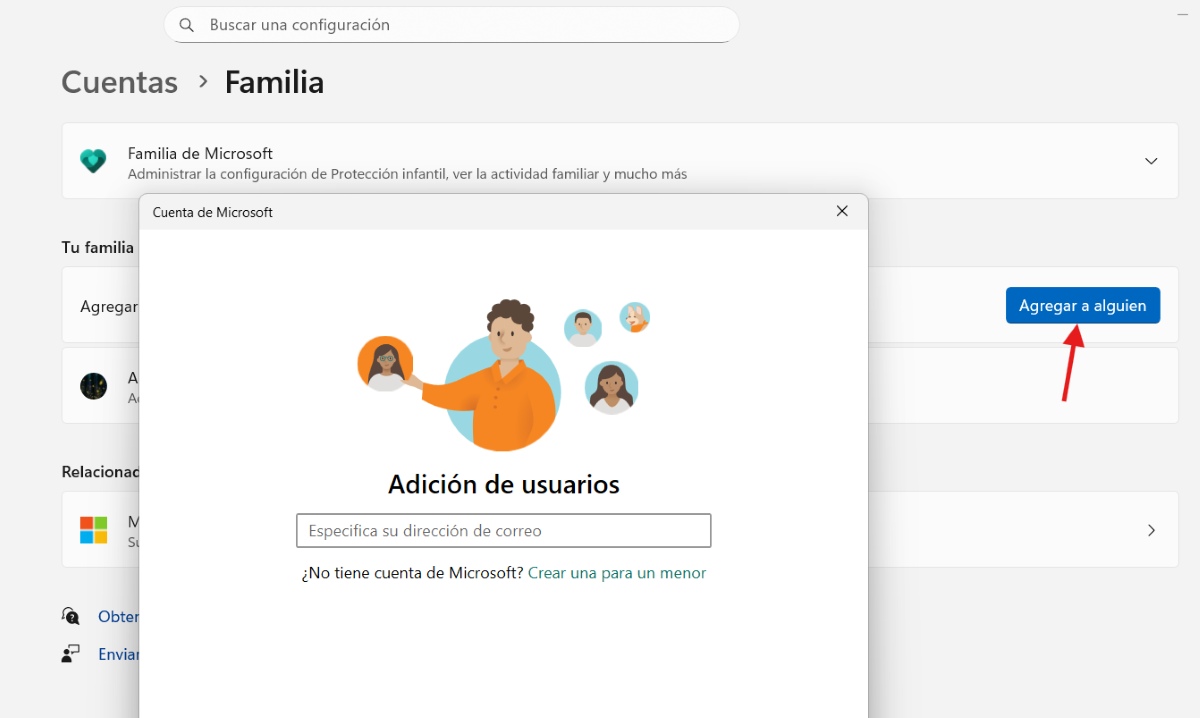
Afai ua ulufale le Windows i totonu ma se talaaga le tumau ona ua matuā faaleagaina le uluai talaaga ma e le mafai ona toe faaleleia, o le auala sili e fai o le fatuina lea o se talaaga fou ma kopi au faamatalaga muamua i totonu. Ina ia fatuina se tala fou mo se tagata faaaoga, tatala Fa'atulagaga – Teugatupe – Aiga ma isi tagata faʻaogaKiliki i luga Fa'aopoopo se isi tagata i lenei 'au. Fausia se teugatupe i le lotoifale poʻo Microsoft ma tuʻu i ai faʻatagaga faʻapulega.
A maeʻa ona faia le talaaga fou, Alu ese mai le talaaga le tumau ma ulufale i totonu i le talaaga na e faatoa fatuina.O le a faia e Windows se faila fou ma mamā mo tagata faʻaoga. Mai le teugatupe fou, tatala le File Explorer ma alu i lau faila tuai mo tagata faʻaoga. Kopi faila e sili ona taua ma faapipii i lau talaaga fou. Toe faʻapipiʻi soʻo se polokalame na faʻalagolago i le talaaga tuai e toe faʻafoʻisia ai nei faʻatulagaga.
O le taimi lava e te fa'amaonia ai o lo'o saogalemu au fa'amatalaga i lau teugatupe fou, e mafai ona e tape le talaaga muamua lea ua faaleagainaIna ia faia lenei mea, alu i Fa'atulagaga – Fa'amatalaga – Isi tagata fa'aoga pe tape le faila tuai. Mulimuli ane, toe ulufale i lau talaaga fou ma ua sauni mea uma.
Ua ulufale le Windows i totonu ma se talaaga le tumau: tulaga lamatia taua ma puipuiga
Afai ua ulufale le Windows i totonu ma se talaaga le tumau, e iai ni puipuiga e tatau ona e faia. Muamua lava, Aua le galue i lena talaaga, aua o mea uma e te faia o le a leiloa pe a e alu ese.E atamai i taimi uma le faia o ni fa'amaumauga fa'aleoleo (backups) a'o le'i suia le resitala (registry). Ma le mea mulimuli, 'aua ne'i galo e toe fa'agaoioia lau polokalama antivirus pe a uma ona fa'aleleia le fa'afitauli.

Talu mai loʻu laʻitiiti, sa ou fiafia lava i mea uma e uiga i le faasaienisi ma tekinolosi, aemaise lava mea fou e faigofie ma sili atu ona fiafia ai o tatou olaga. Ou te fiafia e iloa tala fou ma aga masani, ma faasoa atu oʻu aafiaga, manatu, ma fautuaga e uiga i masini ma mea faigaluega ou te faaaogaina. O lenei mea na mafua ai ona ou avea ma tusitala i luga o le upega tafailagi i le silia ma le lima tausaga talu ai, ma taulaʻi atu i masini Android ma faiga faʻaoga Windows. Ua ou aʻoaʻoina le faʻamatalaina o manatu faigata i ni faaupuga faigofie ina ia faigofie ona malamalama i ai aʻu tagata faitau.