E te lagona le ita i le tuʻuina atu o lau faʻaupuga poʻo le PIN i taimi uma e te ulufale ai i lau komepiuta? E masani lava, e faʻaoga Windows 11 e manaʻomia le faʻaogaina o se faʻamatalaga Microsoft, ma faʻatasi ai ma se faʻaupuga e aofia ai mo le saogalemu o au faʻamatalaga. O lenei, O le a se mea e mafai ona e faia pe a e manaʻo e aveese Windows 11 password ma PIN? E mafai moni lava ona fai? O a ni tulaga lamatia o le faia o lea faaiuga? Sei o tatou vaai.
I se aotelega, Ioe, e mafai ona aveese le password ma le PIN mai lau Windows PC. I le tasi itu, e mafai ona e aveese le faʻaupuga pe afai e te faʻaogaina se tala faʻapitonuʻu i totonu Windows 11. Ma, i le isi itu, e mafai foi ona aveese le PIN pe afai na e saini i totonu ma se faʻamatalaga Microsoft. Le isi, matou te aʻoaʻoina oe i lea laasaga ma lea laasaga i tulaga taʻitasi ona matou talanoa lea e uiga i lamatiaga.
E faʻafefea ona aveese Windows 11 password ma PIN?
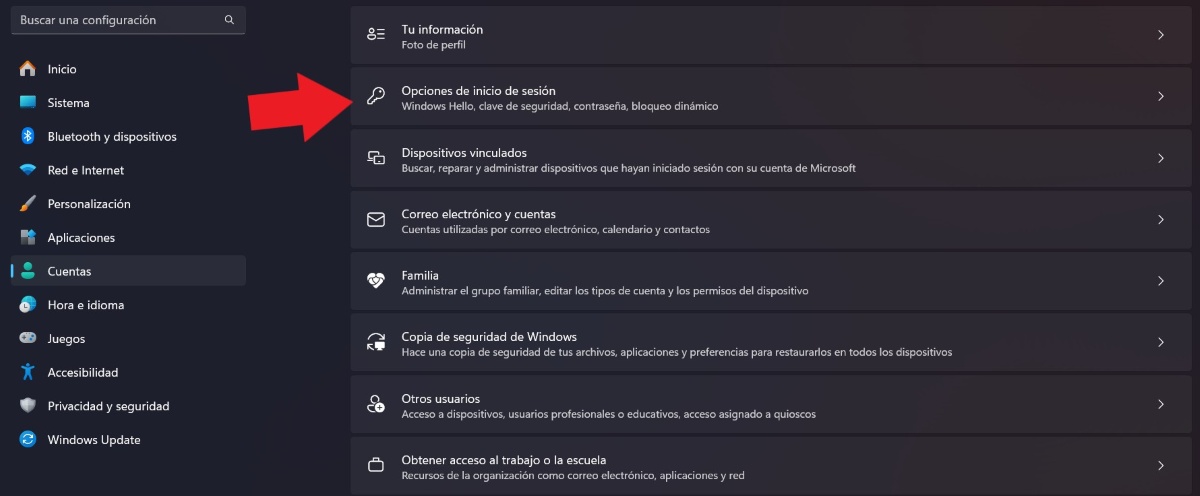
Ina ia aveese Windows 11 upu faataga ma PIN, O le mea muamua e tatau ona e iloa o le auala na e saini ai i le taimi muamua: faʻatasi ai ma se tala faʻapitonuʻu poʻo se faʻamatalaga Microsoft. Afai na e faia i se tala i le lotoifale, o le faiga e fai si faigofie ma vave, talu ai e le fesoʻotaʻi i se tuatusi Microsoft. O mea ia laasaga e aveese ai le upu faʻamaonia mai se faʻalapotopotoga Windows 11 tala:
- Oomi le faamau o le fale ma fetaomi Seti.
- I le itu agavale o le lau, filifili le filifiliga Accounts.
- Ia, kiliki i luga o le Login Options.
- I lalo o Auala e saini ai, su'e le upu fa'amaufa'ailoga ma kiliki Suiga.
- I lena taimi, e tatau ona e ulufale i le upu faʻaulu na e faʻaaogaina e oʻo atu i lena tulaga ona tapuni lea o le Next.
- Ma le mea mulimuli, e tu'u le saini e aunoa ma se upu fa'aulu e tatau ona e tu'u avanoa nei fanua ma tap Finish.
Faatasi ai ma le faiga o loʻo i luga, o le ae aveesea le Windows 11 password mai se tala faʻapitonuʻu. O le a sau mea e maua i lenei mea? Ae o le mea moni, pe a e toe ulufale i luga o lau komepiuta poʻo lau komepiuta, no tendrás que introducir una contraseña.
Sui lau fa'amatalaga Microsoft ile tala fa'apitonu'u
O le isi filifiliga e tatau ona e aveese le password ma le PIN mai Windows 11 o sui le fa'amatalaga Microsoft na e fa'atuina muamua i se tala fa'apitonu'u. E faapefea ona ausia? Mulimuli i laasaga nei:
- Alu ile Fa'atonu - Fa'amatalaga.
- Ia, kiliki i luga o lau faʻamatalaga faʻamatalaga.
- Su'e le vaega Microsoft Account.
- I lalo ifo lava, e te va'ai ai i le filifiliga Sign in with a local account. Oomi i luga.
- O le a e vaʻai i se faʻaoga lanumoana o loʻo tatala. Aua e te fefe, o le Windows fesoasoani.
- Mulimuli i laasaga o loʻo faʻaalia e le faiga e tatala ai lau faʻamatalaga Microsoft.
- Ulufale lau upu fa'aulu e fa'amaonia le tatalaina.
- Ulufale lou igoa ma tu'u le avanoa o le password field.
- Mulimuli ane, kiliki i le Saini i fafo ma faauma.
- Sauni. O le auala lenei o le ae suia ai lau faʻamatalaga Microsoft i se faʻapitonuʻu ma o le a mafai ona e aveese le Windows 11 password ma PIN.
E faʻafefea ona aveese Windows 11 password ma PIN faʻatasi ma se faʻamatalaga Microsoft
O le aveesea o le password login ma se Microsoft account e fai si faigata nai lo le faia i se tala i le lotoifale. I le aotelega, e le o se galuega faigata, ae e tatau ona iloa e fai si lamatia. O le mea moni, e le faapea e tasi lava le auala e ausia ai. Faataitaiga, E mafai ona e faʻaogaina nisi o faʻatonuga i le Microsoft Registry Editor poʻo nisi faʻaoga Microsoft.
O lo'o i lalo, ua matou fa'aopoopoina ai le Laasaga e aveese upu faataga i luga o lau loka e faaaoga ai fua aoga de Microsoft llamada Autologon v3.10:
- Ulufale i le download so'oga.
- Kiliki le Download Autologon.
- Alu nei i le File Explorer - Downloads.
- Kiliki taumatau le Autologon utility folder ma tap Extract All.
- I le faamalama e matala, toe tap Aveese.
- Ia, kiliki i le Autologon64 filifiliga.
- I totonu o le Password box, ulufale i lau password ma lolomi le Enable.
- Mulimuli ane, tap OK.
- Sauni. O le auala lea e mafai ai ona e aveese le upu faʻamaonia ma le PIN mai le Windows 11 ma ulufale i le komepiuta e aunoa ma ni faʻalavelave.
¿Cómo quitar el PIN de Windows 11?
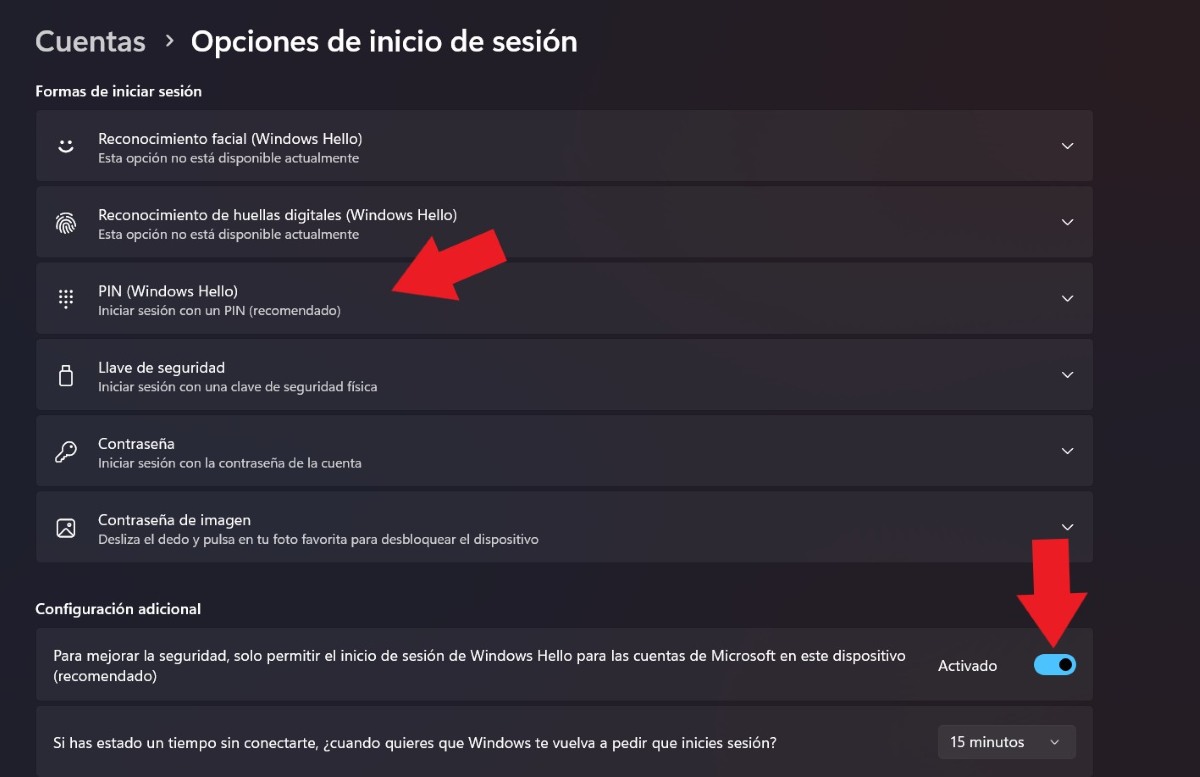
Ia, fa'afefea pe afai o le mea e te mana'o e tape e le o le upu fa'amaonia, ae na'o le loka PIN? O lenei filifiliga e mafai foi. Ina ia aveese le loka PIN i totonu Windows 11, fai mea nei:
- Ingresa en Configuración.
- Toca en Cuentas.
- Ia, filifili Login Options.
- I lalo o Fa'aopoopo Fa'aopoopo, tape le talosaga PIN code e mana'omia e ala i le se'e o le ki lanumoana.
- I le faʻamatalaga "Afai e te leʻi fesoʻotaʻi mo sina taimi ..." filifili Leai.
- I lena taimi, e tatau ona e ulufale i lau PIN code.
- Ia, alu i luga i le PIN (Windows Hello) tab ma kiliki i luga.
- Tap Aveese – Aveese.
- Ina ia faʻamaonia o oe, e tatau ona e ulufale i lau Microsoft password ma kiliki OK.
- Sauni. O le auala lenei o le ae faʻaumatia ai le Microsoft PIN code talosaga i totonu Windows 11.
E faʻafefea ona toe setiina Windows 11 password ma PIN?
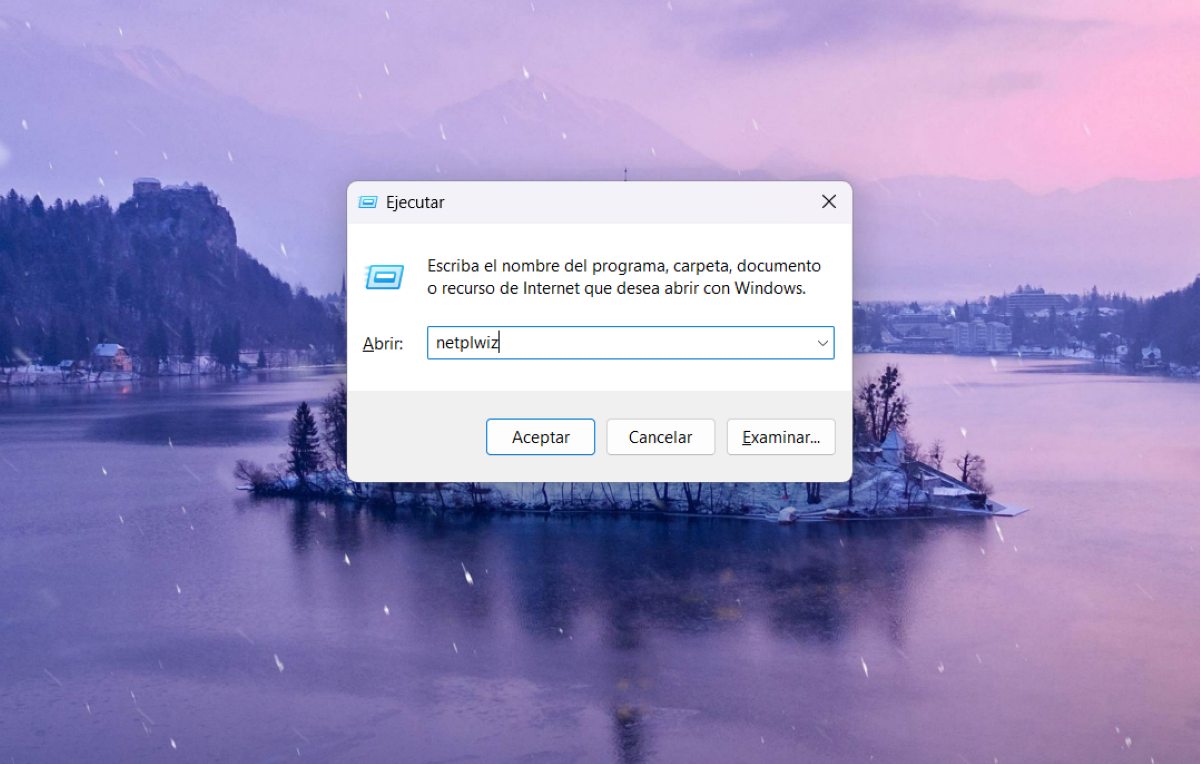
Ae a pe a uma ona aveese le Windows 11 password ma PIN e te filifili e toe faʻafoʻi? O le tasi filifiliga o le faʻaaogaina lea o le aoga a Microsoft ua uma ona matou talanoa e toe faʻafeiloaʻi se upu faʻamaonia ma PIN. O puedes seguir estos sencillos pasos:
- Tap Windows key + R.
- Tusi le poloaiga: netplwiz
- Kiliki le OK.
- Filifili le filifiliga "E tatau i tagata faʻaoga ona faʻaoga o latou igoa ma upu faʻaoga e faʻaoga ai meafaigaluega" - Faʻaoga - Talia.
A maeʻa loa lenei mea, e tatau lava ona e faia se PIN code fou mai Fa'atonu - Fa'amatalaga - Fa'ailoga saini - PIN - Fa'atulagaina - Fausia se PIN - Sosoo - Seti se PIN. Fausia le PIN fou ma taomi le OK. Sauni. Ole taimi nei ole a toe puipuia lau komepiuta.
O aʻafiaga ia o le aveeseina o le upu faʻamaonia ma le PIN mai le Windows 11

Ave'ese le upu fa'amaonia ma le PIN mai le Windows 11 e mafai ona i ai ni fa'amanuiaga, e pei o le fa'asaoina o oe mo sina taimi po'o le le manatua i taimi uma e te mana'o ai e fa'aoga lau komepiuta. Peitai, E le tatau ona galo ia i tatou o mea ia faiga fa'atupu ma le fa'amoemoe e ofoina atu ia te oe le puipuiga sili atu ma le le faalauaiteleina pe a e ulufale i luga o se komepiuta po o se komepiuta feaveai.
Mo lena mafuaʻaga, E tatau ona e mafaufau lelei ae e te leʻi aveese le Windows 11 password ma PIN i lau komepiuta. I le tasi itu, soʻo se tasi e maua i ai o le a mafai foi ona vaʻaia au faʻamatalaga, ata, vitio poʻo soʻo se pepa faalilolilo. Ma i le isi itu, e mafai ona e faigofie ona afaina i tagata leaga i luga o le upega tafaʻilagi. O le mea lea, e sili atu lou iloiloina ma le totoa o le tulaga e iloa ai pe e manaʻomia moni le faʻaumatiaina o nei pa puipui.

Talu mai loʻu laʻitiiti, sa ou fiafia lava i mea uma e uiga i le faasaienisi ma tekinolosi, aemaise lava mea fou e faigofie ma sili atu ona fiafia ai o tatou olaga. Ou te fiafia e iloa tala fou ma aga masani, ma faasoa atu oʻu aafiaga, manatu, ma fautuaga e uiga i masini ma mea faigaluega ou te faaaogaina. O lenei mea na mafua ai ona ou avea ma tusitala i luga o le upega tafailagi i le silia ma le lima tausaga talu ai, ma taulaʻi atu i masini Android ma faiga faʻaoga Windows. Ua ou aʻoaʻoina le faʻamatalaina o manatu faigata i ni faaupuga faigofie ina ia faigofie ona malamalama i ai aʻu tagata faitau.