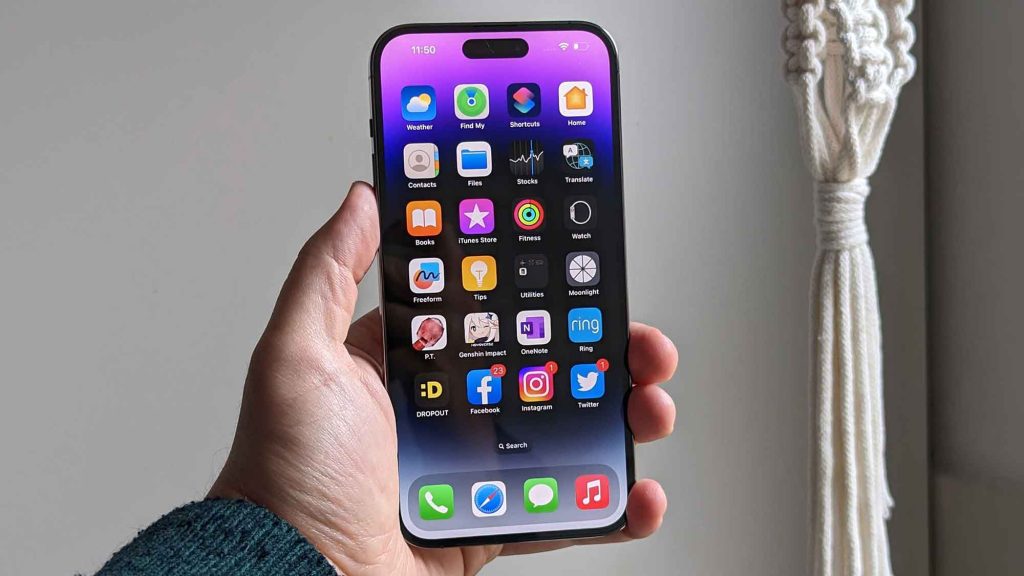
Vave vave: Malosi i ou tamatamai lima
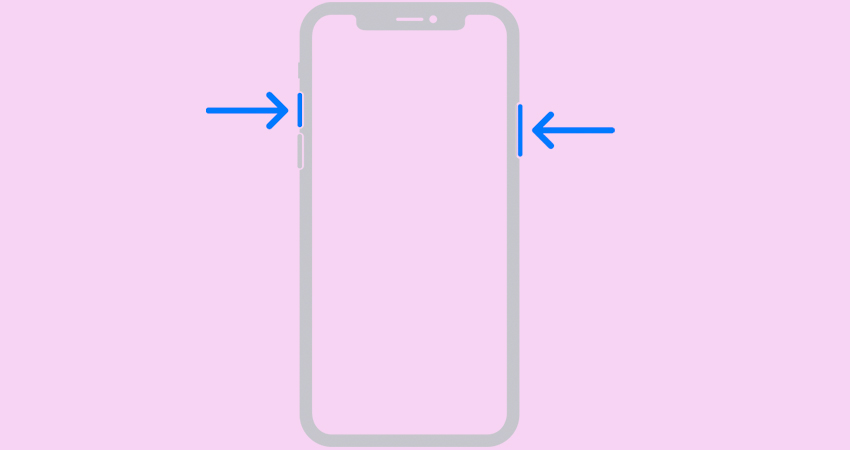
Fa'atino se ata o le ata i luga o lau iPhone ma se fa'atasi faamau faigofie. Oomi le faamau loka ma le faamau i luga leo. I luga o faʻataʻitaʻiga tuai o loʻo iai le ki o le fale, oomi le ki loka ma le ki fale i le taimi e tasi. O le a emo le lau ma o le ae faalogoina se leo tapuni, e faamaonia ai ua manuia le pueina.
Pu'e Itulau Atoa: Fa'asalalau ma pu'e e aunoa ma se tapula'a
Na e iloa e mafai ona e pu'eina se itulau web atoa i lau iPhone? Fai a ata o le ata masani ma Tap le ata fa'amalama i le tulimanu agavale pito i lalo. Filifili le "Full Screen" ma tusi i lalo le itulau. Tap "Faia" ma teu le ata atoa o le itulau i lau ata.
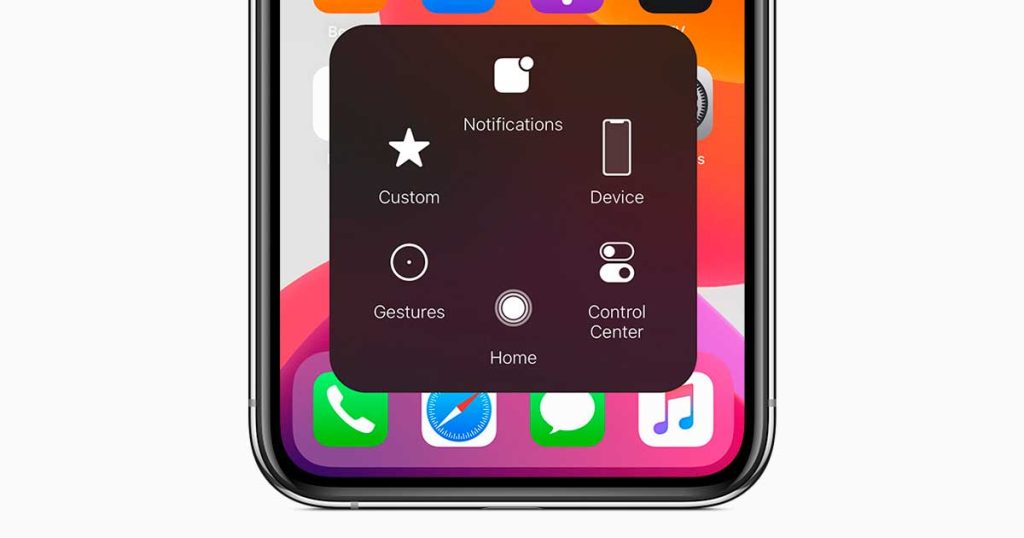
AssistiveTouch: Ata e tasi le pa'i
Fa'agaoioi le AssistiveTouch i Fa'atonu > Avanoa > Pa'i > AssistiveTouch. Fa'avasega le lisi AssistiveTouch ma fa'aopoopo galuega ata o le ata. Ole taimi nei e mafai ona e pu'eina fa'amalama fa'atasi ma le pa'i tasi ile fa'amau AssistiveTouch opeopea, e aunoa ma le oomiina o ki fa'aletino.
Pu'eina o Mata: Pu'e taimi o gaioi
Alu i tua atu o screenshots static ma faamaumau lau lau iPhone i le taimi moni. Fa'agaoioi le pu'eina o lau mai le Nofoaga Fa'atonu pe fa'aopoopo le fa'amau i Fa'atonu> Nofoaga Fa'atonu> Fa'atonu fa'atonu. Tap le faamau faamaumauga, faatali mo le faitau i lalo ma pueina mea uma e tutupu i luga o lau lau. Taofi le pueina e ala i le taina o le faamau mumu i le pito i luga po o le faamau faamaumauga i le Nofoaga Tutotonu.
Fa'atonu ma fa'asoa au pu'e: Fa'aola au foafoaga
Ina ua uma ona ave se screenshot, o'omi le tamaitusi e fa'asa'o ai. Ooti, tusi ata, fa'ailoga pe fa'aopoopo ni tusitusiga i lau pu'eina. Fa'aoga meafaigaluega fa'apipi'i po'o su'esu'e polokalame fa'a-tolu mo fa'ata'ita'iga filifiliga. O le taimi lava e te fiafia ai i le taunuuga, faʻasoa lau puʻeina e ala i savali, imeli poʻo feso'ota'iga fa'aagafesootai.
Ata Pu'upu'u: Fa'afaigofie le Fa'agasologa
Afai e te fou i le lalolagi o iPhones, aua le popole. i ai 'ala faigofie e pu'e lau e aunoa ma ni fa'alavelave. Fa'aoga le Nofoaga Fa'atonu e ala i le swipe i luga mai le pito i lalo o le lau ma ta'i le ata fa'amalama. E mafai fo'i ona e fai atu ia Siri e ave se fa'amalama mo oe, na'o le ta'u atu "Tuu se fa'amalama" ma o le a ia tausia isi mea.
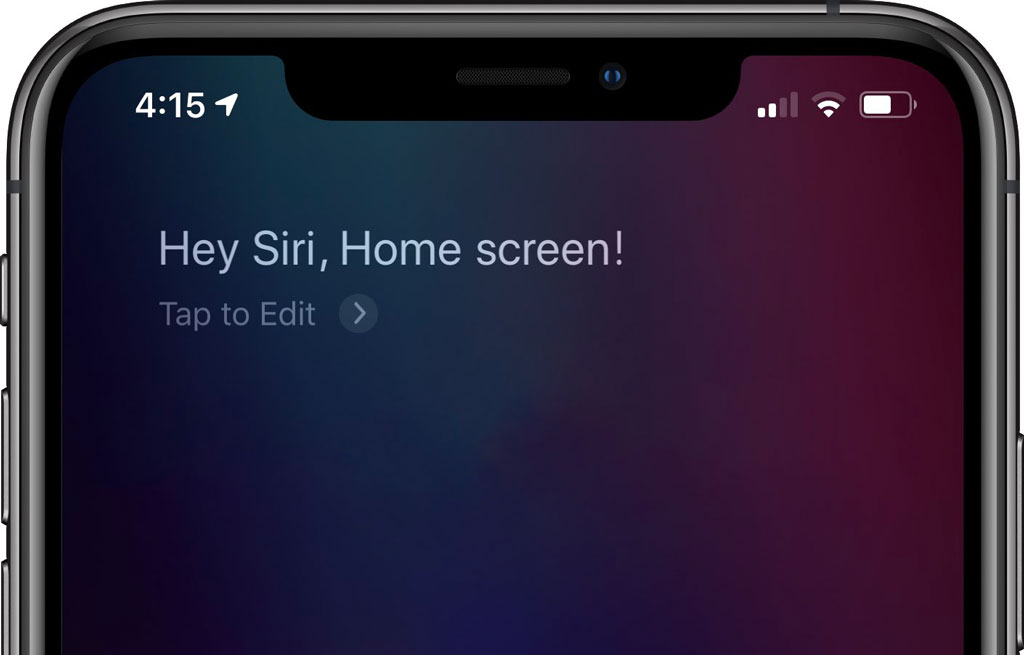
Fa'amalama e leai se lima: Tuu atu ia Siri e tausia
Na e iloa e mafai ona e ave se faʻamalama e aunoa ma le paʻi i lau iPhone? Siri, le fesoasoani a Apple, e mafai ona faia mo oe. Na'o le fai atu "Hey Siri" ona fesili atu lea ia te ia: "Pue se ata." I le taimi lava lena, Siri o le a puʻeina le lau ma o le ata o le a faʻaalia i le pito i lalo agavale, sauni e faʻasaʻo pe faʻasoa. Ose auala vave ma faigofie e maua ai screenshots e aunoa ma le oomiina o ki.
Togafiti natia iOS: Fai nisi mea i lau iPhone
El faiga fa'aoga Apple's iOS ua tumu i togafiti ma mea lilo e mafai ona faafaigofie ai lou olaga. Mai le faʻafuaseʻi ona tapeina faʻamalama tuai i le faʻatulagaina lelei, o lau iPhone e tele mea e ofoina atu. Su'esu'e fa'atulagaga, fa'avasega le Nofoaga Pulea, ma su'e mea uma e mafai e Siri ona fai mo oe. O le tele o lou aʻoaʻoina e uiga i le gafatia o lau iPhone, o le tele foi lea e mafai ona e faʻaogaina lona gafatia.
Fa'atulaga ma su'e au pu'eina: Tausia lelei mea uma
O screenshots uma e te ave o le a o le a otometi lava ona sefe i le "Ata" app o lau iPhone. E faigofie ona e mauaina i latou i le album "Screenshots". Fa'atulaga au pu'ega e ala i le fatuina o lipine fa'apitoa po'o le fa'aogaina o foliga su'esu'e atamai e su'e vave ai le pu'e e te mana'omia.
A'oa'o le ata o screenshots i lau iPhone ma aua lava nei misia se taimi taua. Pe e te manaʻo e teu se talanoaga, faʻasoa se mea na ausia i se taʻaloga, pe faʻamaumau se faʻagasologa, o screenshots e te maua ai le fetuutuunai ma le fatufatuaʻi e faia ai.

O aʻu o Sebastián Vidal, o se inisinia komepiuta e fiafia tele i tekinolosi ma DIY. E le gata i lea, o a'u o le foafoa o tecnobits.com, lea ou te faʻasoa atu ai aʻoaʻoga e faʻafaigofie atili ai tekinolosi ma malamalama mo tagata uma.