E fa'afefea ona su'e aveta'avale uma o lo'o misi i la'u PC? O le iloa po'o fea aveta'avale o lo'o e misia e taua tele pe afai na e fa'atulagaina lau komepiuta pe na'o lou mana'o e siaki le tulaga o aveta'avale. Avetaavale o se vaega taua mo lau komepiuta e galue lelei. ma masani ai. O le mea lea, o le tausia o latou faʻafouina e taua tele. O le asō o le a tatou vaʻai pe faʻapefea ona fai.
"E faʻafefea ona ou mauaina uma avetaavale o loʻo misi i laʻu PC?". Ina ia faia, e eseese auala. Ma, e ui lava e foliga mai e faigata ona fai, o le mea moni e le tatau ona avea oe ma se tagata poto faapitoa e iloa po o fea avetaavale o loʻo misi mai lau PC. O iinei o le a matou faʻaali atu ia te oe le auala e fai ai mai le Device Manager, faʻaaoga Windows Faʻafouga, fa'atasi ai ma le fa'ailoga a le fa'ailoga ma fa'atasi ai ma talosaga a isi vaega.
E faʻafefea ona suʻe avetaavale o loʻo misi i laʻu PC?

"E mafai ona ou mauaina uma avetaavale o loʻo misi mai laʻu PC e aunoa ma le tele o faʻalavelave?". Ioe. Ma o le mea moni, e tatau ona e faia. E sili i mea uma, pe afai na e fa'atulagaina talu ai nei lau komipiuta pe e te maitauina o so'o se vaega e le o galue masani. E ui lava e moni o le tele o avetaʻavale e faʻapipiʻiina otometi, e ono mafai e se mea sese na taofia ai le faʻapipiʻiina saʻo poʻo le faʻafouina.
"Afai e mafai ona ou mauaina uma avetaʻavale o loʻo misi i luga o laʻu PC, o le a toe faʻaleleia ia mea sese?". E foliga mai. O avetaavale e nafa ma le faʻamautinoaina o loʻo maua e lau masini faʻaogaina faatonuga e manaʻomia e fai ai se vaega (Bluetooth, pu, tagata vitiō, masini fa'apipi'i tamatamai lima, ma isi) galue sa'o.
O le a tatou vaʻai nei auala e su'e ai aveta'avale misi i lau PC ala i:
- Pule meafaitino
- Faatasi ai ma Windows Update
- Mai le Administration app i lau PC
- Fa'atasi ai ma se fa'aoga lona tolu
Mai le Device Manager

Ina ia maua uma avetaavale o loʻo misi mai lau PC, e mafai ona e faʻaogaina le Pule Faʻatonu. O lenei meafaigaluega e le gata ina mafai ai e oe ona suʻe avetaavale ae faʻatagaina foi oe e faʻafouina. Ina ia ausia lenei mea, mulimuli i laasaga o loʻo i lalo:
- Tatala le File Explorer mai lau PC.
- Ia, kiliki faafeagai i luga o le filifiliga Lenei 'au.
- O le a tatalaina se lisi fa'apop-up i filifiliga eseese. Filifili i totonu Taitai (Afai e te le vaʻai i le Pulea filifiliga i le taimi e tasi, atonu e tatau ona e tap Show more options e vaʻai ai).
- O le a matala se faʻamalama Pulega o 'au. O iina e te vaʻaia ai faʻamatalaga uma e uiga i vaega o lau PC. Maulalo Faigaluega meafaigaluega, kiliki i luga o le filifiliga Pule Faʻatonu.
- I le ogatotonu o le lau, o le a tatalaina se lisi ma masini uma e fesoʻotaʻi i lau komepiuta. O le ai ai iina i le mea e tatau ona e su'e ai se fa'ailoga fa'ailoga i totonu ole tafatolu samasama lea o le a taʻu atu ia te oe e le o galue e pei ona tatau ai.
- Fai kiliki saʻo i luga o le pule ma lolomi Faʻafou aveta'avale e siaki le Windows mo le lomiga fou ma fa'afouina.
Sauni. O le auala lea e te mafaia su'e aveta'avale uma ua misi i luga o lau PC faʻatasi ma le Device Manager.
Faatasi ai ma Windows Update
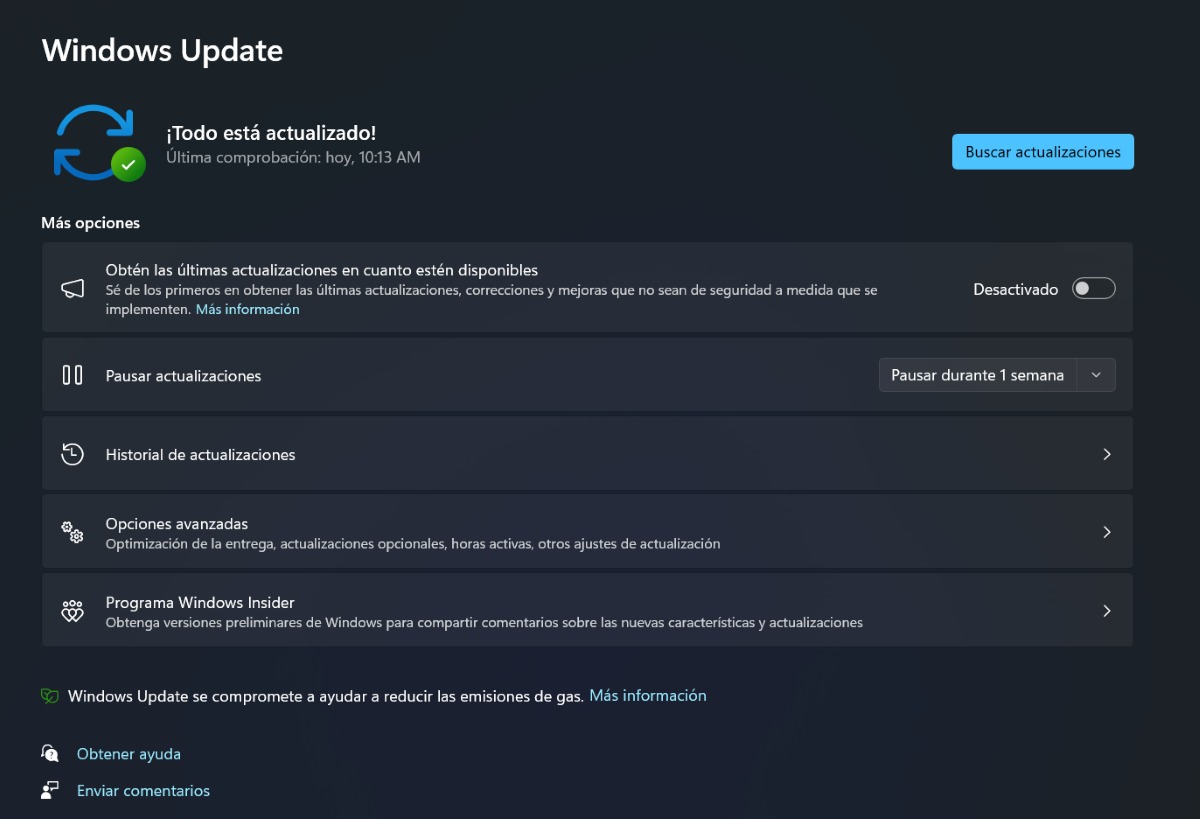
Ia, afai e te manaʻo e faʻamautinoa e te mauaina uma avetaavale o loʻo misi mai lau PC, e mafai foi ona e faʻaogaina Windows Update. O lenei meafaigaluega e nafa ma le faʻafouina o lau PC. Ma, a oʻo mai i avetaavale sili ona taua, na te tausia le mauaina ma le faʻapipiʻiina. Ina ia iloa pe iai ni au fa'afouga o lo'o fa'atali, mulimuli i laasaga nei:
- Ulufale i totonu Seti Windows e ala i le oomiina o le ki W + I.
- Alu i le vaega Windows Update, lea e mulimuli i le lisi.
- E masani lava, o le a e va'ai e fai mai "O mea uma e fou," ae e siaki, tap Siaki mo faʻamatalaga.
- I lena taimi, vaʻai pe o faʻafouga faʻatali e aofia ai le igoa o se vaega poʻo se mea faʻaoga i lau PC. Afai e iai, tap update ma o lena lava.
I le isi itu, o loʻo i ai foi i le Windows Update se vaega e faʻafouina ai isi avetaavale poʻo taʻavale e foliga mai e le taua. O lenei vaega ua lauiloa o Fa'aleleia filifiliga. E mafai ona e mauaina i le faia o mea nei:
- Ulufale i totonu Windows Update.
- Kiliki Filifiliga sili atu.
- Suʻe le faitotoʻa Fa'aleleia filifiliga.
- Afai ei ai se faʻafouga avetaavale, filifili ma kiliki Tikia ma faʻapipiʻi.
- Sauni. O le auala lea e mafai ai foi ona e mauaina uma avetaavale o loʻo misi mai lau komepiuta.
Mai le PC Brand Management app
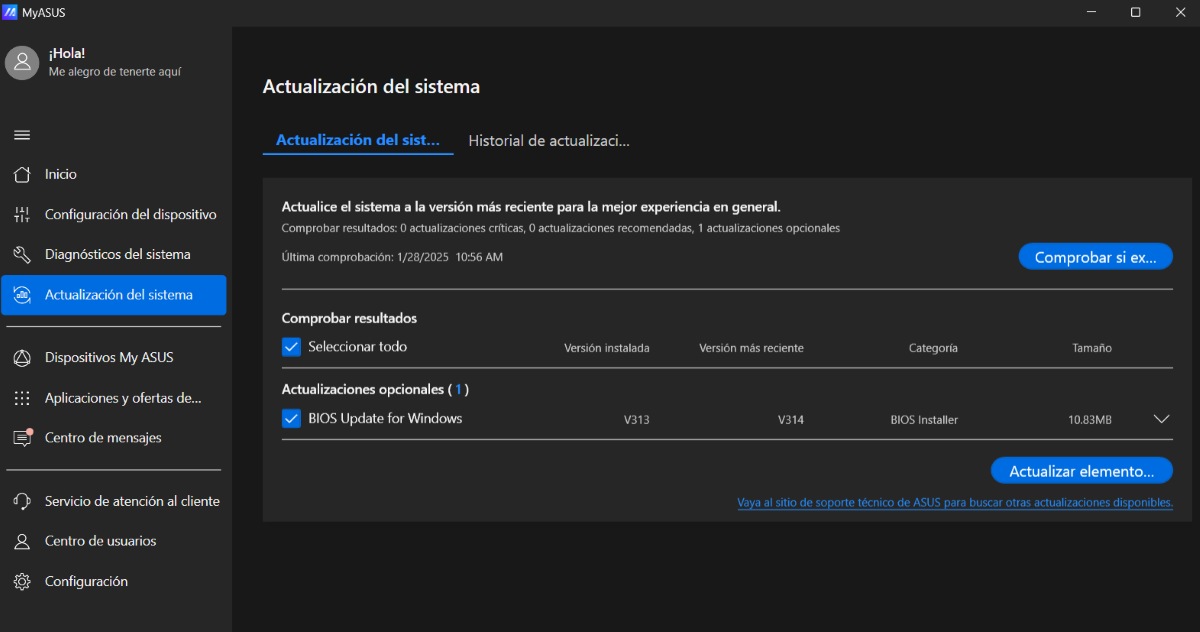
O le isi meafaigaluega e suʻe uma avetaʻavale o loʻo misi mai lau PC o le tasi lea e aofia ai ituaiga gaosi oloa. O nei tusi talosaga e fesoasoani foi e faʻafouina pe faʻafou uma avetaʻavale. Mo se faataitaiga, i asus, O le talosaga o loʻo avanoa o MyASUS ma mai iina e mafai ona e faʻafouina le polokalama ma avetaavale.
Ina ia faʻaaogaina, naʻo le kiliki i luga o le vaega Faʻamaumauga faʻafou. Ona siaki lea pe iai ni fa'afouga o lo'o avanoa ma fa'atino. Atonu e fai atu ia te oe e toe amata lau PC e faʻapipiʻi le faʻafouga o loʻo faʻatali. Fa'ataga ma fa'afeso'ota'i lau PC i le mana (pe afai o se komepiuta feavea'i) e taofia ai mai le tape ma fa'aleaogaina le fa'afouga.
Faʻaaogaina o le lona tolu pati app

O le tasi filifiliga mulimuli e avanoa e su'e uma aveta'avale o lo'o misi i lau PC o le fa'aogaina lea o se talosaga a isi vaega. O nei talosaga ua mamanuina e iloa mea sese po o faaletonu i avetaavale Windows. Ma, e ui lava o loʻo i ai faʻasalalauga totogi e ofoina atu se auaunaga tele, ae o mea e leai se totogi e faʻataunuʻu lelei a latou galuega.
O nisi o le faʻataʻitaʻiga lona tolu e mafai ona e faʻaogaina e suʻe ai avetaavale uma o loʻo misi i lau PC o:
Avetaavale Booster
O lenei talosaga faigofie o le a fesoasoani ia te oe e suʻe ma faʻafouina avetaavale ua tuai i lau PC. Ua mamanuina lenei app faapitoa mo Windows. A fa'apipi'i, filifili customize installer e 'alofia ai le siiina mai o isi tusi talosaga e te le mana'o ai.
Avetaʻavale Ao
O le isi talosaga lona tolu e mafai ona fesoasoani ia te oe e suʻe uma avetaavale o loʻo misi mai lau komepiuta Avetaʻavale Ao. lenei app e nafa ma le siakiina o meafaigaluega (o vaega poʻo mea faʻaoga o lau PC) ma faʻatagaina oe e filifili le faʻafouina avetaavale mai le upega tafaʻilagi.
Snappy Avetaavale Faʻapipiʻi
Le mea fa'apipi'i o pule e iai le tulaga fa'apitoa o le fa'atagaina faafou avetaavale e aunoa ma se initaneti. Ina ia faia lenei mea, e tatau ona e sii maia faʻamatalaga e uiga i avetaavale o loʻo i ai se faʻafouga. A maeʻa, e mafai ona e filifilia mea e te manaʻo e faʻapipiʻi.

Talu mai loʻu laʻitiiti sa ou matua fia iloa mea uma e fesoʻotaʻi ma faʻasaienisi ma tekinolosi, aemaise lava i latou e faafaigofieina ai o tatou olaga ma sili atu ona faafiafiaina. Ou te fiafia e tumau i le tafaoga faamasani ma tala fou ma aga, ma faasoa atu oʻu aafiaga, manatu ma fautuaga e uiga i masini ma gadget ou te faaaogaina. O lenei mea na mafua ai ona avea au ma tusitala i luga o le upega tafaʻilagi i luga atu o le lima tausaga talu ai, e taulaʻi muamua i masini Android ma Windows operating system. Ua ou aʻoaʻoina e faamatala i upu faigofie mea lavelave ina ia faigofie ona malamalama i ai laʻu au faitau.