O tamoʻe vave le Windows ... seʻia e tatalaina le File Explorer? Afai e tupu lenei mea ia te oe, ia faʻamafanafana i le iloa e le o naʻo oe. O le mea moni, o le faʻafitauli e masani lava ona faʻafeiloaʻi ma faʻasoa e tagata faʻapitoa. fofo aoga teleI lenei pou, matou te taʻuina atu ia te oe le togafiti faʻapipiʻi e faʻavaveina ai le Windows Explorer.
Windows 11 e vave ... se'ia e tatalaina Explorer
Afai tatou te fiafia i se mea pupuni 11I le faaopoopo atu i lona mamanu toe faʻaleleia ma le fesoʻotaʻiga lautele, o le suavai foi lea e faʻatino ai ituaiga uma o galuega. Sa galue malosi Microsoft e tu'uina atu se faiga fa'alelei, fa'atino, ma vave. Ae ui i lea, o loʻo i ai se faʻasea faifaipea i le va o tagata matutua ma tagata faʻaoga masani: File Explorer e alu ni nai sekone e tatala ai faila.
E pei o le faimalaga i le 150 km/h i se Ferrari ae faʻafuaseʻi ona lavea se fagu. E fa'ae'e Windows i luga o le suavai mata'utia, e tatala loa menus, ma e foliga mai e sologa lelei mea uma. Ae a e tatalaina le File Explorer e suʻe se pepa faʻanatinati, e taofi le togafiti. E umi se taimi e aliali mai ai faila, e malolo le fa'aoga mo ni nai sekone…E te lagona e pei, e tusa lava po o le a le tele o meafaigaluega, e i ai mea i Windows e le suia lava. Aisea ua faapea ai?
Aisea ua tupu ai lenei mea?
E leai se mea e fai i lau SSD poʻo le aofaʻi o le RAM faʻapipiʻi. File Explorer o se lalolagi i totonu o se lalolagi, o se faʻaoga faigata. Ae tatou te leʻi talanoa e uiga i le togafiti faʻapipiʻi e matua televave ai, seʻi o tatou tilotilo i Aisea e faʻagesegese ai e le File Explorer lou poto masani i Windows. Ole mea moni, e mafua ona e tatau ona faia le tele o gaioiga faʻasolosolo, tasi ma le isi:
- Su'esu'e pe o iai i totonu o se pusa ata, vitio, pepa, ma isi, ma fetu'una'i lona va'aiga ma le fa'aoga tatau.
- La'u mai aikona ma metadata, pei o mua'i va'aiga.
- Afai e te faʻaaogaina OneDrive, e tatau foi ona faʻafetaui ma faʻafouina le tulaga o au faila.
- Afai e iai sau ta'avale e teu ai fafo po'o avanoa i feso'ota'iga fefa'asoaa'i, e tatau ona fa'afeso'ota'i e Explorer ma lisi a latou mea.
- O nisi polokalame e faʻaopoopoina faʻamaufaʻailoga ma filifiliga i le Explorer, o lea e te manaʻomia ai foi le faʻaalu o le taimi ma punaoa e faʻapipiʻi ai.
O le faʻafitauli o le a faʻatuai se tasi o nei galuega, e oʻo lava i le afa sekone, o le faagasologa atoa o poloka o loʻo faʻatali. Ma o mea e sili atu ona leaga pe afai e tele au masini teu (faʻaletino ma luga ole laiga) ma tele faila, subfolders ma failaI nei tulaga, e sili ona manaʻomia le faʻaogaina o se togafiti faʻapipiʻi e faʻavave ai faʻagasologa poʻo le faʻamalo foi. Se'i o tatou agai i ai.
O le togafiti faʻaoga e faʻavaveina ai le File Explorer
Afai Windows 11 o loʻo tamoe vave ... seʻia e tatalaina Explorer, e mafai ona e faʻaogaina se togafiti faʻaoga e faʻavaveina ai. Aisea e teu ai? Aua o le pogai lena o le faafitauli. Masalo ua uma ona e iloa o le cache e pei o se manatua e teu ai kopi o faʻamaumauga e uta vave ai. O le togafiti lena O Windows, ona o le faaletonu, e le talitonuina le Explorer cache.Ma na te faia mo se mafuaaga lelei.
Afai e faalagolago tauaso Windows i kopi natia o faʻamaumauga, e mafai ona faʻaalia ai faʻamatalaga tuai. O le mea lea, e mana'o e alu pea i le puna o nei mea ina ia mautinoa e leai ni faila ua fa'aopoopo pe tapeinaO le toe fo'i ma luma e fa'amautinoa ai le fa'amaoni o fa'amaumauga, ae fa'ataulaga le saoasaoa.
O le a la le togafiti e faʻaoga e faʻavave ai File Explorer? Ua ta'ua "Fa'ataga su'esu'ega i totonu o le faila faila", ma o lo'o maua i totonu ole Windows. Ina ia maua, e tatau ona e tatalaina le Group Policy Editor, o se mea e mafai ona e faia naʻo le Administrator profile. Se'i o tatou va'ai la'asaga ta'itasi.
Togafiti Cache e faatelevave ai Explorer: laasaga i lea laasaga
O le a le mea o loʻo faia e lenei togafiti o loʻo taʻu atu ia Windows ia sili atu ona faʻalagolago i lona faʻaogaina o le Explorer cache. O lea, nai lo le faia o siaki taimi moni e iloa ai suiga, O le Explorer o le a utaina faʻamatalaga mai le cache i le taimi lava lenaIoe, afai ua i ai ni suiga i faila, o nei suiga o le a atagia i se taimi mulimuli ane.
le Laasaga e fa'aoga ai lenei togafiti fa'aoga e fa'avavevave ai le Windows Explorer o:
- Nusipepa Manumalo + R, tusia gpedit.msc ma fetaomi Enter. (Vaai i le mea e fai pe a Le mafai ona maua gpedit.msc i totonu Windows 10).
- I le laulau agavale, fa'alautele le auala Faatulagaina masini - Mamanu faʻataʻitaʻi - Faigaluega - Faiga faila.
- Ia, i le itu taumatau, kiliki-lua i luga o le mea e ulufale ai Fa'ataga su'esu'ega i totonu o le fa'ailoga faila.
- Filifili se filifiliga Ua mafai.
- I le vaega Filifiliga, tatala ma filifili Fa'amalosi su'esu'ega fa'amaufa'ailoga mo fa'atonuga uma.
- Kiliki Apply ma OK.
Ma afai e te fia alu atili? Tweaks Resitala Maualuga
O le faʻamatalaga faʻaogaina o le cache e sili atu nai lo le faʻavaveina o le File Explorer i totonu Windows 11. Ae o loʻo i ai pea se isi mea e mafai ona e faia e tuʻuina atu ai sina saoasaoa. E aofia ai fa'agata le su'esu'eina otometi o ituaiga fa'amautu i taimi uma e tatalaina ai.
Manatua: O taimi uma lava e te tatalaina ai Explorer, e taumafai Windows e mate po o le a le ituaiga faila o loʻo i ai i faila taʻitasi. E alu le taimi, aemaise lava pe afai e tele au faila ma tele faila i faʻasologa eseese. Ae afai e te faʻaogaina lenei tulaga maualuga, E te taofia Windows mai le su'eina o faila ta'itasi i taimi uma e te tatalaina ai.. Fai fa'apenei:
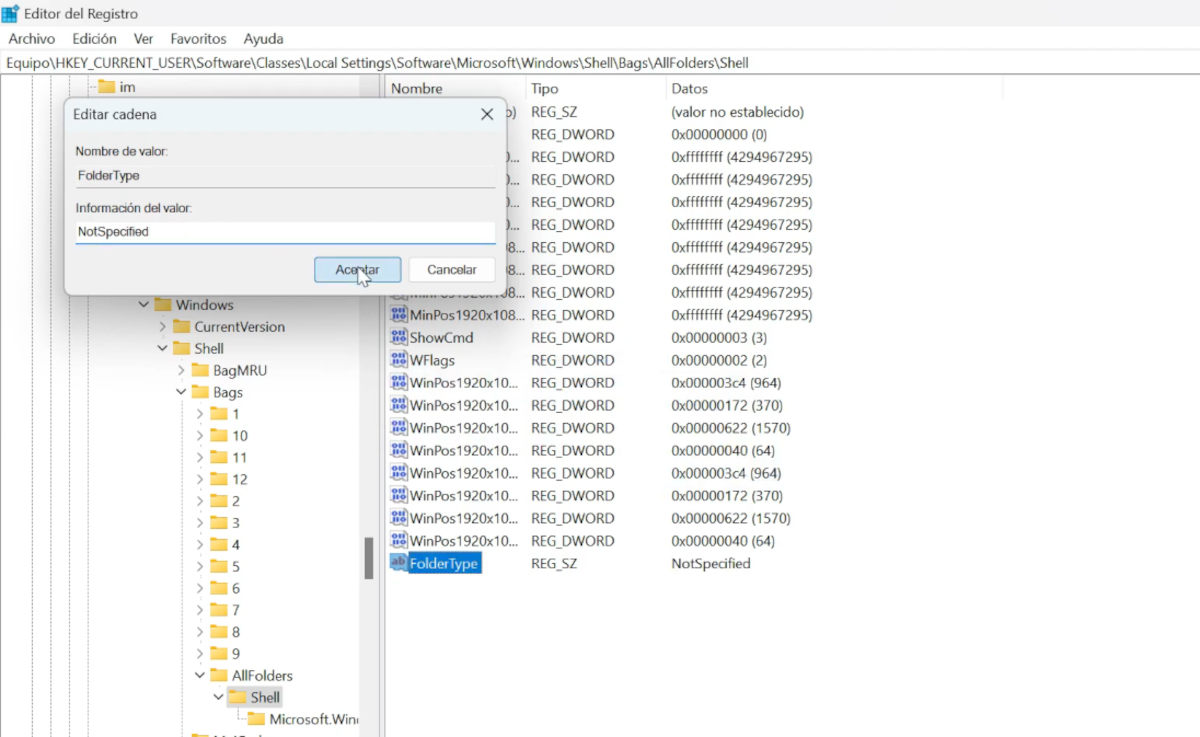
- Nusipepa Manumalo + R, tusi faʻatonutonu ma lavea Enter.
- Su'e i le nofoaga lea: HKEY_CURRENT_USER\Software\Classes\Local Settings\Software\Microsoft\Windows\Shell\Bags\AllFolders\Shell
- Afai e le o iai le ki Shell, fai loa.
- Totonu Atigi, faia se tau manoa fou ua ta'ua FolderType.
- Ona, tofia lea o le tau Le Fa'amaoti. Sauni!
Faatasi ai ma lenei togafiti faʻapipiʻi, o le a faʻaogaina e Windows faila uma e pei o le lautele, e aunoa ma le faʻaaluina o le taimi e suʻe ai ituaiga faila o loʻo i ai. O le a e matauina se fa'aleleia atili i le taimi e tatala ai faila ta'itasi. Ae ui i lea, ia manatua o le suia o le resitala e matautia, o lea E fautuaina le faia o se faaleoleo pe seti se tulaga toe fa'afo'isiaAfai e te faia le mea sa'o, Windows 11 o le a le toe o'o i le Explorer bottleneck, ma o le ae fiafia i se aafiaga moni.

Talu mai loʻu laʻitiiti sa ou matua fia iloa mea uma e fesoʻotaʻi ma faʻasaienisi ma tekinolosi, aemaise lava i latou e faafaigofieina ai o tatou olaga ma sili atu ona faafiafiaina. Ou te fiafia e tumau i le tafaoga faamasani ma tala fou ma aga, ma faasoa atu oʻu aafiaga, manatu ma fautuaga e uiga i masini ma gadget ou te faaaogaina. O lenei mea na mafua ai ona avea au ma tusitala i luga o le upega tafaʻilagi i luga atu o le lima tausaga talu ai, e taulaʻi muamua i masini Android ma Windows operating system. Ua ou aʻoaʻoina e faamatala i upu faigofie mea lavelave ina ia faigofie ona malamalama i ai laʻu au faitau.