- Error 0x80070006 e mafai ona tupu i le taimi o faʻafouga Windows poʻo faʻapipiʻi.
- O mafua'aga e aofia ai faila leaga, fa'aletonu faiga, po'o fa'afitauli feso'otaiga.
- E tele fo'i fofo, mai i mea faigaluega fa'apitoa e o'o atu i faiga fa'apitoa.
- Toe fai fa'asalalauga fa'apipi'i po'o le siakiina o lau feso'ota'iga initaneti e mafai ona avea ma ki.
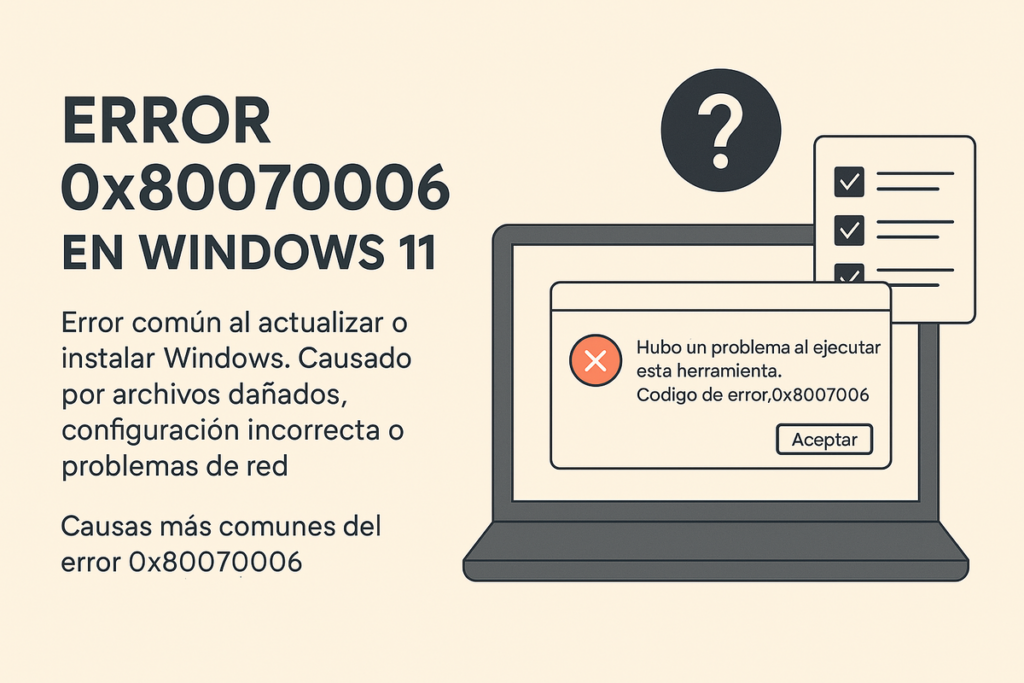
El error 0x80070006 en Windows 11 O se tasi o na mea sese e mafai ona aliali mai i le taimi sili ona le talafeagai, pe i le taimi o le faʻafouina o le faiga faʻaogaina poʻo le taumafai e faʻapipiʻi mai le sasa. E ui atonu e foliga faigata i le tepa muamua, ae o le mea moni o lena se trata de un problema común fa'atasi ai ma vaifofo e tele.
E tele tagata fa'aoga e feagai ma lenei mea sese pe a fa'aoga meafaigaluega e pei ole Windows Update po'o le Media Creation Tool. O mafua'aga e mafai ona afua mai fa'atonuga sese, faila leaga, po'o fa'afitauli feso'otaiga. O le mea lelei o le, faatasi ai ma le taʻitaʻiga tatau, E matua mafai lava ona foia e aunoa ma le manaʻomia o le poto faʻapitoa faʻapitoa..
O le a le uiga o le code error 0x80070006?
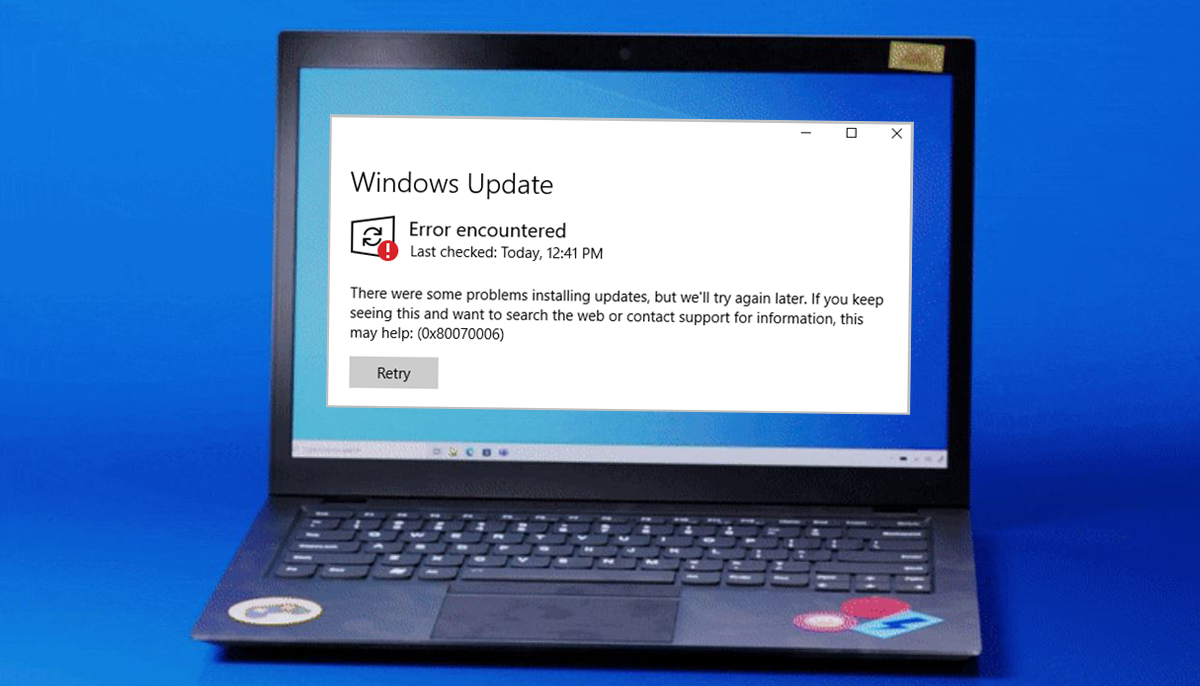
O lenei mea sese e faailoa mai ai ua tupu se faaletonu i le taimi o le faagaoioiga faiga, a le o le taimi o le faʻafouina o le Windows poʻo le faʻaaogaina o faʻasalalauga faʻapipiʻi e pei o le USB stick bootable. E ui o le numera e foliga mai e le mautonu, o loʻo i ai faʻamatalaga patino e uiga i le ituaiga o faʻafitauli, lona amataga, ma le vaega e nafa ma le toilalo. E masani lava, o le mea sese e faʻaalia i se feʻau e pei o: "Sa i ai se faʻafitauli i le faʻaogaina o lenei meafaigaluega. Faʻailoga sese: 0x80070006».
O lenei code e mafai foi ona foliga mai e o faatasi ma se isi numera, pei ole 0x90018, aemaise lava pe a tupu le mea sese i le faʻaaogaina o le Windows installation media creation tool.
Causas más comunes del error 0x80070006
Atonu e tele mafuaaga e aliali mai ai lenei mea sese, ae o mea sili ona taatele o:
- Faila o le polokalama ua faaleagaina: pe mafua ona o tapunia fa'afuase'i, fa'aletonu fa'apipi'i muamua, po'o fa'ama'i pipisi.
- Fa'ailoga le sa'o i le resitala a Windows pe a uma suiga sese i le faiga.
- Fa'atonu feso'ota'iga le mautu, aemaise lava pe a aliali mai le mea sese pe a faʻaaogaina le Media Creation Tool.
- Avetaavale tuai pe le fetaui e afaina ai le faʻapipiʻiina poʻo le faʻafouina o le faiga.
- Faʻafitauli i le USB na faʻaaogaina e amata ai le faʻapipiʻiina, pe mafua ona o le fa'aleagaina o le tino, le sa'o le fa'atulagaina, po'o le fa'aoga sese.
- Polokalama a vaega lona tolu e pei ole antivirus po'o fofo saogalemu e faʻalavelave i le faagasologa, e pei o le tulaga o Kaspersky Security mo Windows Server.
Cómo solucionar el error 0x80070006 en Windows 11

1. Fa'agaoioi le fofo fa'afitauli o le Windows Update
O loʻo i ai i le Windows se meafaigaluega faʻapipiʻi e iloa ma faʻasaʻo mea sese masani i le faiga faʻafouina. Ina ia maua:
- Lomitusi Pupuni + I e tatala ai Fa'atulagaga.
- Alu i le Fa'afouga ma le saogalemu > Foia faafitauli.
- Kiliki i luga Isi fofo fa'afitauli ma filifili Fa'afouga o le Windows.
- Filifili Fa'agaoioi le fofo o fa'afitauli ma mulimuli i faʻatonuga o loʻo i luga o le lau.
O se tasi lea o auala sili ona faigofie ma sili ona aoga e foia ai le mea sese pe a tupu aʻo faʻafouina le faiga..
2. Va'ai le faiga mo siama po'o malware
Afai ua a'afia lau komepiuta, e iai le avanoa e ono afaina ai faila faila. Ina ia mautinoa:
- Tatala Puipuiga o le Pupuni desde la barra de búsqueda.
- Filifili Puipuiga mai siama ma taufaamata'u.
- Kiliki i luga Examen completo ia faia se su'esu'ega mae'ae'a.
E mafai fo'i ona e fa'aogaina polokalama fa'apitoa e pei o Malwarebytes e fa'atino ai se fa'ata'ita'iga lona lua, sili atu ona loloto.
3. Ejecutar los comandos SFC y DISM
A e masalomia faila faila leaga, o tulafono nei e taua:
- Tatala le Poloaiga Fa'atonu e fai ma pule.
- Ulufale i le poloaiga: sfc /scannow.
- A maeʻa, faʻataʻitaʻi taʻitasi tulafono nei:
- Dism /Online /Cleanup-Image /CheckHealth
- Dism /Online /Cleanup-Image /ScanHealth
- Dism /I luga ole Initaneti /Fa'amamā-Ata /Toe Fa'afo'isia le Soifua Maloloina
O nei meafaigaluega e mafai ai ona e toe faʻaleleia faila faila faʻaleagaina e aunoa ma le leiloa o au faʻamatalaga..
4. Siaki ma toe seti vaega Windows Update
Afai e fa'aauau pea mea sese, e mafai ona e toe setiina ma le lima vaega o le Windows Update. E aoga lenei mea pe a faʻaleagaina le auaunaga faʻafouina. O lo'o i ai fa'amaumauga fa'autometi pe mafai fo'i ona e mulimulita'i i ta'iala ta'i la'asaga e a'oa'o ai oe ile toe fa'aigoa o faila. Tufaina o Polokalama Faakomepiuta y Catroot2. Mo nisi fa'amatalaga e uiga i fa'afitauli i le fa'afouga faiga, asiasi i le so'oga lea e uiga i Windows 11 bugs.
5. Siaki lau feso'ota'iga Initaneti pe a tupu le mea sese pe a fa'apipi'i le Windows.
Ole mafua'aga masani ole sese 0x80070006 ile taimi fa'apipi'i mai le Media Creation Tool ole a conexión de red inestable. Asegúrate de:
- Fa'afeso'ota'i ile uaea Ethernet, pe a mafai.
- Aloese mai le fa'aogaina o feso'ota'iga Wi-Fi lautele po'o le maualalo le malosi.
- Siaki pe leai ni pa puipui po'o antivirus fa'atapula'aina o lo'o poloka ai le la'uina o faila.
6. Suia ports USB po'o le toe fa'atupuina o fa'asalalauga fa'apipi'i
Afai o loʻo e faʻapipiʻi Windows mai se kiliva USB ma o loʻo e vaʻaia lenei mea sese, taumafai mea nei:
- Usa otro puerto USB, sili atu le 2.0 pe afai o le taimi nei o le 3.0 (poʻo le isi itu).
- Toe fai le USB fa'aaoga le Media Creation Tool na sii mai i luga ole upegatafa'ilagi aloaia a Microsoft.
- Fausia le USB i le NTFS format fa'aaogaina le poloaiga vaega o le tisiki po'o meafaigaluega e pei o le MiniTool Partition Wizard.
O le USB misconfigured e mafai ona faʻaleagaina le faʻapipiʻiina ma faʻatupuina ai lenei ituaiga o mea sese..
7. Taofi le pule o le lotoifale
O nisi tagata faʻaoga ua mafai ona aloese mai mea sese 0x80070006 - 0x90018 fa'agata le tala a le pule fa'apitonu'u lē tumau:
- Tatala le Command Prompt i le avea ai ma pule.
- Ulufale: net user administrator /active:no
- A maeʻa ona faʻapipiʻi, e mafai ona e toe faʻafouina i: pule o le upega tafaʻilagi / galue: ioe.
8. Fa'amautinoa e le'o poloka le faila MediaCreationTool.exe
O nisi taimi e poloka ai e Windows sauga e manatu e lamatia. Ina ia fa'amaonia:
- Kiliki-matau ile faila o le Media Creation Tool.
- Filifili Meatotino.
- Siaki le pusa Tatala afai e aliali mai.
9. Fa'aoga sa'o le isi USB po'o le fa'atulagaina ma le Diskpart
Afai o lo'o e feagai pea ma fa'afitauli i lau ta'avale USB, e mafai ona fesoasoani nei fa'atonuga:
- Faʻafesoʻotaʻi le USB ma tamoe vaega o le tisiki mai le lisi taʻavale (Win + R).
- A oʻo loa i totonu, faʻatautaia poloaiga:
- lisi tisiketi
- filifili le tisiki X (sui X ile numera USB)
- mamā
- create partition primary
- select partition 1
- faatulagaga fs=ntfs vave
- assign
Ole mea lea e fa'amautinoa ai ole mama ole USB ma leai ni mea sese e mafai ona a'afia ai le ta'avale. E taua foi le iloa o nisi mea sese i Windows lautele e mafai ona foia, e pei ona mafai ona e faitau i lenei tusiga e uiga i le Kernel Power sese 41.
10. Afai e te fa'aogaina se 'au'aunaga, siaki polokalame fa'apitoa e pei o Kaspersky
Afai e tupu lenei mea sese i totonu o se siosiomaga server ma o loʻo i ai au fofo saogalemu e pei o le Kaspersky Security mo Windows Server faʻapipiʻiina, o loʻo i ai se Ua iloa le le fetaui e suia ai le faʻatulagaina o auaunaga e pei ole BITS ma WUAUSERV. Ina ia faʻaleleia lenei mea, e tatau ona e faʻatinoina tulafono nei:
- sc config bits binPath=»C:\\Windows\\System32\\svchost.exe -k netsvcs»
- sc config wuauserv binPath=»C:\\Windows\\System32\\svchost.exe -k netsvcs»
- Reinicia el servidor.
O lenei fa'atulagaga e mafai ai e oe ona toe fa'afo'i auaunaga fa'afouga i lo latou tulaga fa'aletonu.
Error 0x80070006 in Windows 11 e mafai ona mafua mai i le tele o mea, ae o latou uma e iai se fofo. Ofu mea faigaluega faʻaoga, faʻapipiʻi mea sese ma faʻatonuga e pei o le SFC poʻo le DISM, faʻamautinoaina se fesoʻotaʻiga mautu ma e ala i le faʻaaogaina o ala faʻapipiʻi saʻo, e mafai ona foia lenei faʻalavelave. E ui atonu e foliga faʻapitoa i le taimi muamua, faʻatasi ai ma laasaga saʻo e mafai ona foia e aunoa ma se fesoasoani mai fafo.

O aʻu o se tagata faʻatekonolosi ua liua ana mea e fiafia i ai "geek" i se galuega. Ua sili atu i le 10 tausaga o lo'u olaga ua ou fa'aaluina i le fa'aogaina o tekonolosi fa'aonaponei ma le fa'ata'ita'iina o ituaiga polokalame uma ona o le fiailoa mama. O lea ua ou tomai faapitoa i tekinolosi komepiuta ma taaloga vitio. E mafua ona mo le silia ma le 5 tausaga o ou tusitusi mo 'upega tafaʻilagi eseese i luga o tekinolosi ma taaloga vitio, fatuina tala e saili e tuʻuina atu ia te oe faʻamatalaga e te manaʻomia i se gagana e malamalama ai tagata uma.
Afai ei ai ni au fesili, o loʻu iloa e sau mai mea uma e fesoʻotaʻi ma le Windows operating system faʻapea foʻi ma le Android mo telefoni feʻaveaʻi. Ma o laʻu tautinoga e mo oe, ou te naunau lava e faʻaalu ni nai minute ma fesoasoani ia te oe e foia soʻo se fesili e te ono iai i lenei lalolagi initaneti.